Três jeitos de saber o que falar
Para saber o que falar diante da câmera, existem três caminhos: decorar o texto, falar a partir de tópicos ou ler o roteiro num teleprompter. Nenhum deles é o certo para todo vídeo. O que muda entre eles é o trabalho que cada um pede antes de gravar e o que acontece no momento em que dá branco.
| Jeito | O que pede antes | Quando dá branco | Serve melhor para |
|---|---|---|---|
| Decorar palavra por palavra | Tempo de repetição, em voz alta | Você precisa lembrar a palavra exata que vem depois | Falas curtas que você vai repetir muitas vezes |
| Falar a partir de tópicos | Conhecer bem o assunto | Você olha o próximo tópico e segue com as suas palavras | Assuntos que você domina e conversa mais solta |
| Ler no teleprompter | Um roteiro escrito para falar e um teste | O texto continua ali e você retoma a frase | Textos longos, com nomes, números ou termos exatos |
Dá para misturar os três no mesmo vídeo: decorar a primeira frase, falar os exemplos a partir de tópicos e ler os trechos com dados.
Quando vale a pena decorar
Decorar vale a pena quando o texto é curto e você vai dizer as mesmas palavras muitas vezes, como uma apresentação pessoal que você usa em vários vídeos. Também vale quando não dá para ter uma tela na sua frente.
Se for decorar, comece pela ordem das ideias, e só depois pelas palavras. Saber que depois do problema vem o exemplo, e depois do exemplo vem o convite, ajuda a encontrar o caminho de volta quando uma palavra some. Ensaie em voz alta, do jeito que vai gravar, porque ler em silêncio não treina a boca.
Decorar textos longos para um vídeo dá muito trabalho, e cada mudança no roteiro obriga a decorar de novo. Nesses casos, um dos outros dois jeitos costuma economizar tempo.
Falar com tópicos
Falar a partir de tópicos funciona quando você conhece o assunto e só precisa lembrar a ordem. Escreva cada tópico com poucas palavras, só o bastante para lembrar a ideia. Uma saída é escrever por inteiro só a primeira e a última frase, que abrem e fecham o vídeo.
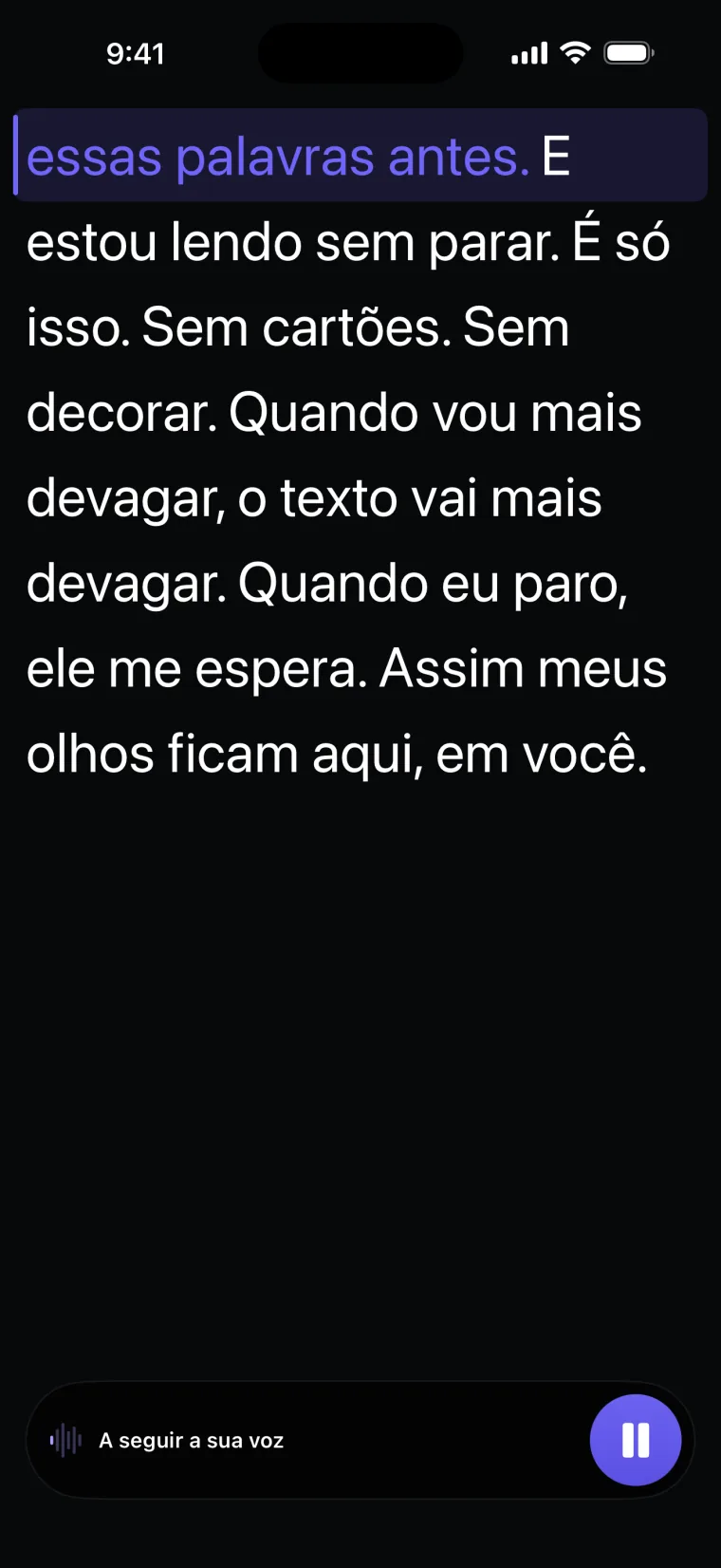
No Teleprompter: Video & Captions, os tópicos podem ser o próprio roteiro. Mas o modo Voz não ajuda com tópicos: ele procura as palavras do roteiro na sua fala, e quando você fala com outras palavras, o texto fica parado. Com tópicos, use Auto numa velocidade baixa, ou deixe a lista curta o bastante para caber inteira na janela do texto.
Ler sem parecer leitura
Ler no teleprompter tira o peso de lembrar, mas pede um roteiro escrito para ser falado e o texto perto da lente. Frases curtas, com as palavras que você usa no dia a dia, soam menos lidas. Há um guia inteiro sobre como ler sem parecer que está lendo, com um jeito de conferir o seu teste.
Se o roteiro ainda nem existe, comece por escrever um roteiro fácil de falar. Um texto que você consegue dizer em voz alta sem tropeçar é mais fácil de ler, de decorar e de resumir em tópicos.
Se der branco no meio da tomada
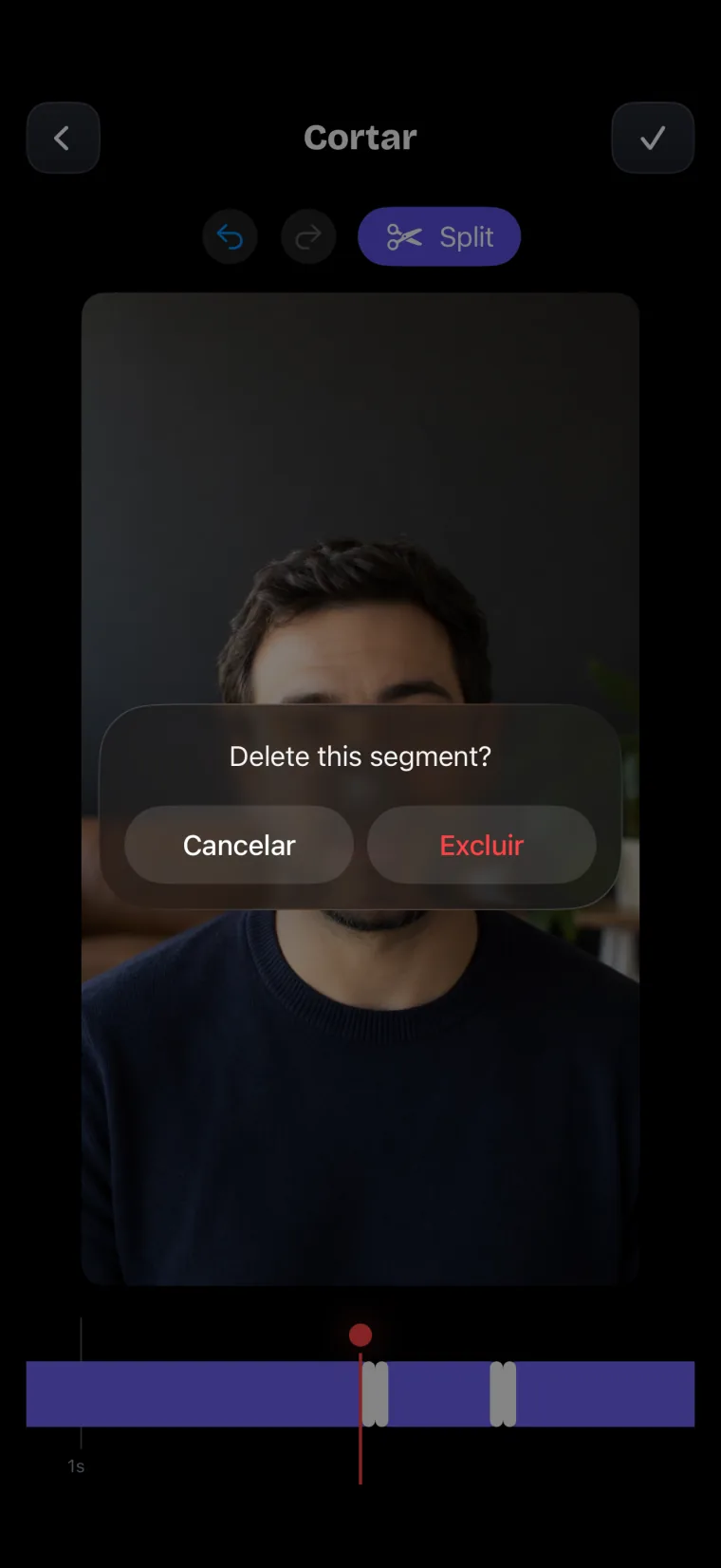
Um branco no meio da tomada não obriga a regravar o vídeo inteiro. O trecho errado pode sair depois, na edição.
- Pare de falar, mas deixe a câmera gravando.
- Respire e procure no texto o começo da frase em que você travou.
- Fique em silêncio por um ou dois segundos, para marcar o ponto do corte.
- Olhe para a lente e comece a frase de novo, do início.
- Continue até o fim do trecho que você planejou.
- No editor, use Cortar para dividir a tomada antes e depois do erro e excluir a parte que não serve.
No Teleprompter: Video & Captions, o que acontece no passo 2 depende do modo de rolagem. No modo Voz, o texto espera parado na linha em que você estava, porque ele só anda quando você fala. No modo Auto, o texto continua rolando. Se ele já passou da frase, termine a tomada, arraste o texto até o começo do parágrafo e grave de novo a partir dali.
O modo Voz usa o reconhecimento de voz da Apple para o português de Portugal (pt-PT), não o do Brasil, e a precisão com sotaque brasileiro não foi medida. Se ele perder você, arraste o texto até a sua linha ou use Auto.
Gravar por partes
Gravar por partes é a outra saída para roteiros longos. Em vez de uma tomada só, você grava um parágrafo ou um bloco de cada vez, e cada tomada fica guardada no projeto.
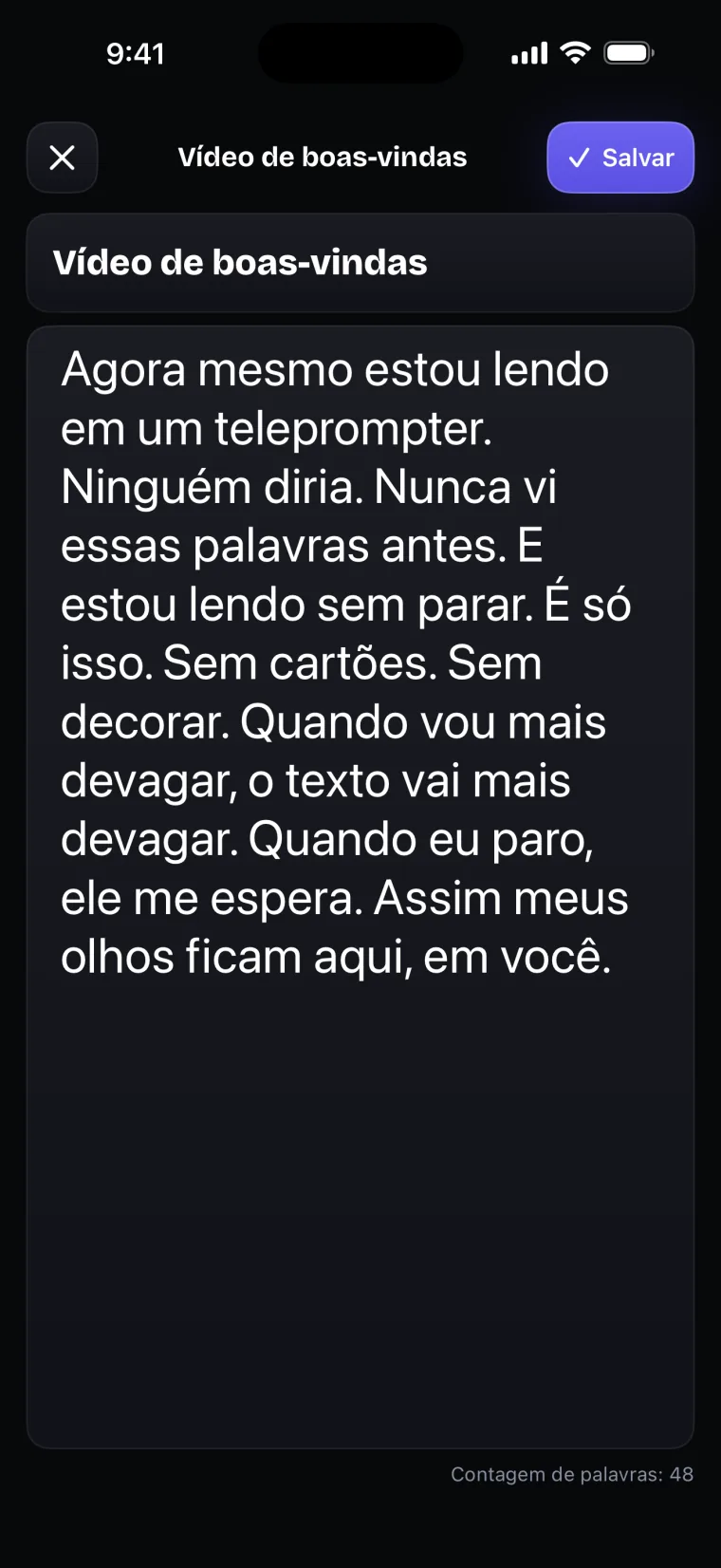
No Teleprompter: Video & Captions, cada projeto guarda um roteiro e todas as tomadas gravadas a partir dele, da mais nova para a mais antiga. Antes de cada parte, arraste o texto até o começo do bloco e grave. O editor do app trabalha uma tomada de cada vez; para emendar várias tomadas num vídeo só, use um editor de vídeo que junte clipes.
Duas coisas evitam trabalho perdido. Primeiro, as mudanças de Cortar, enquadramento, fundo e espelho feitas numa tomada reaberta da lista não ficam gravadas nela; salvar no app Fotos é o que guarda essas mudanças. Então, ao terminar de cortar uma parte, salve no app Fotos na hora. Segundo, as legendas só funcionam em tomadas gravadas no app: se você quer legendas, coloque em cada parte antes de salvar e de juntar.
Onde o Teleprompter: Video & Captions entra, e onde para de ajudar
O Teleprompter: Video & Captions entra no lugar do texto decorado: ele permite ler o roteiro sobre a câmera enquanto grava, numa janela presa na borda de cima da tela, junto da câmera frontal. Dá para arrastar o texto até onde você quer começar, e o app não põe limite de tempo na tomada; o limite prático é o espaço livre no aparelho. Uma tomada precisa ter pelo menos 5 segundos para ficar salva.
Onde deixa de funcionar bem
O app tem limites que valem para quem grava roteiros longos ou por partes.
Ele grava só com a câmera frontal, coloca legendas só em vídeos gravados no app e salva o vídeo pronto no app Fotos; não publica em redes sociais nem exporta arquivos de legenda.
- O app não aceita controle remoto Bluetooth, teclado ou pedal para mexer no texto; tudo é feito tocando na tela.
- O modo Voz não segue quem fala longe do roteiro: se você improvisa com outras palavras ou pula muito à frente, o texto fica onde está até você arrastar.
- O app não junta tomadas diferentes num vídeo só.
- Mudanças feitas numa tomada reaberta da lista só ficam guardadas quando você salva no app Fotos.
Se o que trava você é a câmera em si, e não a memória, há outro guia sobre a vergonha de gravar.
Perguntas frequentes
É melhor decorar o roteiro ou usar um teleprompter?
Depende do texto. Decorar serve para falas curtas que você repete muitas vezes. O teleprompter serve melhor para textos longos ou com nomes, números e termos que precisam sair exatos. Para assuntos que você domina, falar a partir de tópicos costuma ser o caminho mais rápido.
O que fazer quando dá branco no meio da gravação?
Pare de falar, mas deixe a câmera gravando. Respire, encontre o começo da frase, espere um ou dois segundos em silêncio e comece a frase de novo, olhando para a lente. Depois, na edição, corte o trecho errado.
Preciso gravar o roteiro inteiro numa tomada só?
Não. Você pode gravar por partes, um bloco de cada vez, e emendar as tomadas num editor de vídeo. No Teleprompter: Video & Captions, todas as tomadas ficam guardadas no projeto, mas o próprio app edita uma tomada por vez e não junta tomadas.
O Teleprompter: Video & Captions tem limite de tempo por tomada?
Não. O app não define um tempo máximo para a tomada; o limite é o espaço livre no iPhone ou no iPad. O mínimo é de 5 segundos: uma tomada mais curta não fica salva.