
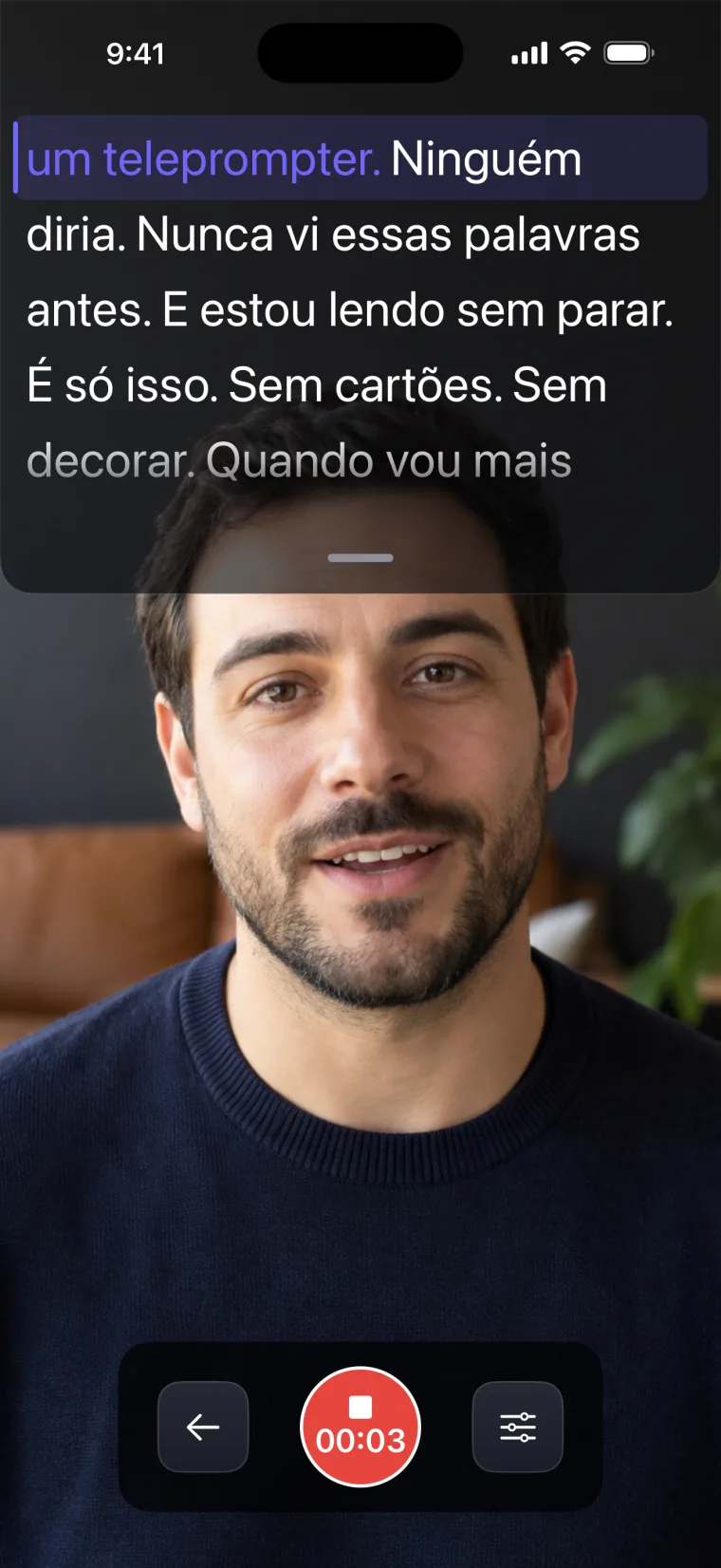
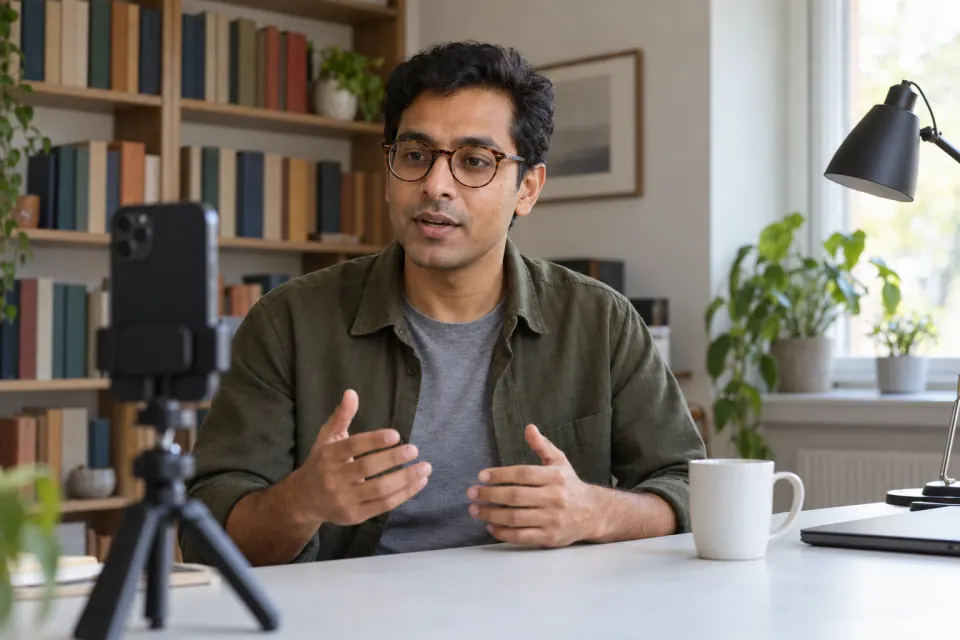
A tela de gravação do Teleprompter: Video & Captions mostra o roteiro numa janela sobre a imagem da câmera frontal enquanto o iPhone grava você. Ela é para quem precisa dizer para a câmera um texto já escrito, como uma apresentação, uma aula ou um vídeo curto, sem decorar. Ela grava só com a câmera frontal e não tem contagem regressiva: a gravação começa no toque.
Onde o roteiro fica na tela
Na vertical, a janela do roteiro do Teleprompter: Video & Captions fica presa à borda de cima da tela, perto da lente. A linha que você está lendo fica no alto dessa janela, então os seus olhos se afastam pouco da câmera. Arraste a alça na parte de baixo da janela para deixá-la mais alta ou mais baixa, até cerca de três quartos da tela; o app lembra a altura que você escolheu.
Na horizontal, o roteiro ocupa a metade esquerda da tela e os controles ficam à direita. A orientação do vídeo segue a posição em que você segura o celular.
| Na tela de gravação | Vertical | Horizontal |
|---|---|---|
| Onde fica o roteiro | Numa janela presa à borda de cima, perto da lente | Na metade esquerda da tela |
| Espaço do roteiro | Ajustável pela alça, até cerca de três quartos da tela | A metade esquerda inteira |
| Controles | Na barra de baixo | À direita |
| Orientação do vídeo | Vertical | Horizontal |
Como gravar com o roteiro
- Na tela inicial, toque em Novo projeto, dê um título e escreva ou cole o roteiro; o editor mostra a contagem de palavras. Para usar um texto pronto, toque em Importar arquivo e escolha um PDF ou um arquivo de texto.
- No projeto, toque em Gravar, no alto da tela. A câmera frontal abre com o roteiro por cima.
- Ajuste a altura da janela do roteiro pela alça.
- Toque no ícone de ajustes, na barra de baixo, e escolha entre seguir a voz (Reconhecimento de voz) e rolar numa velocidade fixa (Velocidade de rolagem, com o botão Testar). No mesmo painel ficam o tamanho e o peso da letra.
- Arraste o texto até a frase em que você vai começar.
- Toque no botão vermelho para gravar. O cronômetro corre dentro do botão e o texto começa a andar.
- Toque de novo para parar. O editor abre com a tomada nova, que entra no projeto quando você sai do editor.
Na tela de gravação, a letra vai de 16 a 40 pontos; na tela cheia do teleprompter, que serve para ler sem gravar, vai de 14 a 64. A página da rolagem por voz explica o que fazer quando o texto se perde.
Tomadas e duração
Cada tomada que você mantém fica guardada no projeto, da mais nova para a mais antiga. Quando o projeto já tem tomadas, um botão ao lado de Gravar abre a lista com uma miniatura de cada uma. Toque numa tomada para abrir no editor, ou deslize ou toque e segure para apagar.
O Teleprompter: Video & Captions não define um tempo máximo para uma tomada; o limite prático é o espaço livre no aparelho. Uma tomada com menos de 5 segundos não é guardada, e o app avisa.
Depois de parar, o mesmo editor serve para cortar, enquadrar e trocar o fundo da tomada e para gerar as legendas a partir do que você falou.
Onde ele deixa de funcionar bem
Na tela de gravação, o roteiro é sempre branco sobre uma janela escura e transparente. As cores de texto e de fundo que você escolhe valem só para a tela cheia do teleprompter.
Não há contagem regressiva: a gravação começa no toque. Se no começo aparecer você se ajeitando, tire esse trecho depois em Cortar.
A gravação precisa de acesso ao microfone. Sem ele, o botão de gravar não faz nada.
O app grava com a câmera frontal na predefinição de qualidade alta do iOS e não tem ajuste de resolução nem de quadros por segundo; o resultado depende do aparelho.
O espelho para teleprompter de vidro não vale na tela de gravação. Num kit com vidro, outra câmera grava você, como explica a página do modo espelho para kit com vidro.
Não há controle remoto, teclado ou pedal Bluetooth para a rolagem. Para não precisar tocar no celular durante a tomada, use o modo Voz.
Esses limites são da tela de gravação. Estes são os do Teleprompter: Video & Captions como um todo.
Ele grava só com a câmera frontal, coloca legendas só em vídeos gravados no app e salva o vídeo pronto no app Fotos; não publica em redes sociais nem exporta arquivos de legenda.
Guias que usam a tela de gravação
- Preparar o iPhone para gravar lendo, passo a passo
- Manter o olhar perto da lente e a voz natural
- Ficar mais à vontade diante da câmera
- Gravar um vídeo longo em blocos, com o roteiro ao lado
- Quais apps de iPhone gravam com o texto sobre a câmera
Perguntas frequentes
A tela de gravação mostra as cores que escolhi para o texto?
Não. Na tela de gravação, o roteiro é sempre branco sobre uma janela escura e transparente. As cores de texto e de fundo valem só para a tela cheia do teleprompter, que você usa para ler sem gravar.
O app faz contagem regressiva antes de começar a gravar?
Não. A gravação começa assim que você toca no botão vermelho. Se você quiser tirar os primeiros segundos, use Cortar no editor depois de parar.
A tela do iPhone apaga durante uma gravação longa?
Não. A tela não escurece nem bloqueia enquanto a tela de gravação está aberta, e o app não define um tempo máximo para a tomada. O limite prático é o espaço livre no aparelho.
Dá para deixar a janela do roteiro maior?
Sim. Na vertical, arraste a alça na parte de baixo da janela até cerca de três quartos da tela. A linha que você está lendo continua no alto da janela, perto da lente, e o app lembra a altura para a próxima gravação.