Las dos cosas que delatan la lectura
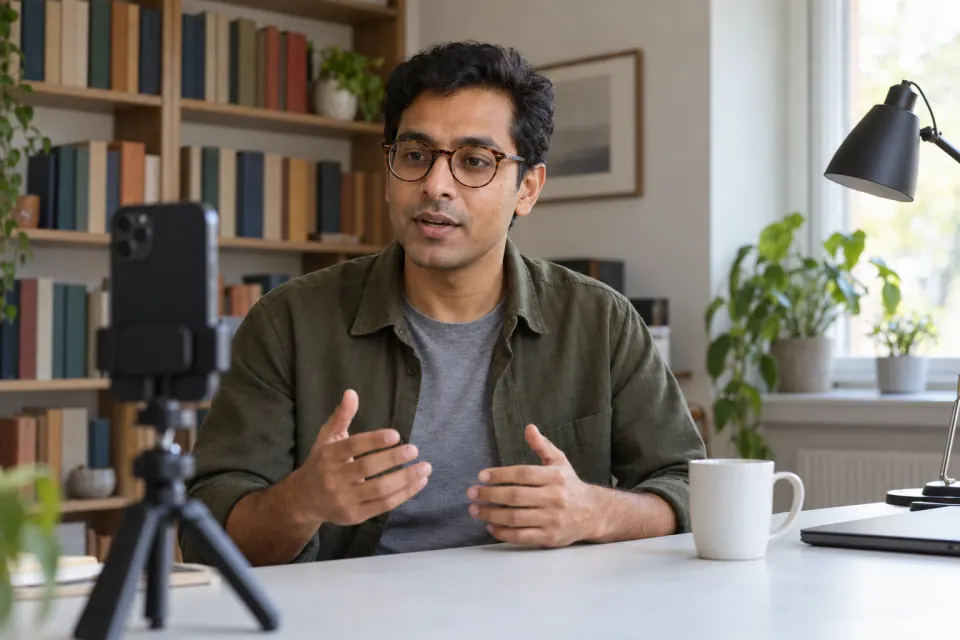
Lo que delata que estás leyendo en un video son los ojos y la voz. Quien te ve no sabe si tienes un texto delante. Lo que sí nota es que tu mirada se mueve distinto que en una conversación, o que hablas con un ritmo distinto al de alguien que explica algo.
Los ojos se delatan de dos maneras. La primera es la dirección: si el texto está lejos del lente, miras hacia abajo o hacia un lado durante toda la toma. La segunda es el barrido: al leer una línea larga, los ojos van de izquierda a derecha y regresan, y en un primer plano ese vaivén se ve.
La voz se delata por el ritmo. Al leer, es fácil ir al mismo paso de principio a fin, sin pausas donde una persona que habla las haría, y con la entonación de quien lee en voz alta. Cada uno de estos problemas tiene una causa distinta y se corrige por separado.
Los ojos: la línea junto al lente
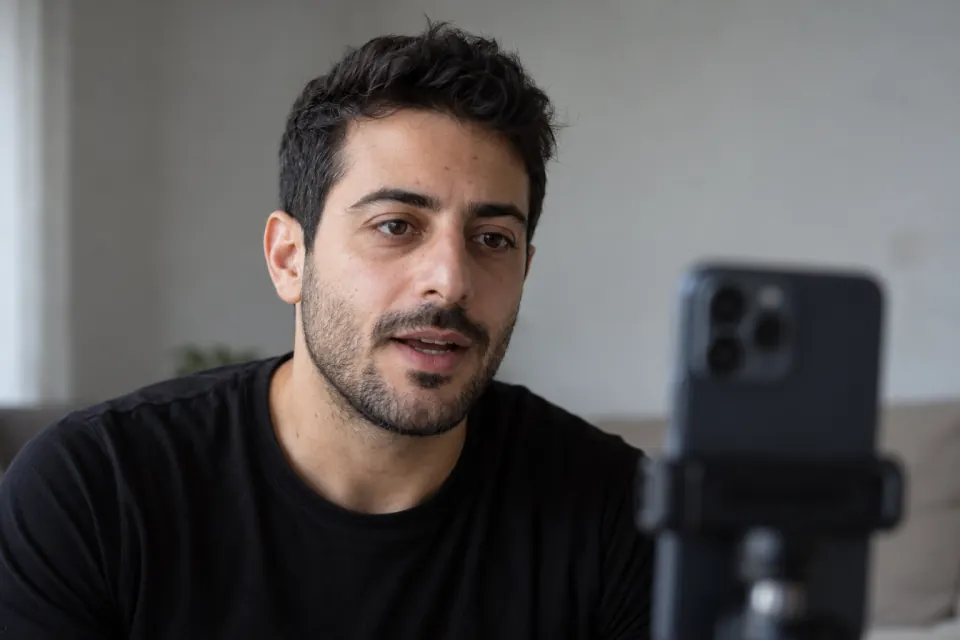
La regla para los ojos es poner la línea que lees lo más cerca posible del lente, con líneas cortas. Hay varias formas de lograrlo, y cada una deja ver algo distinto en cámara.
| Montaje | Dónde queda el texto | Qué se nota |
|---|---|---|
| Hoja o notas junto al celular | Al lado de la cámara | Los ojos se van de lado cada vez que consultas |
| Texto a la mitad de la pantalla del celular | Debajo de la cámara, lejos de ella | La mirada queda baja durante la toma |
| Ventana del guion arriba de la pantalla | Justo debajo de la cámara frontal | Un movimiento pequeño, que baja con letra grande y algo más de distancia |
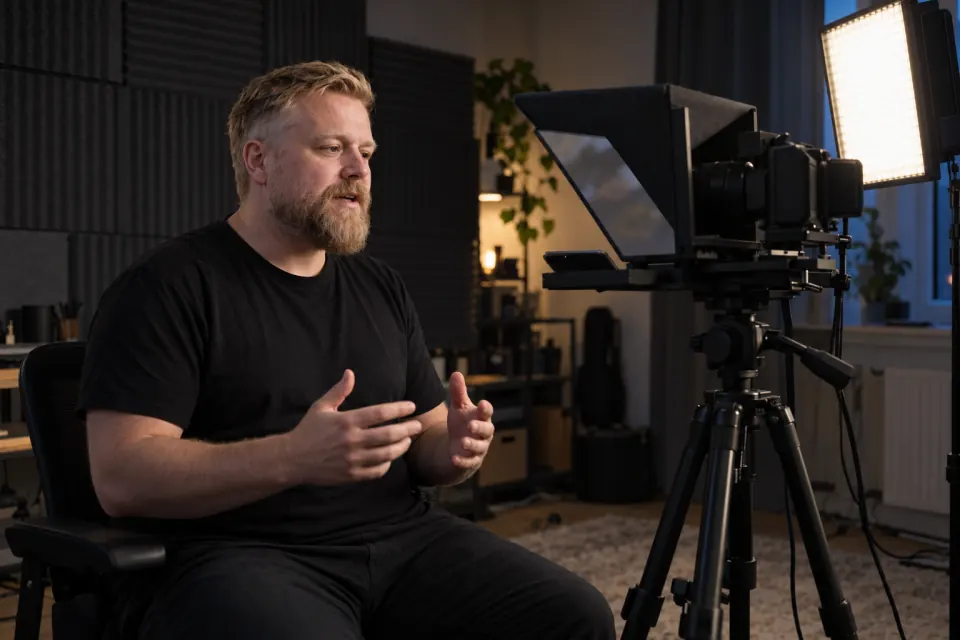
| Teleprompter de cristal | Reflejado en un vidrio delante del lente | Miras casi de frente; necesitas otra cámara |
Las líneas cortas también importan. En el celular, subir el tamaño de la letra hace que quepan menos palabras por línea, así que los ojos se mueven menos de un lado a otro. Alejarte un poco del celular hace que el salto entre el lente y el texto se vea más pequeño en el video. No hay una distancia correcta para todos: depende de tu vista, del tamaño de tu letra y de qué tan cerrado sea el encuadre. Pruébalo con una toma corta.
El montaje que más acerca el texto al lente es el teleprompter de cristal, porque el texto se refleja justo delante de la cámara. Si te interesa, aquí está cómo un teleprompter de cristal pone el texto frente al lente y qué necesitas para usarlo con un celular.
Un detalle que ayuda en cualquier montaje: al terminar una idea, levanta la vista al lente un momento antes de leer la siguiente. Ese gesto se parece a lo que haces cuando le hablas a alguien.
La voz: escribir para hablar
La voz suena leída sobre todo cuando el guion está escrito para leerse en silencio. Un texto escrito para hablar tiene frases cortas, una idea por frase y las palabras que usarías si se lo contaras a alguien en persona.
Para escribir así, dilo antes de escribirlo. Explica la idea en voz alta, como si alguien te hubiera preguntado, y escribe lo que dijiste. Después léelo en voz alta y cambia cualquier palabra que te cueste pronunciar o que no usarías al hablar.
Marca las pausas en el propio guion. Pon un punto donde quieras respirar, en lugar de una coma, y deja una línea en blanco entre una idea y la siguiente. Al leer, esos cortes te recuerdan que hagas una pausa.
Ve más despacio. Al leer es fácil acelerar sin darte cuenta; baja un poco el ritmo y escucha en la toma de prueba cómo suena. Elige en cada frase una palabra que quieras remarcar y dila con más intención; eso rompe el ritmo parejo de la lectura.
Revisar la toma de prueba en dos pasadas
La revisión de una toma de prueba funciona mejor en dos pasadas, una para los ojos y otra para la voz, porque si miras y escuchas a la vez es difícil fijarte bien en una sola cosa.
- Graba una toma de prueba con la parte del guion que más te cuesta.
- Mírala sin sonido. Fíjate solo en los ojos: si bajan, si se van de lado o si se quedan cerca del lente.
- Escúchala sin mirar la pantalla. Pregúntate si suena como cuando le explicas algo a una persona, y si hay pausas donde las harías al hablar.
- Cambia una sola cosa: el tamaño de la letra, tu distancia al celular, la altura de la ventana del guion o una frase del texto.
- Graba otra prueba con el mismo texto y compárala con la anterior.
En Teleprompter: Video & Captions, cada toma queda guardada en su proyecto, de la más nueva a la más antigua, así que puedes abrir las dos pruebas y compararlas.
¿Y en Zoom, Meet o Teams?
En una videollamada de Zoom, Meet o Teams vale el mismo principio: el texto tiene que estar lo más cerca posible de la cámara. Si usas una computadora, pon una ventana angosta con tus notas justo debajo de la cámara web, en lugar de tenerlas en un costado de la pantalla.
Teleprompter: Video & Captions no sirve dentro de esas plataformas. La app no tiene una ventana flotante que se muestre encima de otras apps: graba su propio video con la cámara frontal del iPhone. Para una llamada, usa notas cortas en lugar de un texto completo, porque también tienes que escuchar y responder.
Qué cambia Teleprompter: Video & Captions y qué no
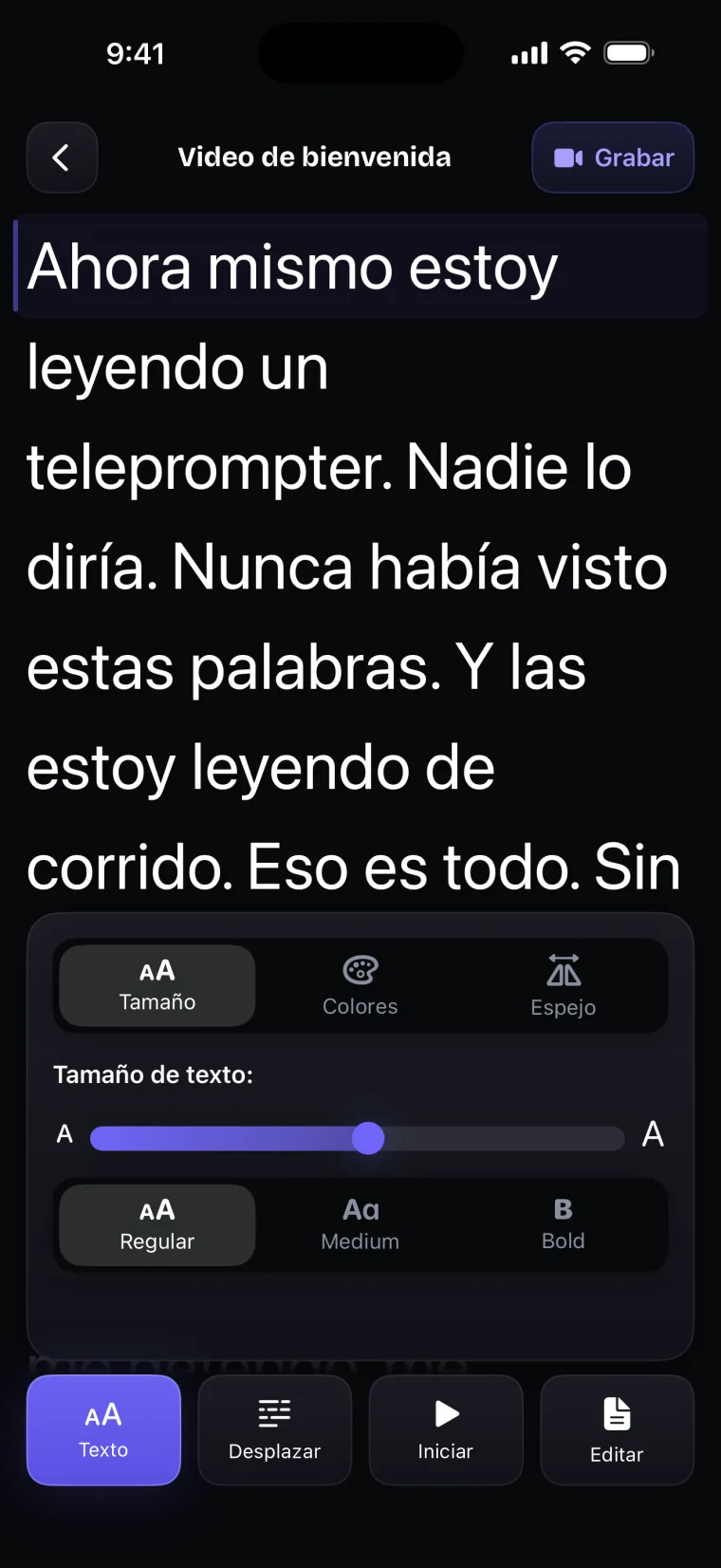
Teleprompter: Video & Captions resuelve la parte de los ojos que depende de dónde está el texto. Al grabar, el guion aparece en la ventana del guion que queda bajo la cámara, y la línea que toca leer se marca arriba de todo, junto al lente. Puedes cambiar el tamaño de la letra y la altura de la ventana.
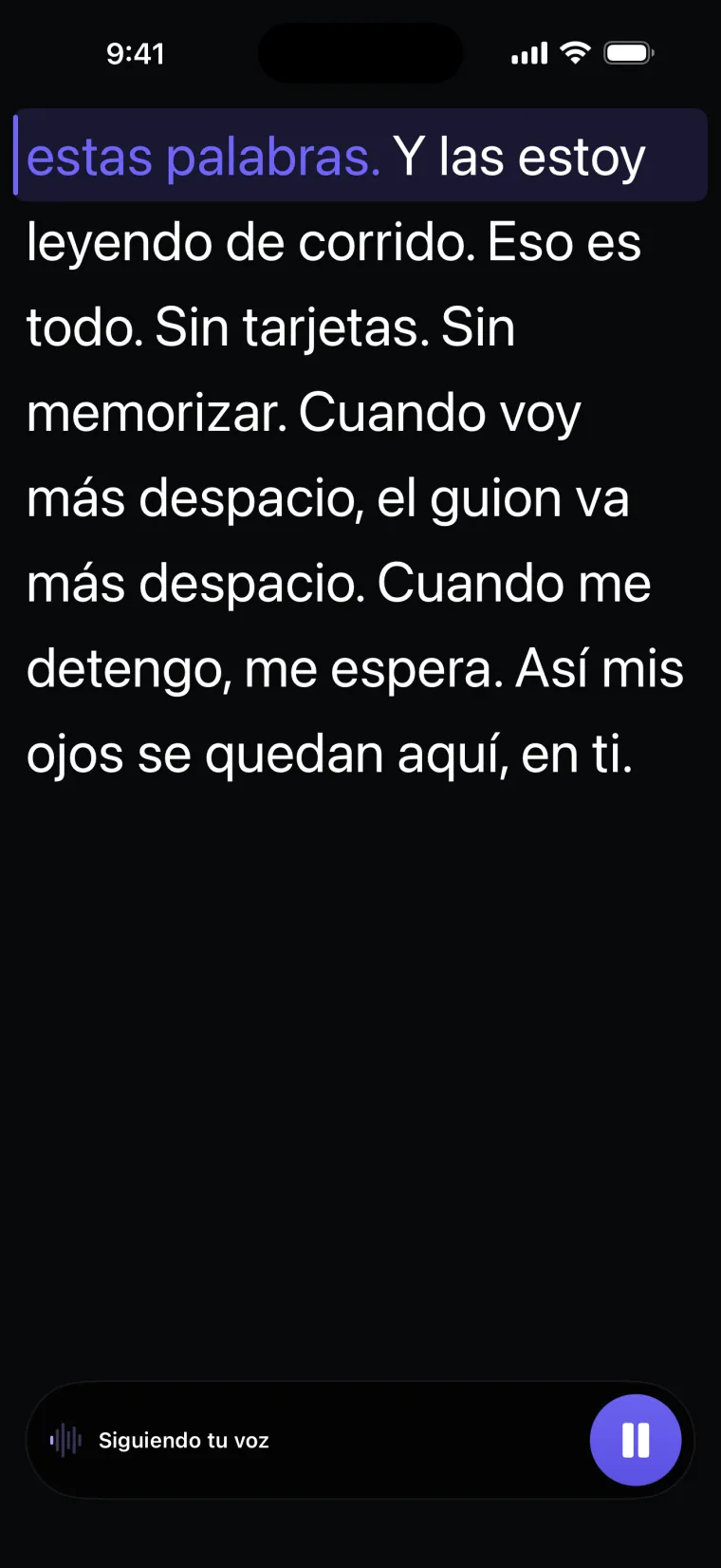
El modo Voz ayuda con el ritmo: la app escucha lo que dices, colorea las palabras que ya leíste y deja el texto quieto cuando te detienes, así que puedes hacer pausas sin que el guion se adelante. En modo Auto, el texto avanza a la velocidad que elijas aunque te detengas, así que tienes que leer a un ritmo parejo.
Dónde deja de funcionar bien
- No corrige la mirada. La app no modifica la imagen de tus ojos. Lo único que hace es poner el texto cerca del lente; el resto depende de tu distancia, tu letra y tu práctica.
- El color del guion al grabar no cambia. En la pantalla de grabación, el texto siempre es blanco sobre una ventana oscura semitransparente. Los colores de texto y de fondo que elijas se aplican solo al teleprompter a pantalla completa.
- El modo Voz y los acentos. Para el español, el modo Voz usa el reconocimiento de voz de Apple para España (es-ES). No se ha medido qué tan bien sigue los acentos de América Latina; si te pierde, cambia a Auto.
- El modo Voz necesita permisos. Necesita permiso para usar el micrófono y el reconocimiento de voz. Sin el permiso de reconocimiento de voz, la grabación usa la velocidad fija.
Sobre el video terminado, la app tiene estos límites.
Graba solo con la cámara frontal, agrega subtítulos solo a los videos grabados en la app y guarda el video terminado en Fotos; no publica en redes sociales ni exporta archivos de subtítulos.
Si todavía no tienes el iPhone listo, aquí está cómo preparar el iPhone para grabar con guion. Y si lo que te frena son los nervios más que la lectura, sigue con esta guía para sentirte menos tenso frente a la cámara.
Preguntas frecuentes
¿Por qué se nota que estoy leyendo cuando me grabo?
Se nota por los ojos y por la voz. Los ojos se van hacia el texto si está lejos del lente, y van de un lado a otro si las líneas son largas. La voz suena leída cuando el guion está escrito para leerse en silencio y cuando lees todo al mismo ritmo, sin pausas.
¿A qué distancia del celular me pongo para que no se note que leo?
No hay una distancia fija. Mientras más lejos estés, más pequeño se ve el movimiento de los ojos, pero necesitas letra más grande para leer. Busca la distancia con dos o tres tomas cortas: aléjate un poco cada vez, sube la letra lo necesario y quédate con la toma en la que tus ojos se notan menos.
¿Una app de teleprompter corrige la mirada automáticamente?
Teleprompter: Video & Captions no la corrige: no cambia la imagen de tus ojos. Lo que hace es mostrar la línea que lees justo debajo de la cámara frontal, para que el movimiento de los ojos sea pequeño desde el principio.
¿Cómo leo un guion sin que suene leído?
Escribe el guion como lo dirías: frases cortas, una idea por frase y palabras que usas al hablar. Marca las pausas con puntos y líneas en blanco, lee un poco más despacio de lo que te parece natural y remarca una palabra por frase. Revisa la toma escuchándola sin mirar la imagen.
¿Puedo usar Teleprompter: Video & Captions dentro de Zoom o Meet?
No. La app no tiene una ventana flotante que se muestre encima de otras apps; graba su propio video con la cámara frontal del iPhone. En una videollamada, pon tus notas en una ventana angosta justo debajo de la cámara de tu computadora.