

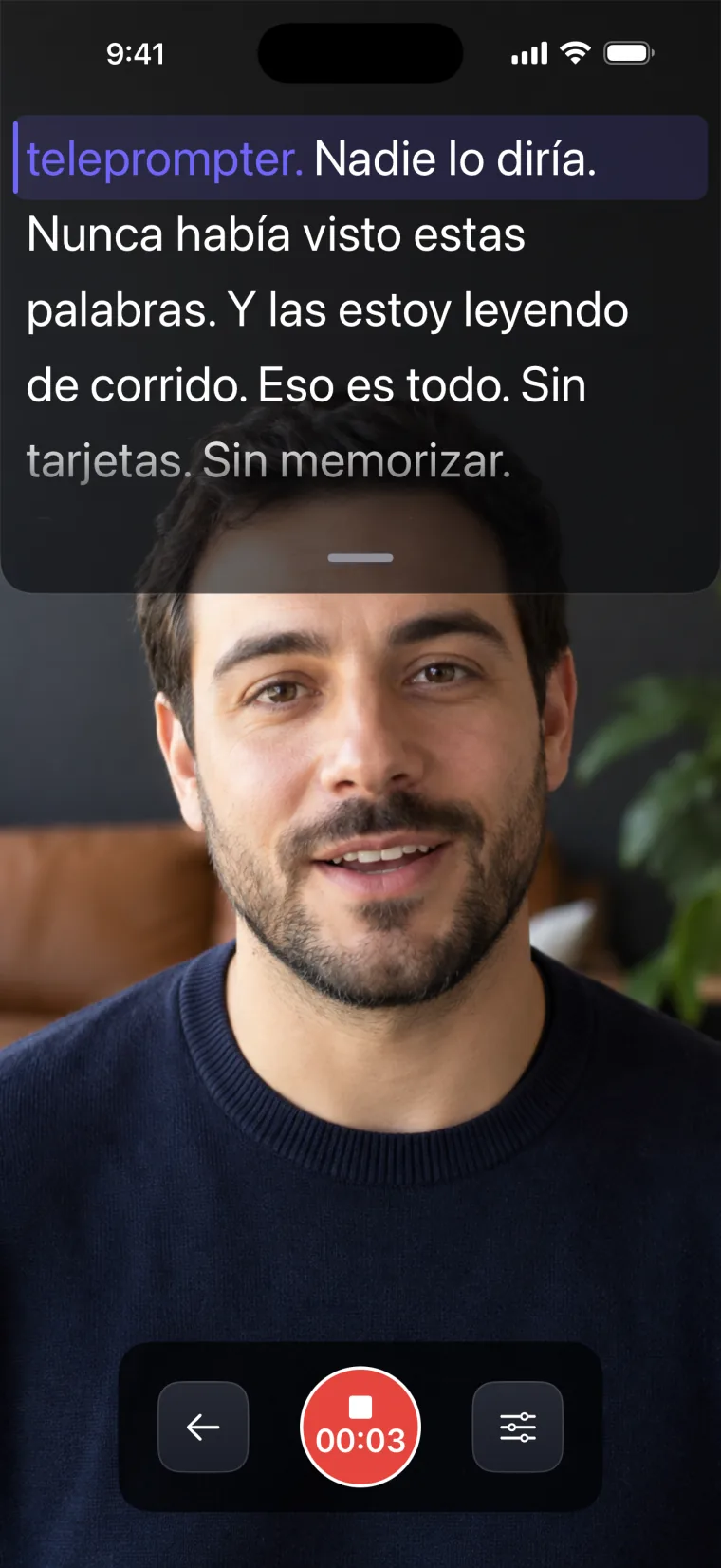
Tu guion queda debajo de la cámara
Teleprompter: Video & Captions es una app para iPhone y iPad que te muestra el guion en la pantalla mientras la cámara frontal te graba, lo desplaza a la velocidad que elijas o siguiendo tu voz, y le agrega subtítulos al video terminado.
Escribe o pega tu guion
Crea un proyecto, ponle un título y escribe tu guion o pégalo. También puedes importar un PDF o un archivo de texto.
Toca grabar
Se abre la cámara frontal y el guion se queda arriba en la pantalla, cerca de la lente, para que tus ojos no se alejen de la cámara mientras lees.
Lee a tu ritmo
Con el modo Voz, la app te escucha, mueve el guion mientras lees y espera cuando te detienes. Con el modo Auto, avanza a la velocidad que elijas.
Agrega los subtítulos después
La app escribe los subtítulos a partir de lo que dijiste. Revisa las palabras, elige un estilo, recorta o encuadra la toma y guarda el video en Fotos.
Quién la usa

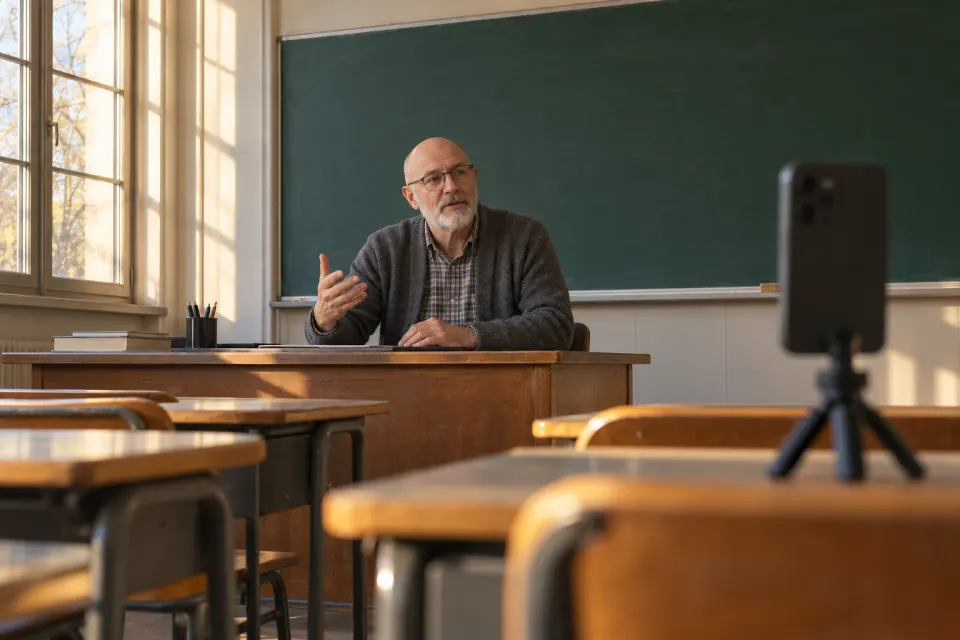
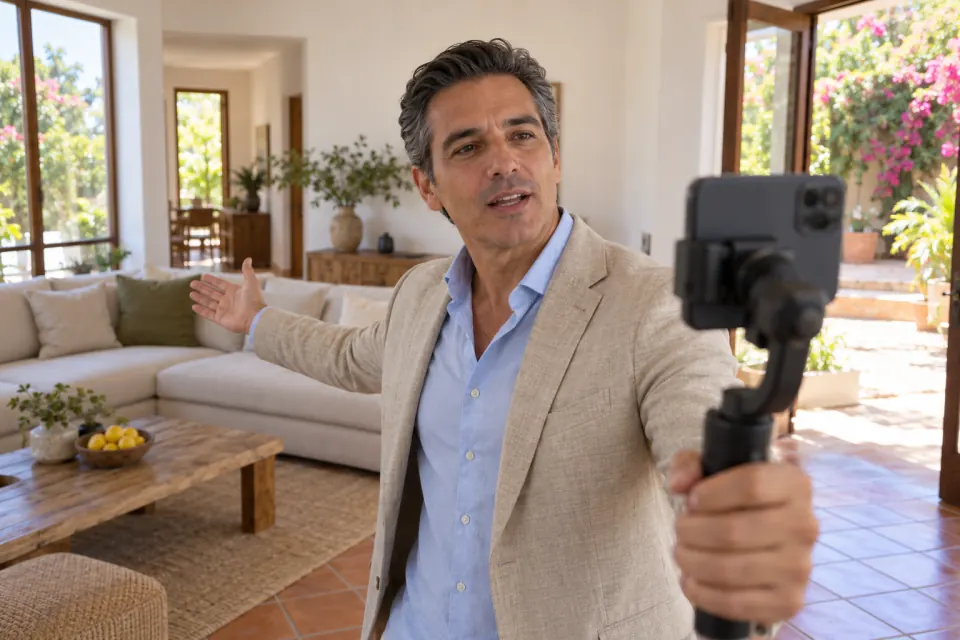
Haces videos para YouTube, TikTok o Instagram y pierdes el hilo cuando apartas la vista de la lente. Videos largos con guion
Tienes que mandar un video de presentación para un trabajo y quieres decir lo que preparaste sin leer de una hoja. Video de presentación para un trabajo
Tienes que grabar en inglés y quieres tener las palabras exactas frente a ti. Grabar un video en inglés
Sigue tu voz
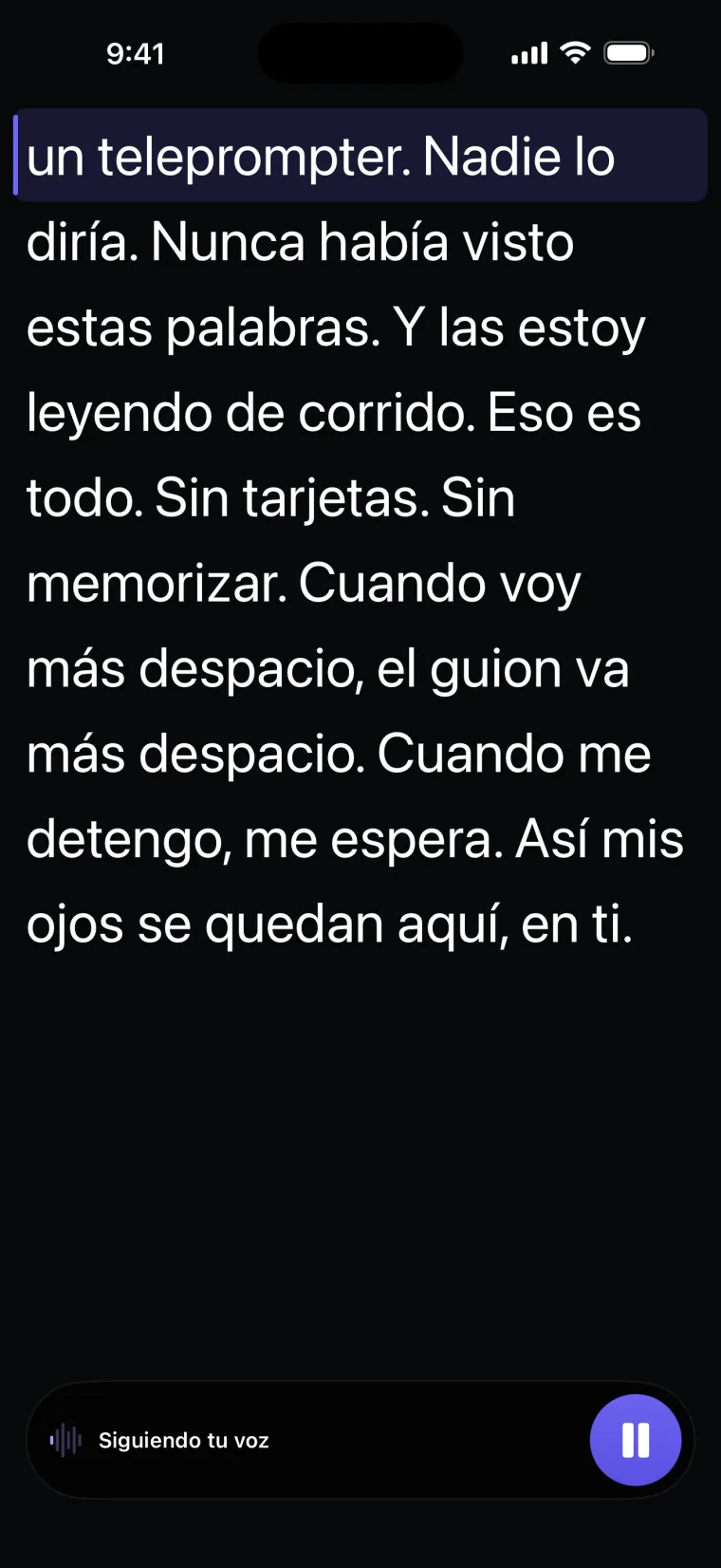
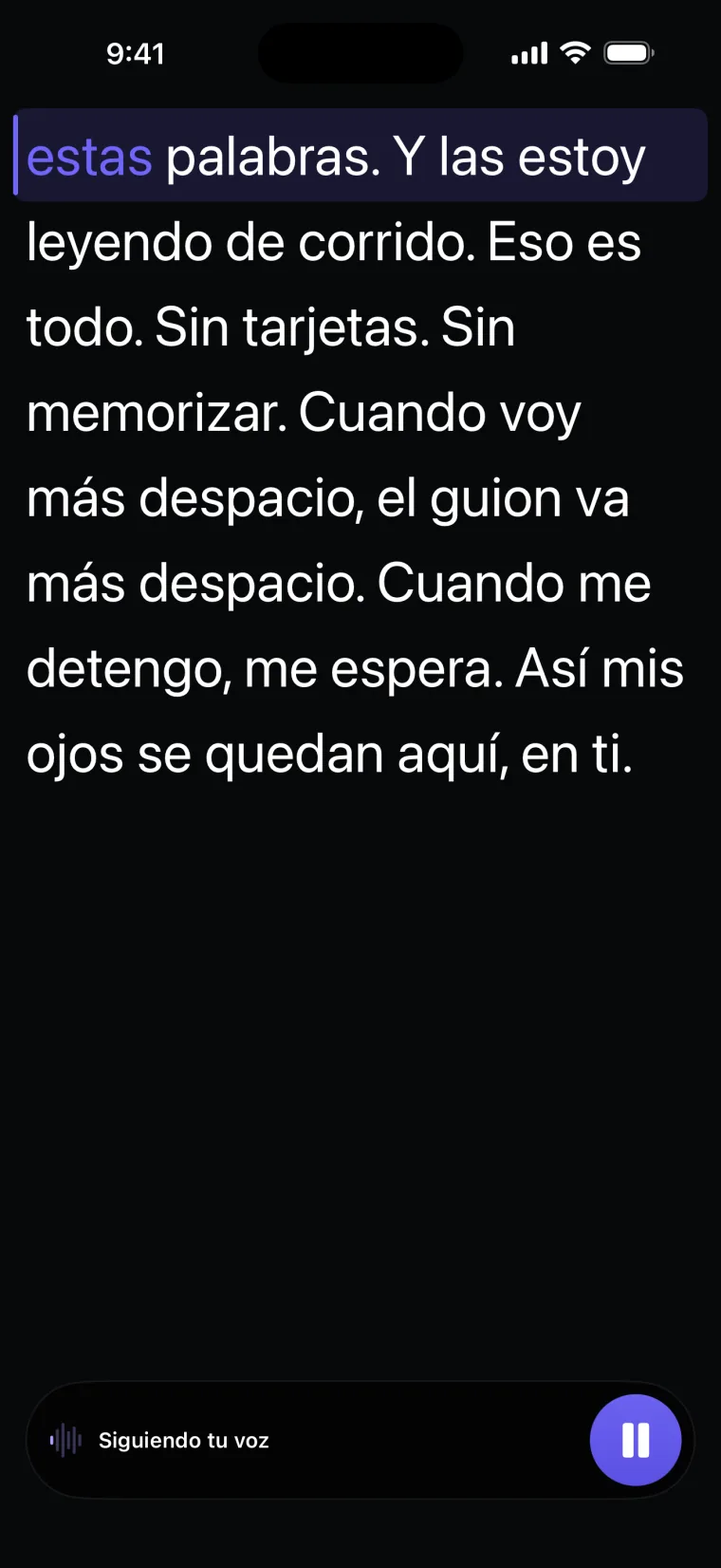
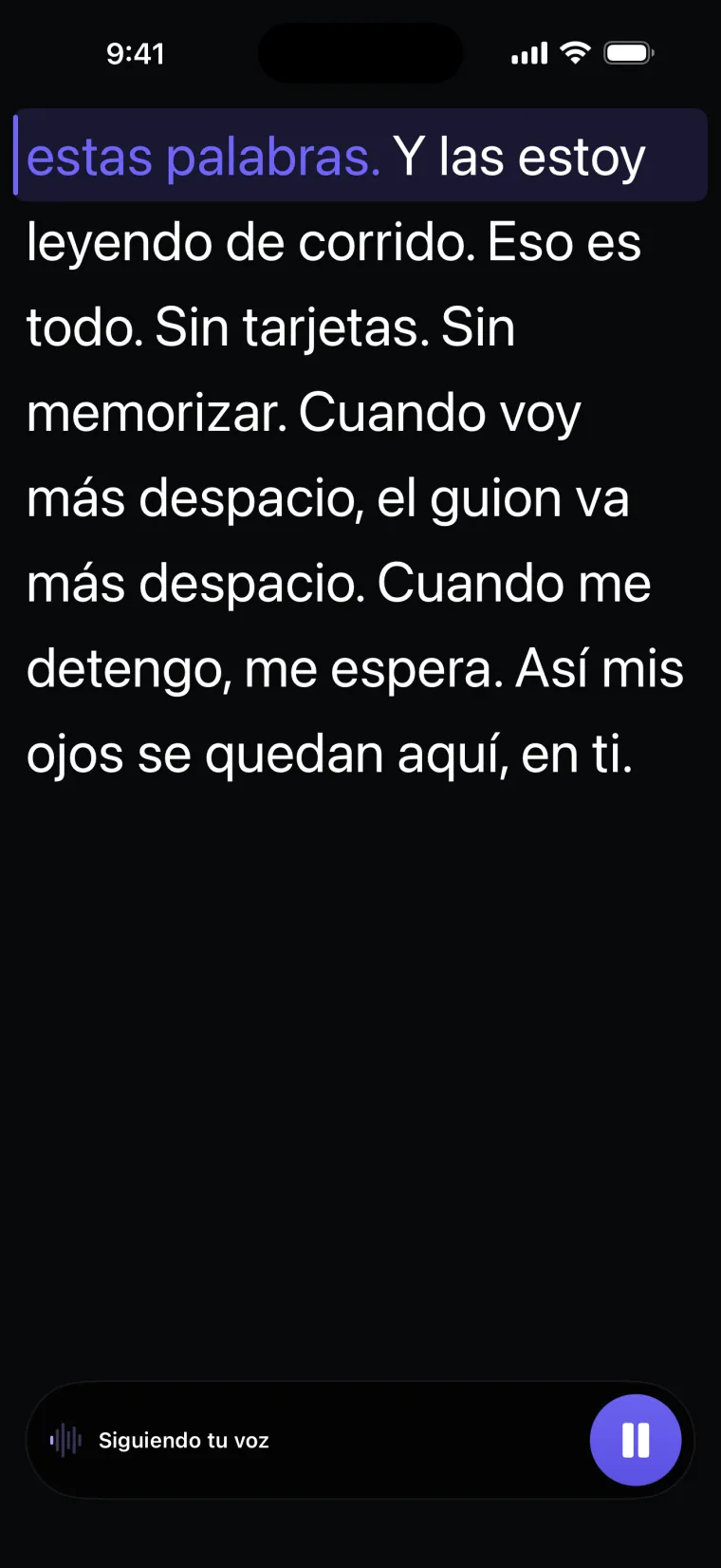
Activa el modo Voz y la app te escucha mientras lees. Las palabras que ya dijiste cambian de color y el guion avanza contigo. Cuando te detienes a pensar, se queda donde estás.
Si cambias o te saltas una palabra, no pierde tu lugar. Si hay mucho ruido o lees en un idioma que no sigue, cambia al modo Auto y elige una velocidad.
Subtítulos de lo que dijiste
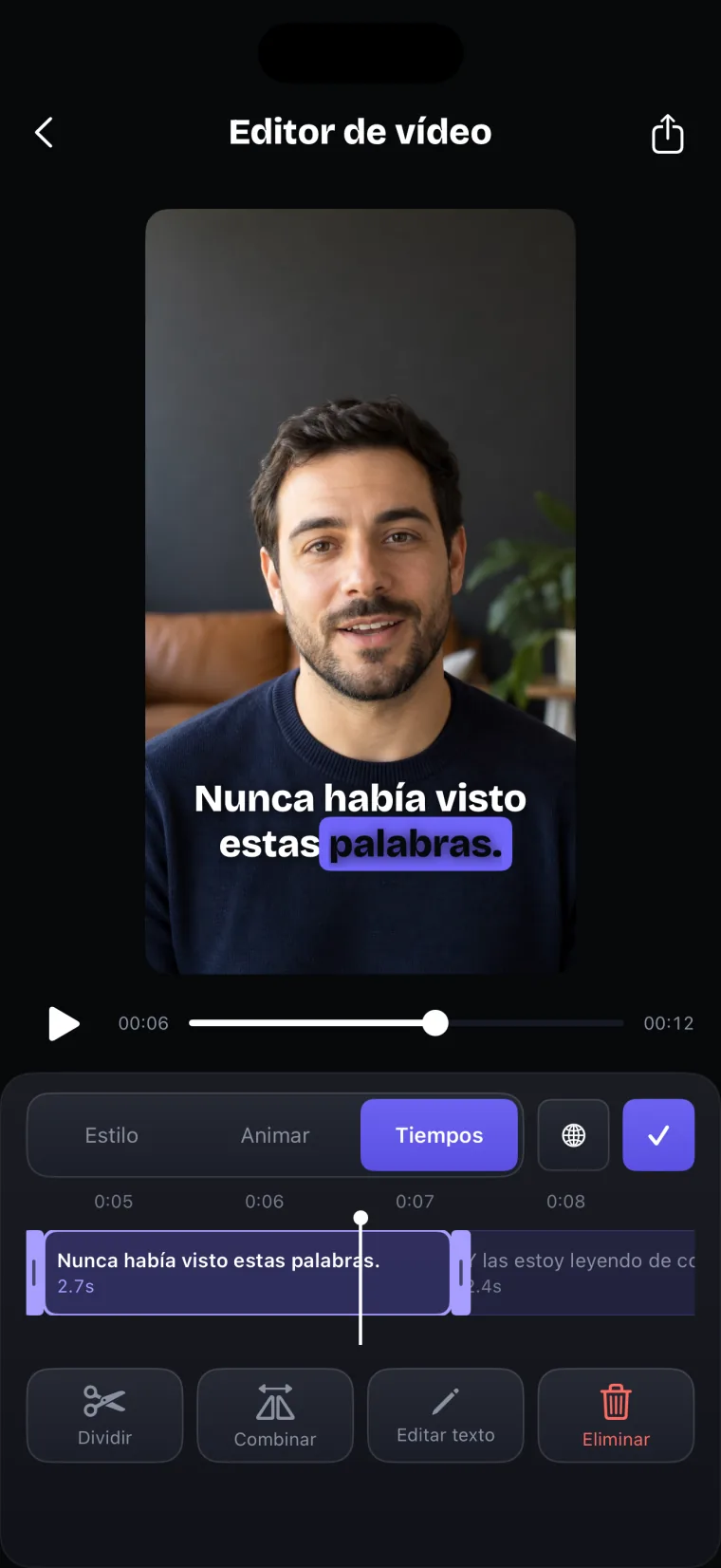
Después de grabar, la app escucha la toma y escribe los subtítulos en el idioma en que hablaste. Las palabras que coinciden con tu guion toman su ortografía. Cambia cualquier palabra, mueve un subtítulo al momento justo y elige un estilo.
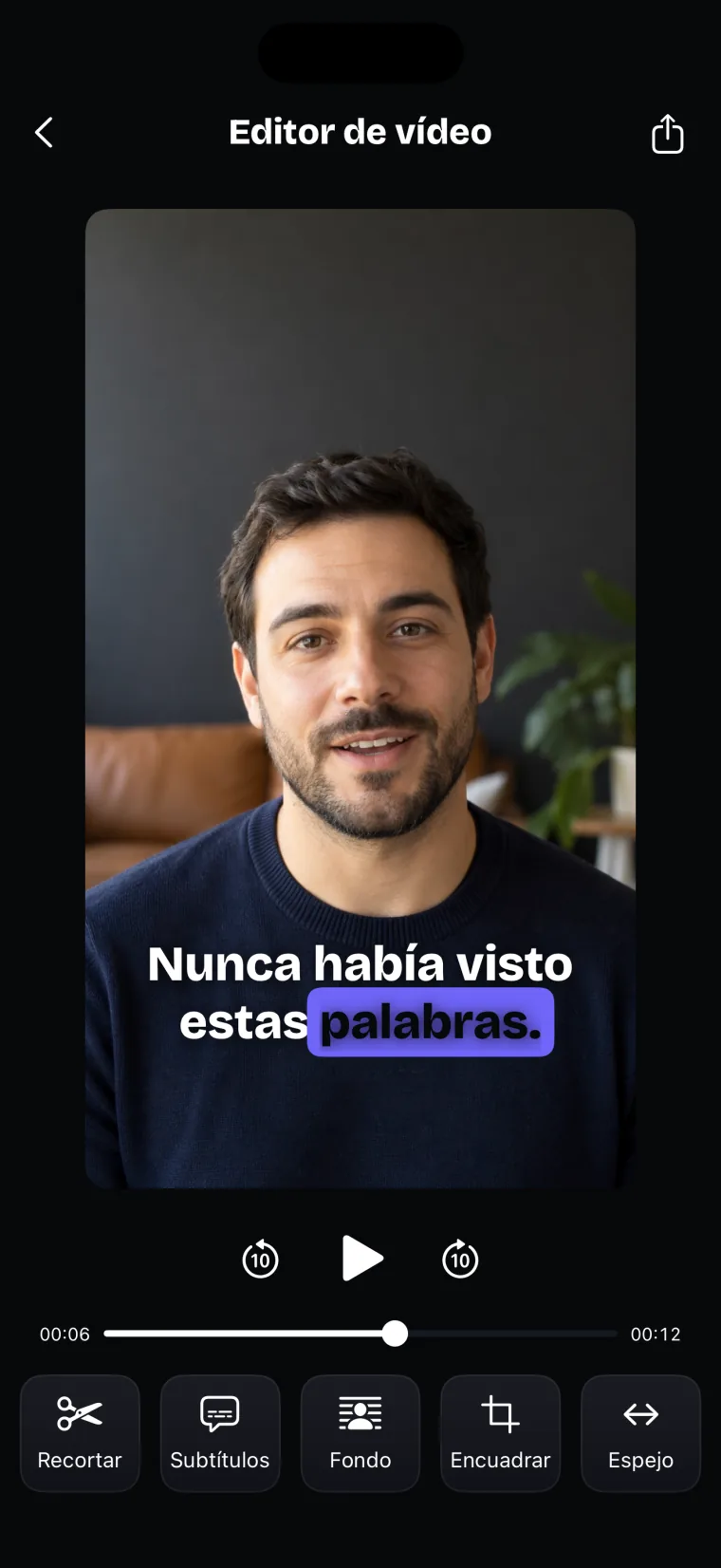
En el mismo editor puedes recortar la toma, encuadrarla en 9:16 o 1:1, desenfocar o cambiar el fondo y voltear la imagen. El video terminado, con los subtítulos, se guarda en tu app Fotos.
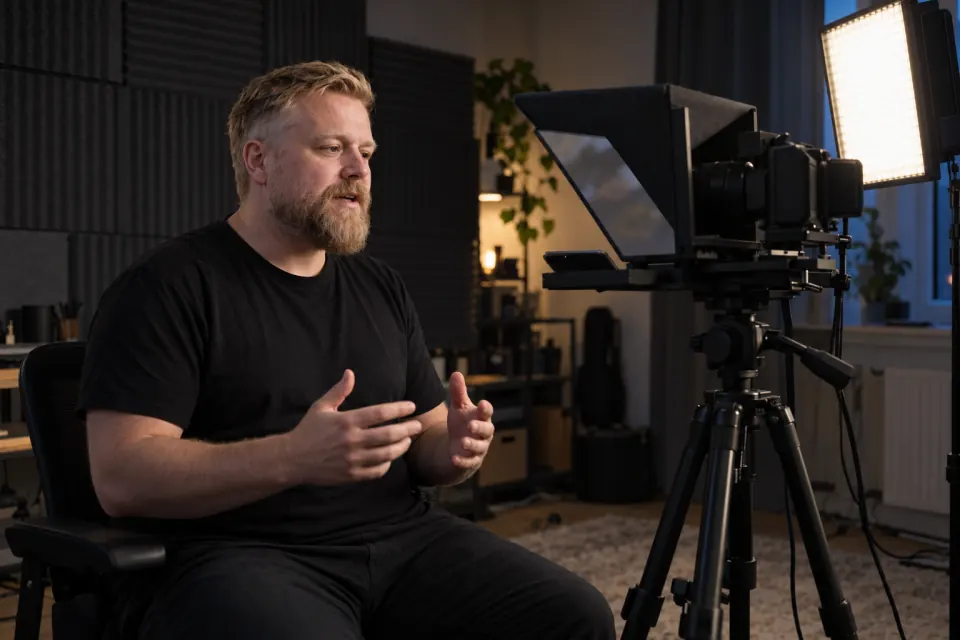
Funciona con un teleprompter de cristal
En un teleprompter de cristal el celular va acostado bajo una lámina de vidrio y otra cámara te graba a través de ella. Las palabras te llegan reflejadas, al revés.
Abre Espejo en el teleprompter y elige horizontal, vertical o ambos. Solo se invierte el guion; los botones se quedan como están.
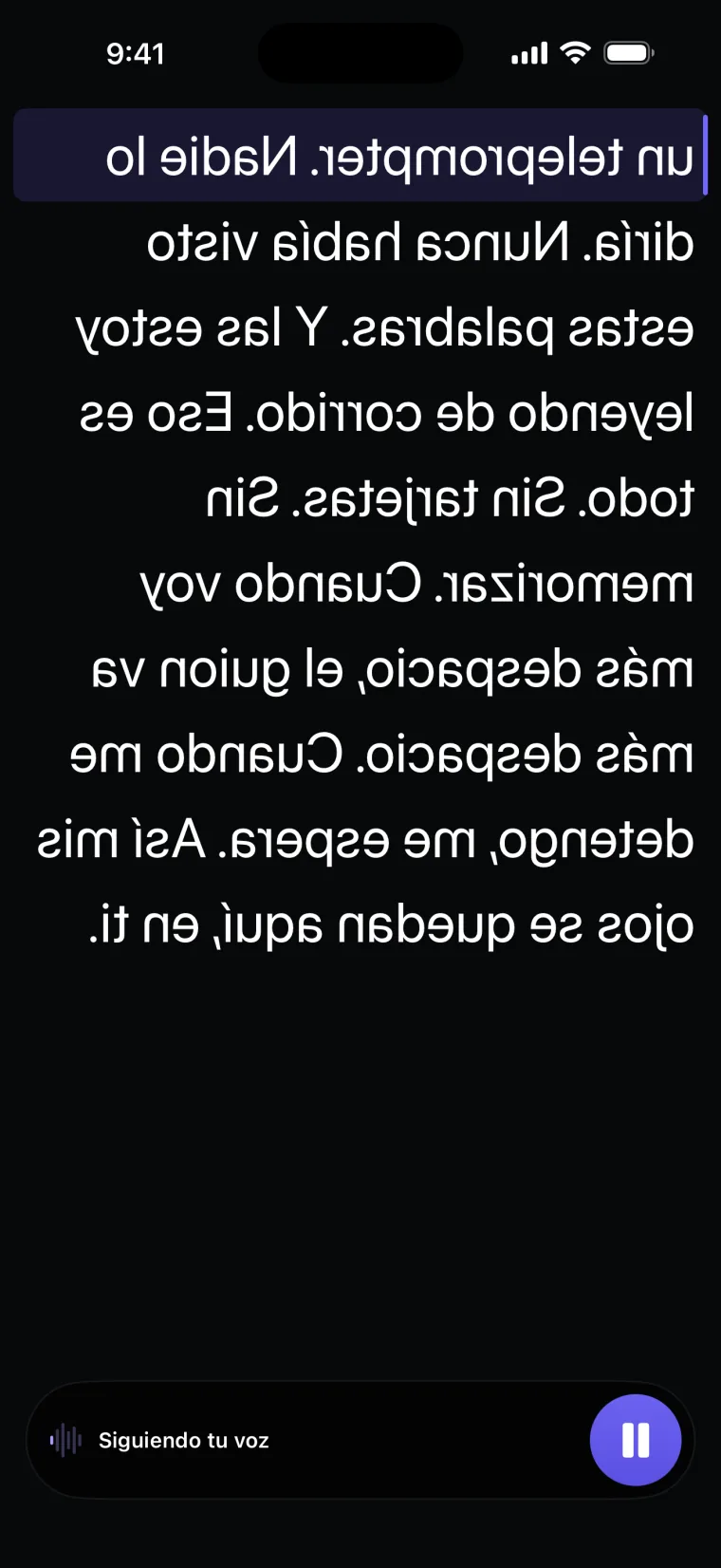
Lee en tu idioma
El modo Voz sigue el habla en nueve idiomas: inglés, francés, español, portugués, árabe, ruso, chino, japonés e indonesio; para español usa el reconocimiento de voz de Apple para España (es-ES).
- Español
- English
- Português
- Français
- العربية
- Русский
- 中文
- 日本語
- Bahasa Indonesia
Preguntas frecuentes
¿Cuánto cuesta?
Teleprompter: Video & Captions se descarga gratis; una suscripción desbloquea tus propios guiones y proyectos, y los precios aparecen en la app antes de pagar.
¿En qué dispositivos funciona?
En iPhone y iPad con iOS o iPadOS 17 o posterior.
¿Tengo que usar el modo Voz?
No. Elige Auto, ajusta la velocidad y el guion avanza solo a ese ritmo.
¿Con qué cámara graba?
Con la cámara frontal, para que veas tu guion y a ti mismo mientras grabas. No graba con la cámara trasera.
¿Dónde se guardan mis videos?
Las tomas se guardan con su proyecto dentro de la app. Cuando guardas un video terminado, va a tu app Fotos.