
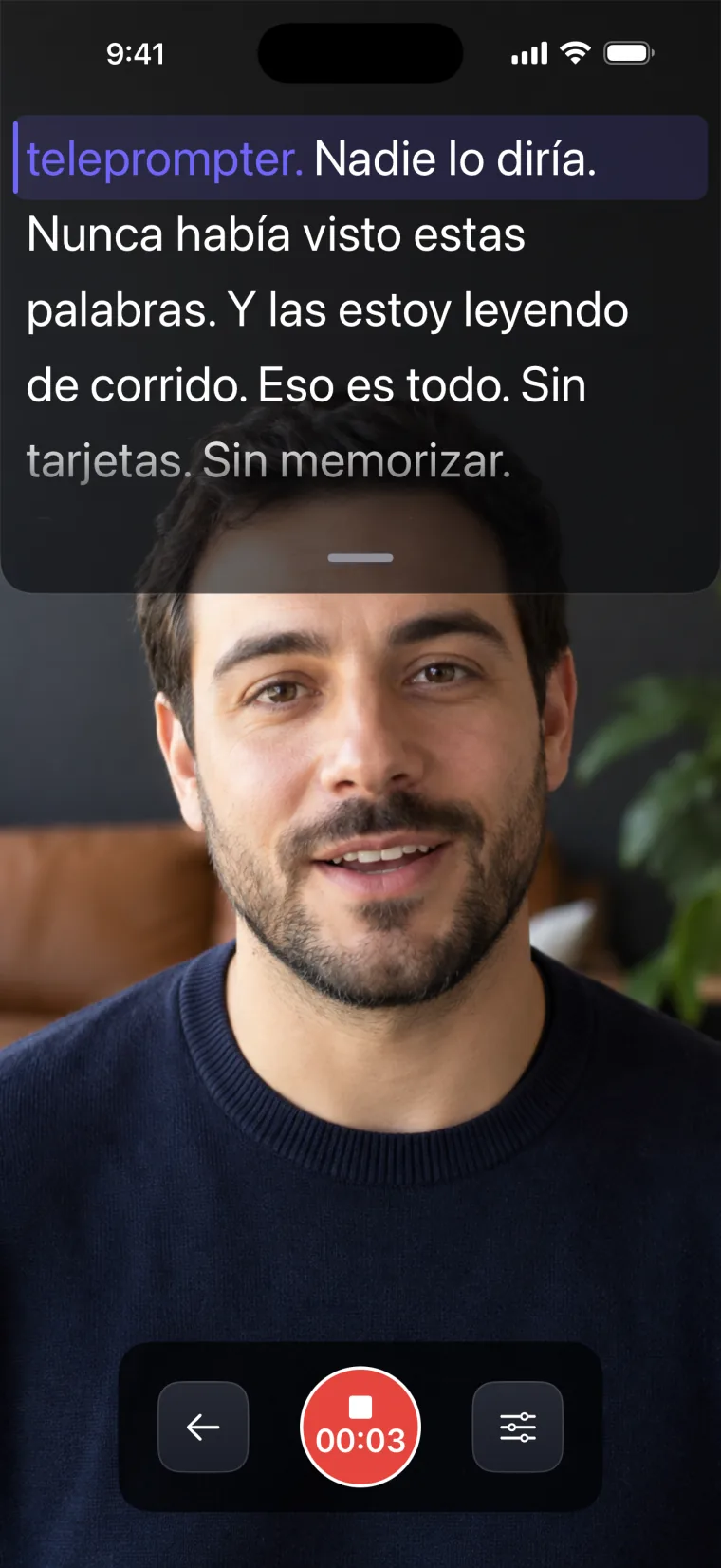
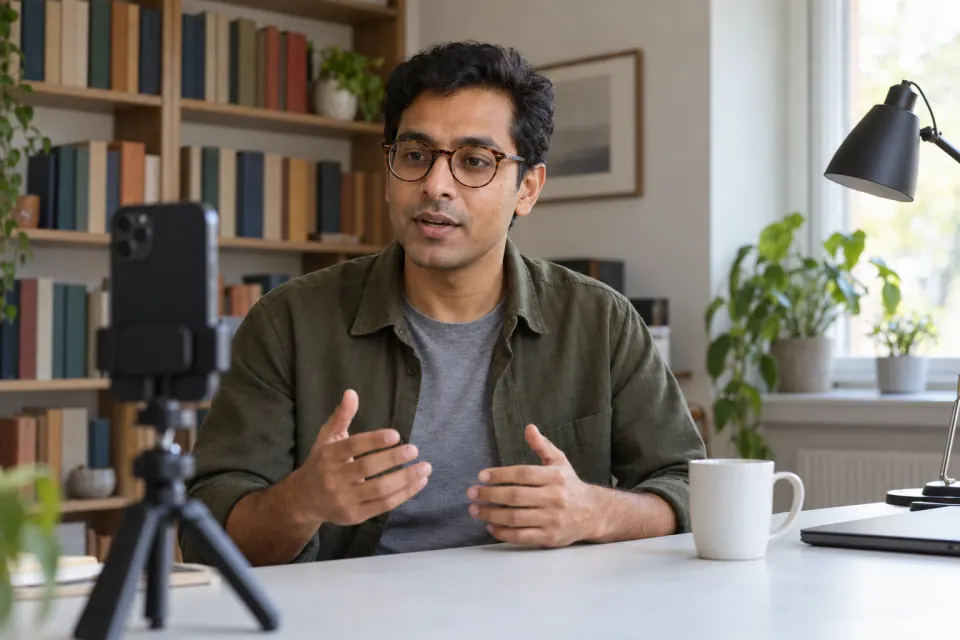
La pantalla de grabación de Teleprompter: Video & Captions pone el guion en una ventana encima de la imagen en vivo de la cámara frontal, para que leas cerca del lente mientras el iPhone o el iPad te graba. Te sirve si grabas solo, con el celular frente a ti, y no quieres aprenderte el texto de memoria. La pantalla de grabación usa solo la cámara frontal y no muestra el texto en espejo.
Dónde queda el guion mientras grabas
La ventana del guion de Teleprompter: Video & Captions cambia de lugar según cómo sostienes el teléfono. En vertical, la ventana cuelga del borde de arriba, cerca del lente, y la línea que lees queda arriba, en una franja marcada; la barrita al pie de la ventana cambia su altura. En horizontal, el guion ocupa la mitad izquierda de la pantalla y los controles quedan a la derecha. La grabación sale en la orientación en que tienes el teléfono.
Las palabras que ya leíste cambian de color, igual que en la pantalla del teleprompter.
Cómo grabar con el guion en pantalla
La grabación con guion en Teleprompter: Video & Captions empieza desde un proyecto.
- Crea un proyecto con Nuevo proyecto y escribe o pega el guion, o usa Importar archivo para traerlo desde un PDF o un archivo de texto.
- En la pantalla del teleprompter, toca Grabar, arriba a la derecha, para abrir la cámara frontal.
- Ajusta la altura de la ventana del guion con la barrita de abajo, de modo que tu cara se vea bien debajo del texto.
- Toca el botón de ajustes, a la derecha del botón de grabar, y elige si el texto sigue tu voz (Reconocimiento de voz) o avanza a velocidad fija, y ajusta el idioma, la velocidad (con Probar) y la letra.
- Arrastra el texto hasta la línea donde vas a empezar.
- Toca el botón rojo para grabar y otra vez para detener. El contador muestra el tiempo de la toma.
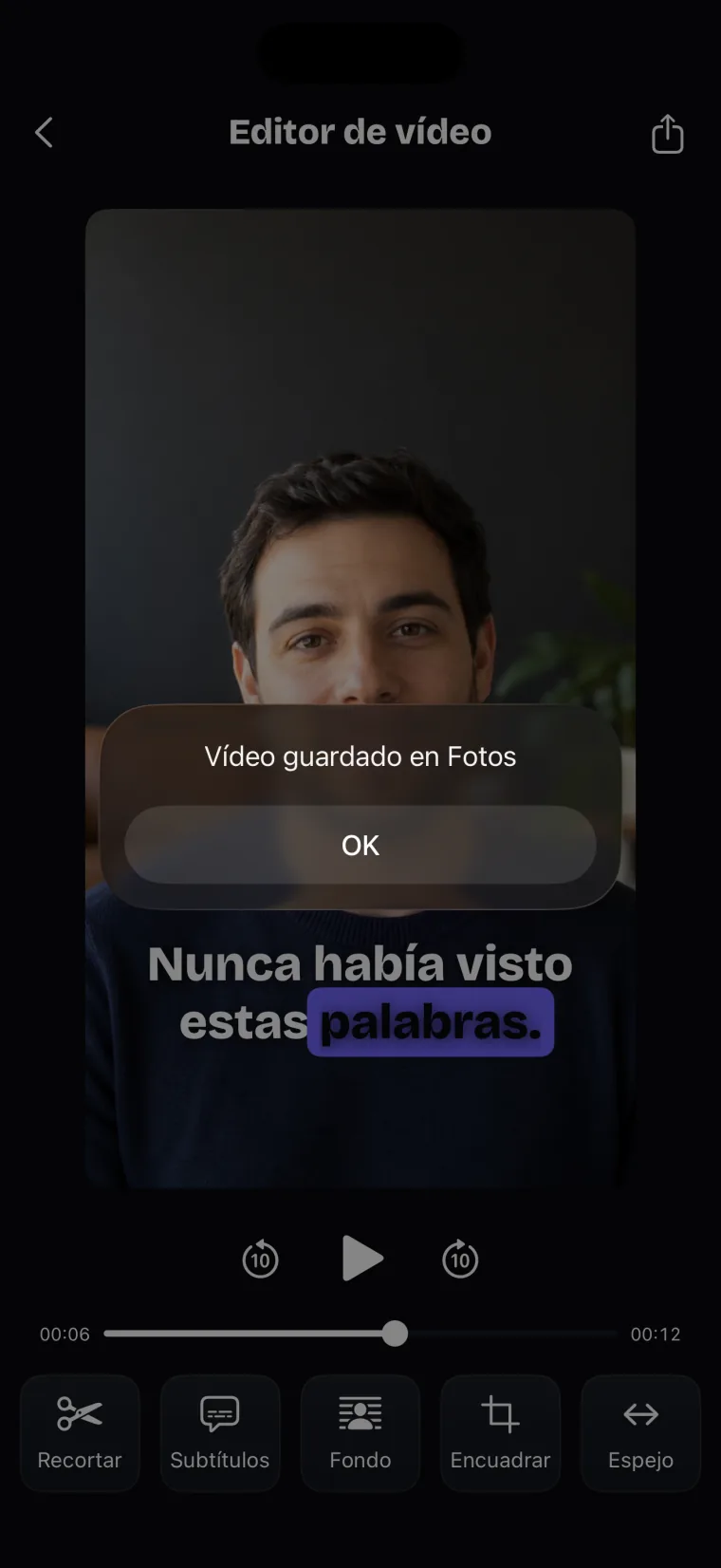
- Al detener se abre el Editor de vídeo con la toma nueva. La toma se guarda en el proyecto cuando sales del editor.
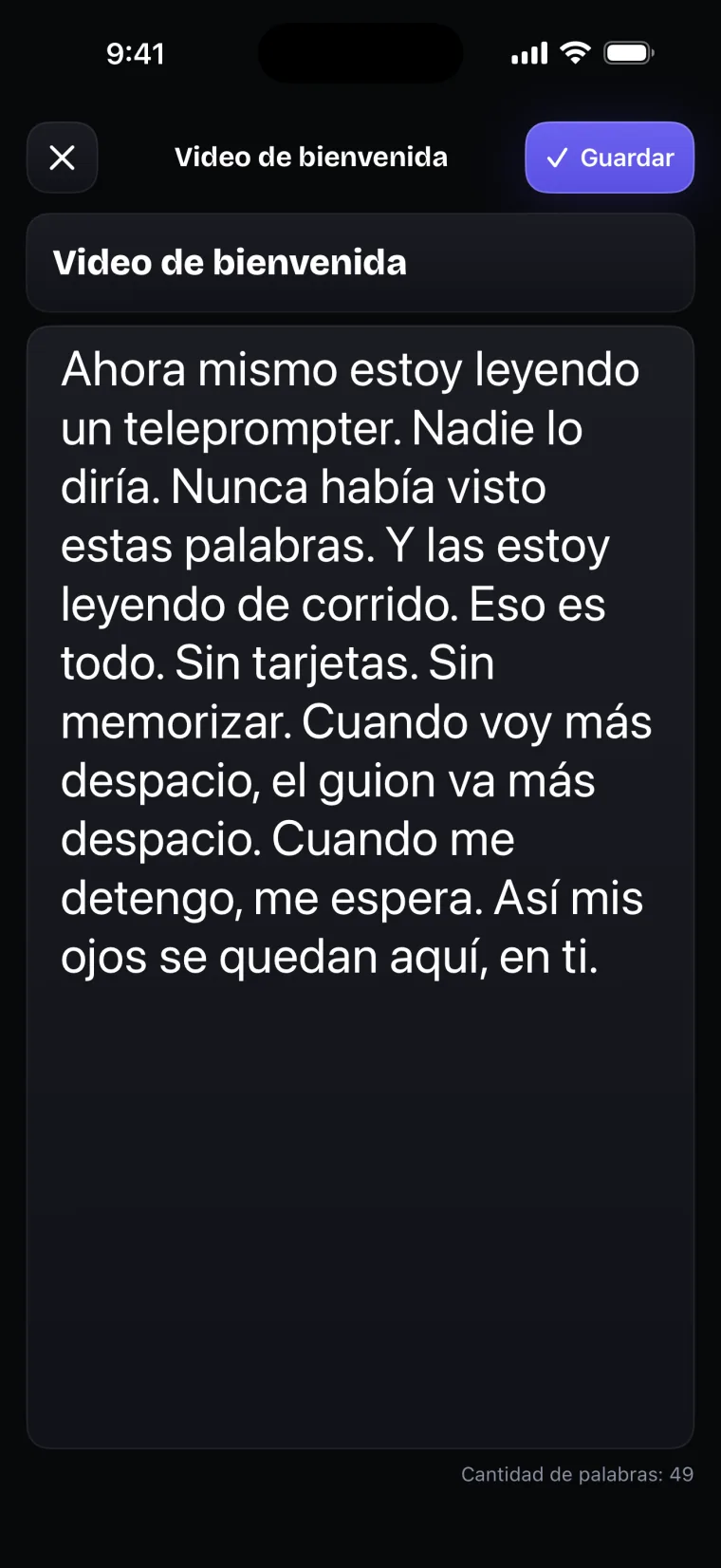
Con velocidad fija, el texto empieza a moverse cuando tocas el botón de grabar. Con Reconocimiento de voz, espera a que empieces a leer; la página del modo Voz y sus idiomas explica cómo te sigue.
Crear un proyecto nuevo o importar un archivo requiere la suscripción. Sin ella, según la instalación, puedes usar solo el proyecto de ejemplo con sus primeras 100 palabras, o la app te pide suscribirte antes de empezar.
Ajustes de la ventana del guion
La ventana del guion en la pantalla de grabación de Teleprompter: Video & Captions tiene sus propios ajustes de letra. El tamaño va de 16 a 40 puntos y el grosor puede ser Regular, Seminegrita o Negrita. El texto siempre es blanco sobre una ventana oscura semitransparente: los colores de texto y de fondo que elijas en el panel Texto solo cambian la pantalla del teleprompter, no la de grabación.
Tomas y proyectos
Cada proyecto de Teleprompter: Video & Captions guarda un guion y todas las tomas que conservas, de la más reciente a la más antigua, con una miniatura de cada una. Toca una toma para abrirla en el editor, o deslízala o mantenla presionada para borrarla. La app no pone un tiempo máximo por toma; el límite es el espacio libre del dispositivo.
Dónde deja de funcionar bien
La pantalla de grabación de Teleprompter: Video & Captions está hecha para grabarte con la cámara frontal mientras lees. Estos son sus límites:
- Solo cámara frontal. La app no graba con la cámara trasera ni cambia de cámara. Si quieres grabar con otra cámara, usa la pantalla del teleprompter sin grabar, con el espejo para teleprompter de cristal si lees en un vidrio.
- Tomas de menos de 5 segundos. No se guardan; la app avisa que hay que grabar al menos 5 segundos.
- Micrófono. Sin permiso para el micrófono, el botón de grabar no hace nada.
- Sin cuenta regresiva. La grabación empieza en cuanto tocas el botón.
- Sin ajuste de calidad. No hay opción de resolución ni de cuadros por segundo; la calidad depende del dispositivo.
- Sin control remoto. No funciona con controles Bluetooth, teclados ni pedales; para que el texto avance sin tocar la pantalla, usa el modo Voz.
Teleprompter: Video & Captions también tiene límites que valen para toda la app.
Graba solo con la cámara frontal, agrega subtítulos solo a los videos grabados en la app y guarda el video terminado en Fotos; no publica en redes sociales ni exporta archivos de subtítulos.
Teleprompter: Video & Captions se descarga gratis; una suscripción desbloquea tus propios guiones y proyectos, y los precios aparecen en la app antes de pagar.
Guías para grabar con el guion en pantalla
- La preparación completa para leer mientras grabas con el iPhone
- Mantener la mirada cerca del lente para que no se note que lees
- Qué hacer si te pone nervioso hablarle a la cámara
- Videos largos para YouTube sin perder el lugar en el guion
- Qué apps de iPhone graban con el texto sobre la cámara
Preguntas frecuentes
¿Puedo hacer más grande la ventana del guion mientras grabo?
Sí. En vertical, arrastra la barrita que está al pie de la ventana del guion para hacerla más alta o más baja, hasta unas tres cuartas partes de la pantalla. La app recuerda la altura para la próxima vez.
¿Puedo cambiar el color del texto en la pantalla de grabación?
No. En la pantalla de grabación el guion siempre es blanco sobre una ventana oscura. Los colores del panel Texto solo cambian la pantalla del teleprompter.
¿La pantalla del iPhone se apaga si grabo una toma larga?
No. Mientras la pantalla de grabación o la del teleprompter están abiertas, el iPhone no se apaga ni se bloquea solo.
¿Hay una cuenta regresiva antes de que empiece la grabación?
No. La grabación empieza en cuanto tocas el botón rojo. Si quieres tiempo para acomodarte, deja unos segundos en silencio al principio y córtalos después con Recortar en el editor.