
Qué necesitas
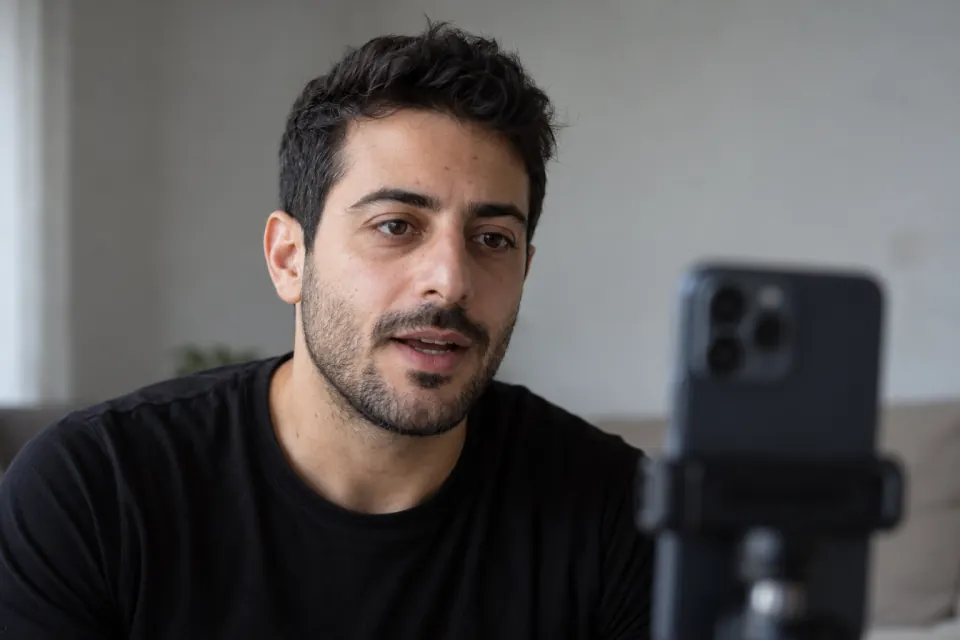
Para leer un guion mientras grabas con el iPhone necesitas tres cosas: el iPhone, algo que lo sostenga a la altura de tus ojos y el guion ya escrito. Sirve un trípode pequeño o una pila de libros. El guion puede estar en las notas del celular, en un archivo de texto o en un PDF.
Las razones de cada paso de esta guía sirven con cualquier celular. La app que usamos, Teleprompter: Video & Captions, es para iPhone y iPad con iOS 17 o posterior, y sirve para grabar con el guion sobre la cámara frontal. La primera vez que grabas, la app te pide permiso para usar la cámara y el micrófono. Sin el permiso del micrófono, el botón de grabar no hace nada.
Paso a paso
Estos son los pasos para grabarte leyendo un guion con Teleprompter: Video & Captions, en el orden en que los haces.
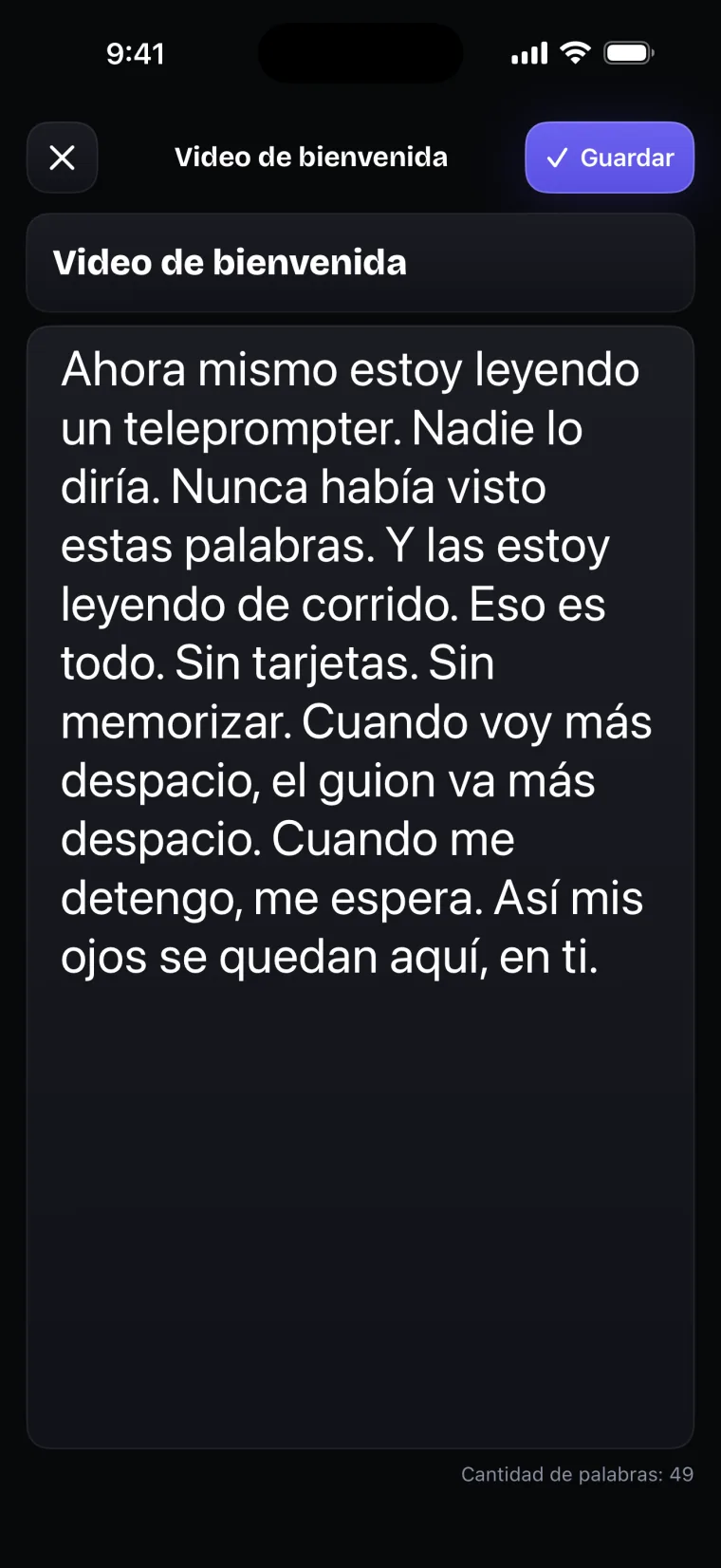
- Crea un proyecto con Nuevo proyecto y escribe o pega el guion, o trae un PDF o un archivo de texto con Importar archivo.
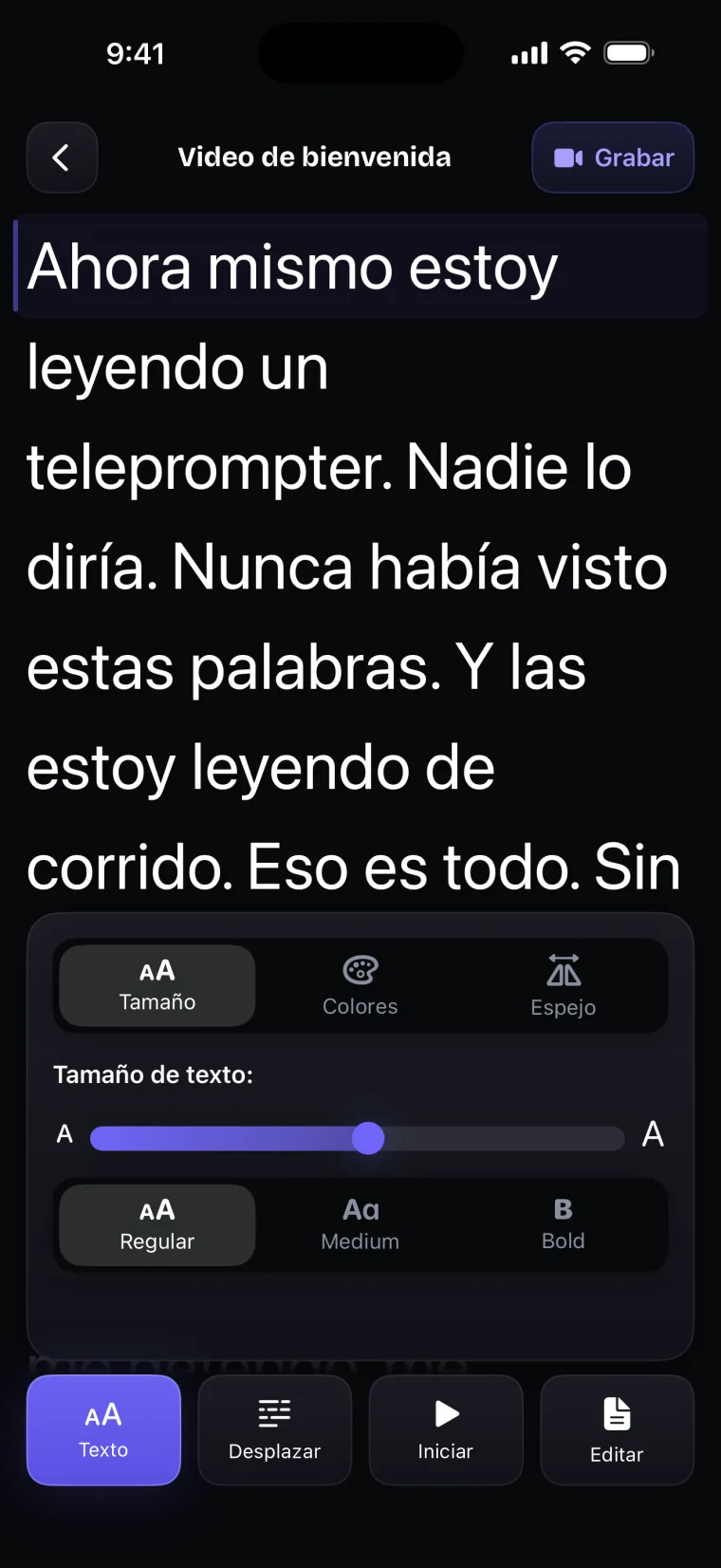
- En la pantalla del teleprompter, toca Texto y, en la pestaña Tamaño, sube la letra hasta que la leas con comodidad desde donde vas a estar.
- Toca Desplazar y elige Auto para que el texto avance a una velocidad fija, o Voz para que siga lo que dices; en Auto, toca Probar para ver la velocidad antes de grabar.
- Toca Grabar y, con el celular en vertical, arrastra la barrita al pie de la ventana del guion para hacerla más baja o más alta.
- Arrastra el texto con el dedo hasta la línea con la que vas a empezar.
- Graba una toma de prueba de al menos 5 segundos y mírala, porque las tomas más cortas no se guardan.
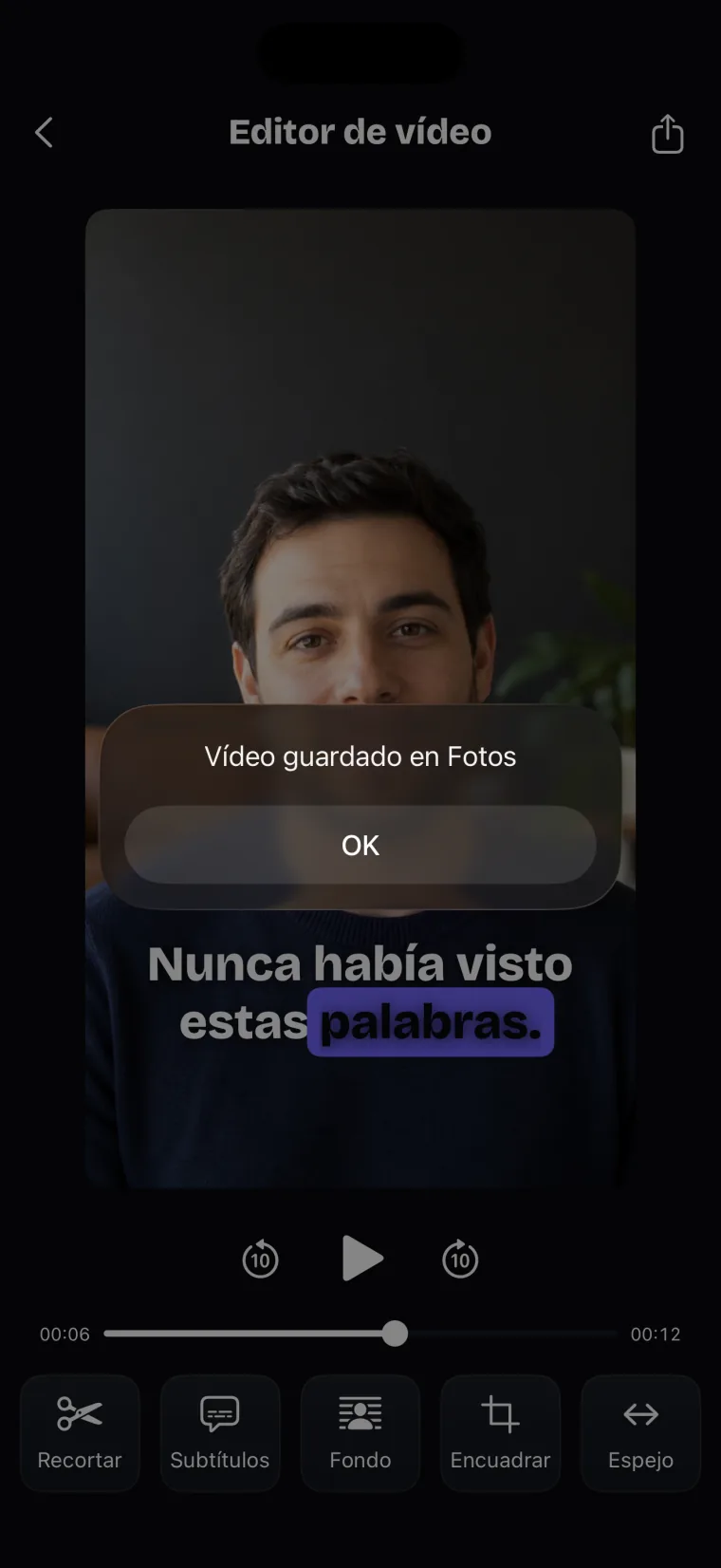
- Graba la toma buena, quita el principio y el final con Recortar, agrega Subtítulos si los quieres y guarda el video en Fotos con el ícono de compartir.
Por qué el texto tiene que estar junto al lente
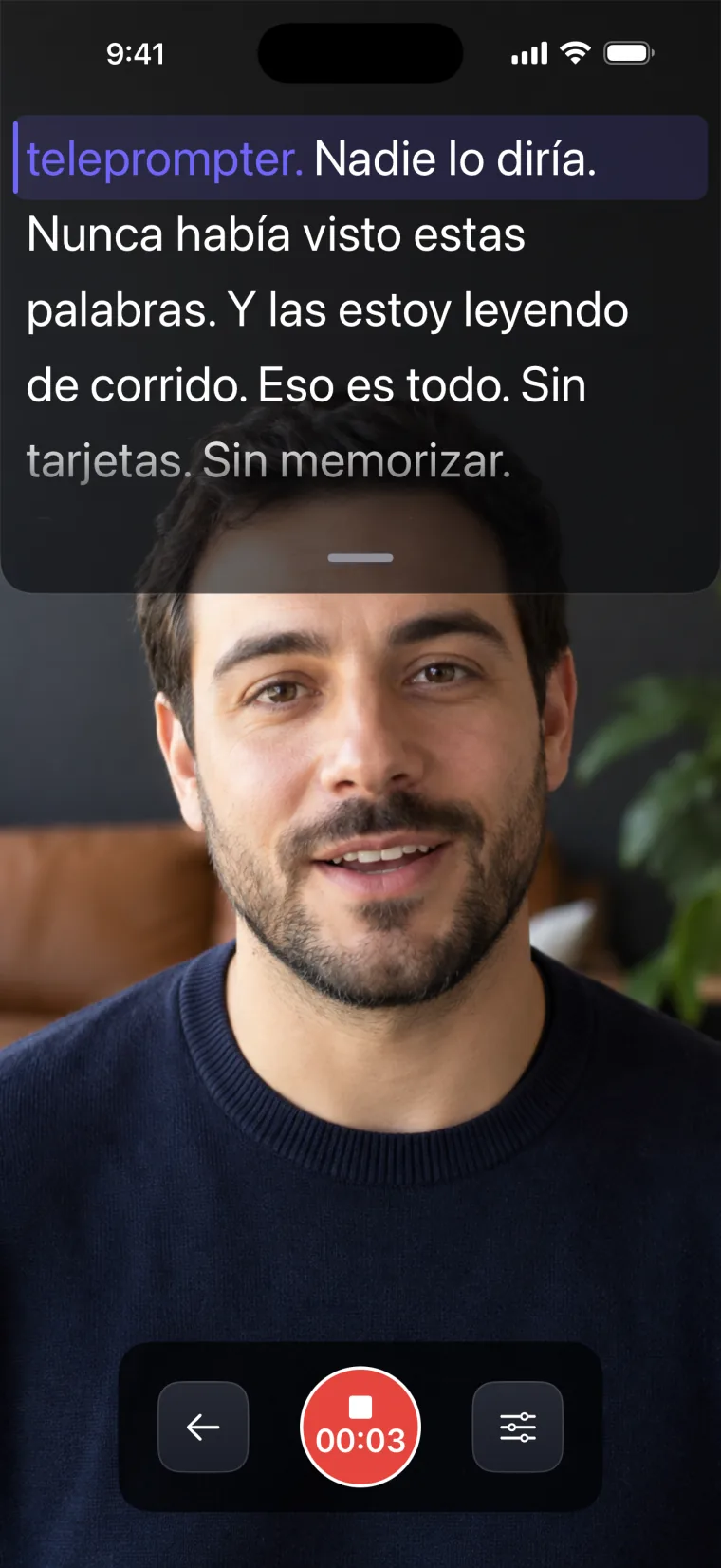
El texto tiene que estar junto al lente porque quien ve tu video nota hacia dónde miras. En un iPhone en vertical, la cámara frontal está arriba, en el centro. Si el texto que lees está a la mitad de la pantalla, tus ojos miran hacia abajo durante toda la toma, y eso se ve. Si la línea que lees queda justo debajo del lente, la diferencia entre mirar el lente y mirar el texto es pequeña.
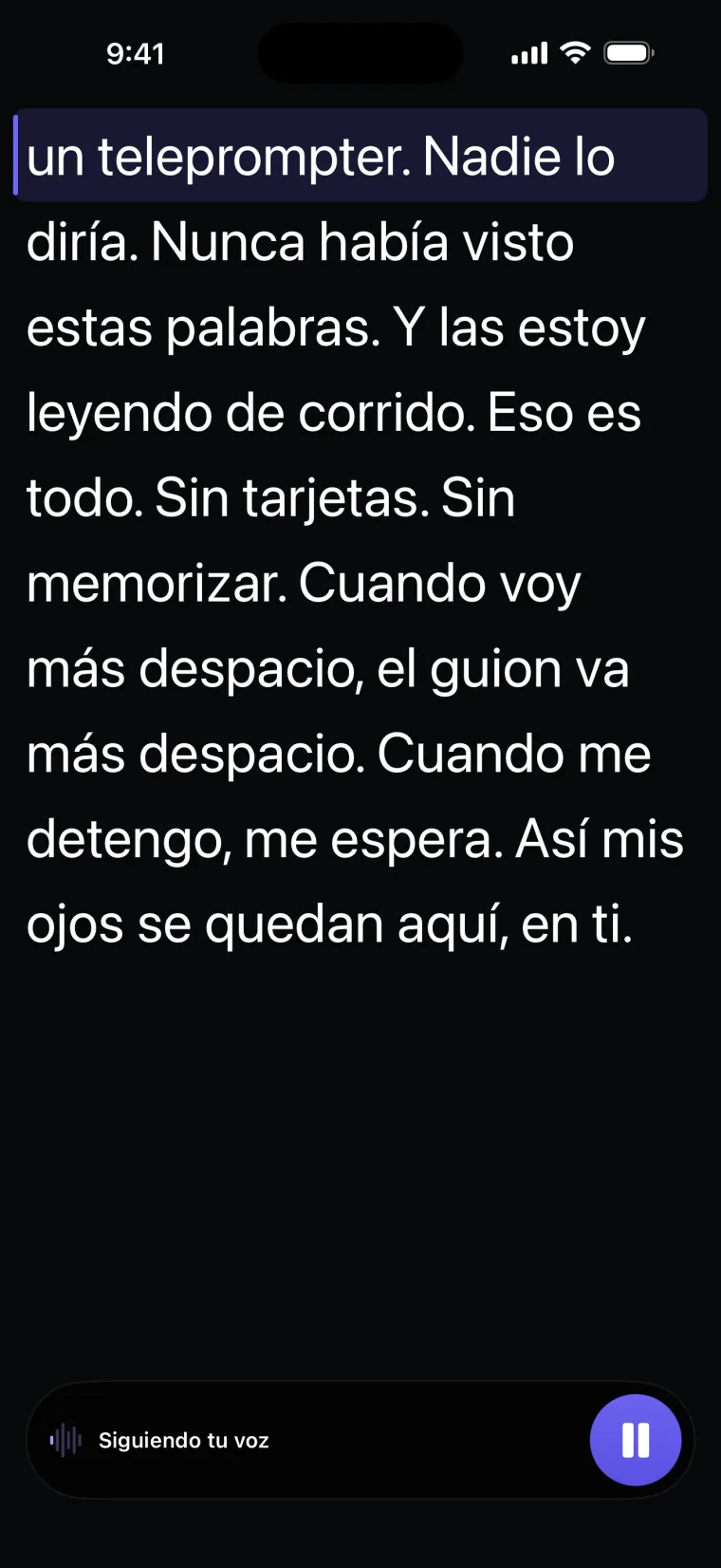
La ventana del guion de Teleprompter: Video & Captions cuelga del borde de arriba de la pantalla, y la línea que toca leer se marca arriba de todo, junto a la cámara. En modo Voz, las palabras que ya leíste cambian de color, así que si levantas la vista un momento encuentras rápido dónde ibas. La app recuerda la altura que le diste a la ventana para la siguiente vez.
Hay dos ajustes más que reducen el movimiento de los ojos. Si te alejas un poco del celular, el salto entre el lente y el texto se ve más pequeño en cámara. Si subes el tamaño de la letra, caben menos palabras en cada línea y los ojos se mueven menos de un lado a otro. La toma de prueba te muestra cómo se notan tus ojos con tu letra, tu distancia y tu celular.
En horizontal, el guion ocupa la mitad izquierda de la pantalla y los controles quedan a la derecha. Si vas a grabar así, haz también una prueba en esa posición antes de la toma buena.
Auto o Voz para esta toma
Auto y Voz son los dos modos de desplazamiento de Teleprompter: Video & Captions. En Auto, el texto avanza a la velocidad que eliges en una escala del 1 al 50, hables o no. En Voz, la app escucha lo que dices, marca las palabras que ya leíste y mueve el texto a tu ritmo; cuando te quedas callado, el texto no se mueve.
| Situación | Auto | Voz |
|---|---|---|
| Lees parejo, sin cambiar de ritmo | Funciona bien | Funciona bien |
| Haces pausas o cambias de ritmo | El texto sigue avanzando | El texto espera mientras no hablas |
| Hay ruido o más gente hablando | No depende del sonido | Puede perder tu lugar |
| Lees en un idioma que la app no sigue | Funciona | No está disponible |
| Te saltas un párrafo entero | Sigue a su velocidad | Arrastra el texto hasta tu línea |
El modo Voz usa el reconocimiento de voz de Apple para el español de España (es-ES). No se ha medido qué tan bien sigue el español de México, Colombia, Argentina u otros países de América Latina, así que haz una prueba con tu forma de hablar; si te pierde, cambia a Auto. Si el seguimiento por voz no puede arrancar o se detiene a mitad de una toma, esa toma sigue a la velocidad fija que tengas puesta y la app te avisa en pantalla. Para entender cómo decide la app dónde vas, lee la diferencia entre velocidad fija y seguimiento de voz.
Otras formas de hacerlo
Leer en la pantalla del mismo iPhone que te graba es una de varias formas de grabar con guion.
- Papel o notas junto a la cámara. No necesitas nada más, pero tus ojos se van hacia un lado cada vez que consultas. Sirve para unos pocos puntos clave, no para leer un texto completo.
- El teleprompter de una app de edición. Una página del propio sitio de CapCut (fechada el 4 de agosto de 2025 y leída el 27 de octubre de 2026) describe un teleprompter dentro de su app para celular: el texto se desplaza mientras grabas, puedes ajustar la velocidad y el tamaño de la letra, y puedes mover la caja del texto por la pantalla. Si ya editas tus videos ahí, puede bastarte.
- Un teleprompter de cristal con otra cámara. El texto se refleja en un vidrio que está delante del lente, así que miras de frente a la cámara. En ese montaje el iPhone solo muestra el texto, en espejo, y graba otra cámara. Aquí se explica cómo se usa el celular debajo de un cristal.
Si tu duda es si leer o aprenderte el texto, esta guía te ayuda a decidir si conviene memorizar el guion. Y para que la lectura no se note en los ojos ni en la voz, aquí hay formas de mantener la mirada cerca del lente.
Dónde deja de funcionar bien
Teleprompter: Video & Captions deja de funcionar bien en algunos casos, y conviene saberlos antes de preparar una grabación.
- Solo cámara frontal. La app no graba con la cámara trasera ni cambia de cámara. Si necesitas mostrar un lugar o un objeto con la cámara de atrás, graba esas tomas con otra app.
- La voz necesita silencio y el idioma correcto. El modo Voz sigue un idioma a la vez, elegido antes de leer, de una lista de nueve. Con ruido o con un acento que el reconocimiento no entiende bien, usa Auto.
- No hay control remoto. La app no funciona con controles Bluetooth, teclados ni pedales. El texto avanza solo en Auto, con tu voz en Voz, o cuando lo arrastras con el dedo.
- No hay cuenta regresiva. La grabación empieza en el momento en que tocas el botón rojo. Deja pasar un momento antes de hablar y después quita ese silencio con Recortar.
- El color del guion al grabar no cambia. En la pantalla de grabación, el texto siempre es blanco sobre una ventana oscura semitransparente; los colores que elijas se aplican solo al teleprompter a pantalla completa.
- PDF escaneado. Un PDF que es una foto de una hoja, sin capa de texto, se importa como un guion vacío. La app tampoco importa archivos de Word, Pages ni RTF; copia y pega el texto.
La app tiene además estos límites con el video terminado.
Graba solo con la cámara frontal, agrega subtítulos solo a los videos grabados en la app y guarda el video terminado en Fotos; no publica en redes sociales ni exporta archivos de subtítulos.
Preguntas frecuentes
¿Puedo leer un guion y grabar con el mismo iPhone?
Sí. Una app de teleprompter con cámara muestra el guion encima de la imagen de la cámara frontal mientras el iPhone graba. En Teleprompter: Video & Captions, el guion aparece en una ventana arriba de la pantalla, con la línea que lees junto al lente, y la toma queda guardada en el proyecto al terminar.
¿Es mejor que el texto avance a velocidad fija o que siga mi voz?
Depende de cómo hablas y de dónde grabas. La velocidad fija (Auto) funciona con ruido y en cualquier idioma, pero no te espera si haces una pausa. El seguimiento por voz (Voz) te espera cuando te detienes, aunque necesita un lugar tranquilo y uno de los nueve idiomas que la app sigue. Para el español, la app usa el modelo de España, y su precisión con acentos de América Latina no se ha medido.
¿Puedo leer el guion mientras grabo con la cámara trasera?
Con Teleprompter: Video & Captions no, porque graba solo con la cámara frontal. Si necesitas la cámara trasera, busca otra app que muestre texto sobre esa cámara, o usa un teleprompter de cristal: el iPhone muestra el texto en espejo debajo del vidrio y otra cámara te graba a través de él.
¿Desde qué tipo de archivo puedo importar el guion?
Teleprompter: Video & Captions importa archivos PDF que tengan texto y archivos de texto simple, desde la app Archivos, iCloud Drive u otros servicios que muestre el selector de archivos. No importa Word, Pages ni RTF, y un PDF escaneado como imagen queda vacío. En esos casos, copia el texto y pégalo en el editor. Importar archivos necesita la suscripción.