
Escreva no inglês que você fala
O roteiro em inglês de quem não é fluente funciona melhor com as palavras que a pessoa já usa quando fala, e não com as que ela reconhece lendo. Uma palavra que você entende num texto pode travar na boca na hora de gravar. Frases curtas, uma ideia por frase, também dão onde respirar.
| Em vez de | Escreva | Por quê |
|---|---|---|
| Nevertheless | But | Mais curta e mais comum na fala |
| Approximately | About | Menos sílabas para tropeçar |
| I was responsible for the implementation of | I set up | Uma ideia, menos palavras |
| Throughout the year | During the year | Evita juntar “th” e “r” no começo da frase |
| 15 | fifteen | Você lê o número em inglês, sem passar pelo português |
Escreva os números por extenso no roteiro. Lendo “15”, a cabeça pode dizer “quinze” antes de achar “fifteen”, e “fifteen” e “fifty” soam parecidos. Por extenso, você lê o que está escrito.
Mantenha nomes próprios como eles são: o nome da sua cidade, da sua faculdade, da empresa onde trabalha. Você vai pronunciá-los em português no meio da frase em inglês, e tudo bem.
Marque e treine as palavras difíceis
As palavras difíceis de um roteiro em inglês são diferentes para cada pessoa, e você só descobre quais são as suas lendo em voz alta. Leia o roteiro inteiro devagar e marque num papel toda palavra em que você hesitou.
Alguns grupos costumam aparecer na lista: palavras com “th” (think, the, three), passados terminados em “-ed” (worked, decided, finished) e palavras que terminam em consoante, quando você percebe que acrescenta um som de “i” no fim. Para cada palavra marcada, ouça a pronúncia num dicionário com áudio, repita em voz alta e depois leia a frase inteira em que ela aparece. Se a palavra continuar travando depois de alguns dias de treino, troque por outra.
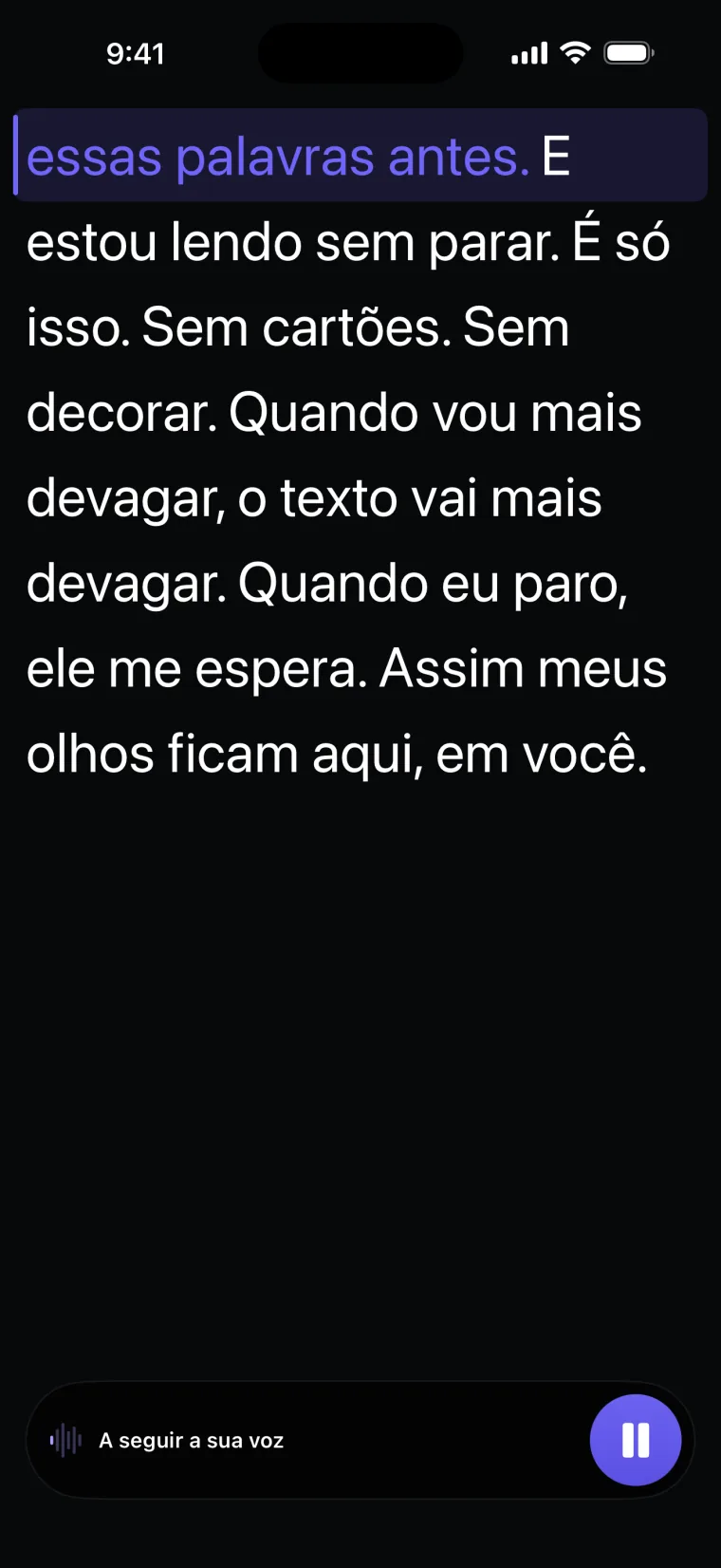
Deixe as anotações de pronúncia no papel e não dentro do roteiro. No modo Voz, o app compara o que você fala com as palavras escritas, e uma anotação que você não fala só atrapalha a leitura. Para ver o roteiro como ele vai soar, vale também ler sem parecer leitura.
Ler no seu ritmo: Voz ou Auto
O Teleprompter: Video & Captions rola o texto de dois jeitos: no modo Voz, ele acompanha o que você fala; no modo Auto, ele anda numa velocidade fixa que você escolhe numa escala de 1 a 50. A página do recurso lista os idiomas que o modo Voz acompanha e explica como ele segue a leitura.
O modo Voz acompanha a fala em nove idiomas: inglês, francês, espanhol, português, árabe, russo, chinês, japonês e indonésio; para português ele usa o reconhecimento de voz da Apple para Portugal (pt-PT), não o do Brasil.
O modo Voz ouve no idioma escolhido antes da tomada, e só nele. O app não descobre sozinho que você está falando inglês e não troca de idioma no meio da leitura. Se no primeiro uso você escolheu Português como língua de leitura, o app continua ouvindo português até você mudar, e uma leitura em inglês não vai ser acompanhada. Para inglês, ele usa o reconhecimento de fala da Apple para o inglês dos Estados Unidos (en-US). Escolha o idioma assim:
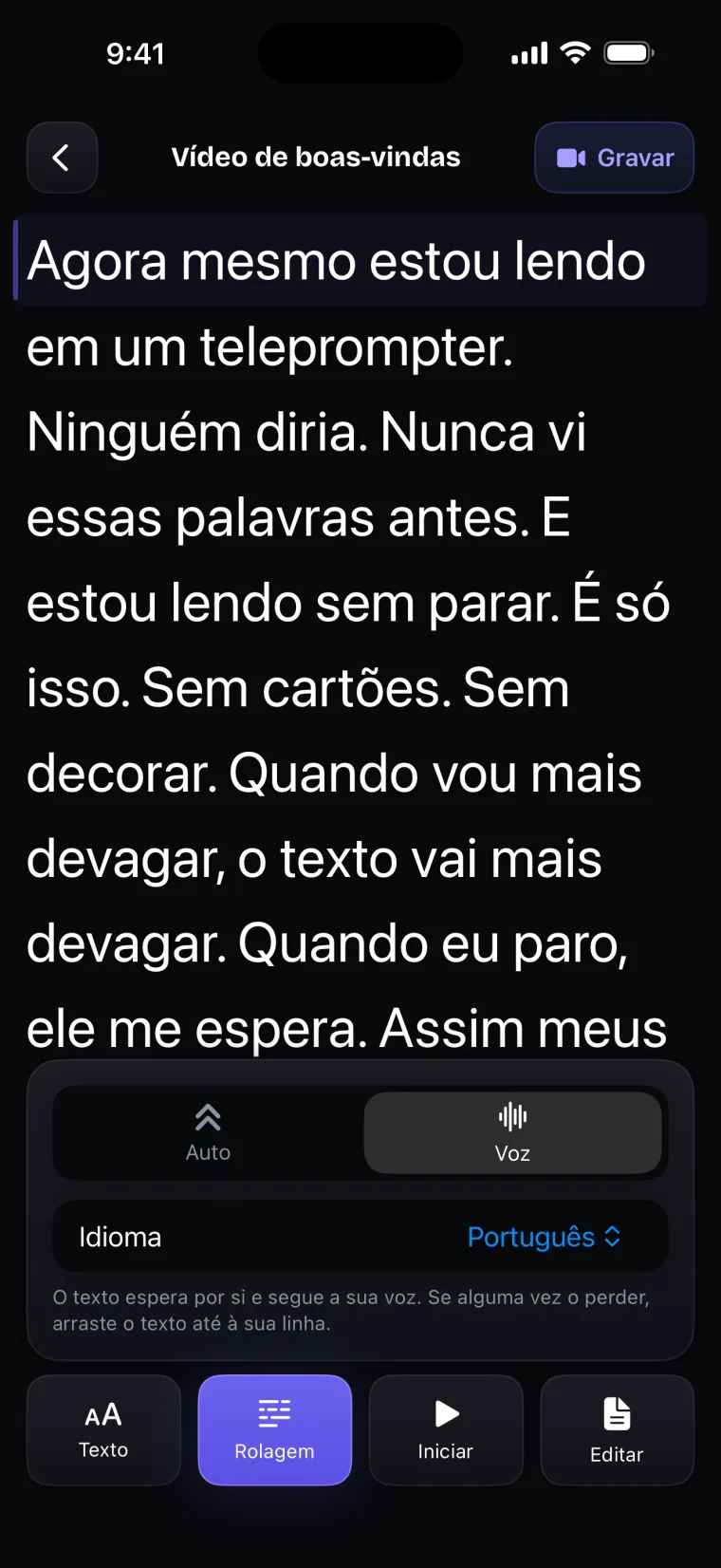
- No prompter, toque em Rolagem, escolha Voz e, em Idioma, escolha English.
- No gravador, toque no botão de ajustes, deixe o Reconhecimento de voz ligado e, em Idioma, escolha English.
- Quando voltar a gravar em português, troque o Idioma de novo para Português.
A precisão do modo Voz com o inglês falado com sotaque brasileiro não foi medida, e o app não tem um número de acerto para mostrar. Quando o sotaque faz o app perder você, faça nesta ordem:
- Continue lendo no seu ritmo. O texto não pula para um palpite; ele fica onde está até reconhecer de novo algumas palavras do roteiro perto de onde você está.
- Se você já passou bem à frente, arraste o texto até a linha que está lendo.
- Se o app perde você sempre na mesma frase, reescreva essa frase com palavras que você diz com mais segurança.
- Se acontece em muitas frases, desligue o Reconhecimento de voz e grave em Auto, com a velocidade conferida em Testar.
Ajuste a velocidade de Auto mesmo quando for gravar com Voz, desligando a voz por um momento para mexer nela. Se o acompanhamento por voz parar no meio de uma tomada, por uma ligação ou um problema no microfone, a tomada continua com o texto andando nessa velocidade. Mais detalhes sobre o que fazer quando a voz se perde estão no guia dos dois modos de rolagem.
| Situação | Voz | Auto |
|---|---|---|
| Você lê devagar e para para respirar | O texto espera | O texto continua andando |
| O app não reconhece uma palavra por causa da pronúncia | As palavras em volta seguram o lugar | Não depende da pronúncia |
| O app perde você numa frase inteira | O texto para; arraste até a sua linha | Não depende da pronúncia |
| Você fala uma frase fora do roteiro | O texto fica parado até você voltar ao roteiro | O texto segue andando |
Um exemplo: apresentação pessoal em inglês para entrevista
Uma apresentação pessoal em inglês para uma vaga cabe em seis frases curtas. O modelo abaixo usa só construções simples; troque o que está entre colchetes e leia em voz alta antes de gravar.
- Hi, my name is [nome].
- I’m a [profissão] from [cidade], in Brazil.
- I’ve worked in [área] for [número por extenso] years.
- In my current job, I [verbo no passado] [o que você fez].
- I’m interested in this position because [motivo em uma frase].
- Thank you for watching.
Diga o seu nome do jeito que você quer que a pessoa diga. Na frase 4, escolha um verbo que você pronuncia sem tropeçar (led, built, started, helped) e um resultado que dá para contar em poucas palavras. Se a empresa pediu um tempo máximo, cronometre: o tempo da tomada aparece no botão de parar enquanto você grava. Para o resto do vídeo, como o que dizer e o que evitar, veja o guia do vídeo de apresentação para emprego.
Legendas em inglês da sua tomada
As legendas em inglês no Teleprompter: Video & Captions saem do áudio da tomada, pelo reconhecimento de fala da Apple. Ao tocar em Legendas, o app pede para você confirmar o idioma falado e já sugere um; com um roteiro em inglês, ele costuma sugerir inglês por ser o idioma do texto. Confira antes de gerar: com o idioma errado, o reconhecimento escreve palavras do idioma escolhido, e a legenda sai sem sentido. A lista de idiomas mostra quais funcionam no próprio iPhone e quais precisam de conexão.
Quando a palavra ouvida é a mesma do roteiro, a legenda usa a grafia do roteiro, com maiúsculas e pontuação. Quando o reconhecimento ouviu outra palavra, por causa da pronúncia ou de um nome em português no meio da frase, a legenda mostra o que foi ouvido; o app nunca troca uma palavra ouvida por uma do roteiro. Por isso, passe por todas as legendas na aba Tempo e corrija com Editar texto.
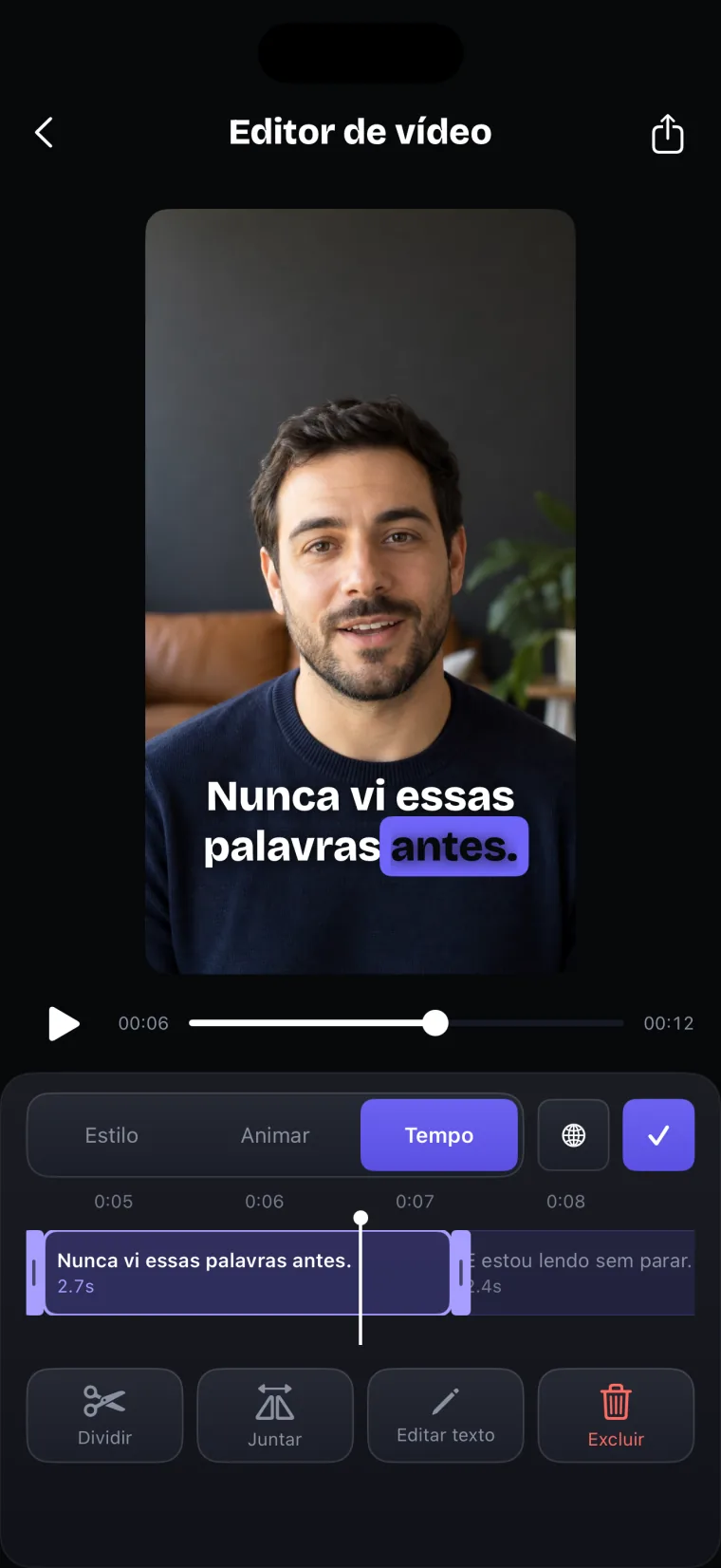
As legendas saem no idioma em que você falou. O app não traduz o roteiro nem a legenda; se você quer legenda em português num vídeo falado em inglês, use uma ferramenta de tradução de legendas fora do app.
Onde deixa de funcionar bem
O Teleprompter: Video & Captions ajuda a ler o roteiro em inglês e a legendar o que você falou.
Ele grava só com a câmera frontal, coloca legendas só em vídeos gravados no app e salva o vídeo pronto no app Fotos; não publica em redes sociais nem exporta arquivos de legenda.
- A precisão do modo Voz com sotaque brasileiro em inglês não foi medida; o modo Auto é a alternativa quando ele perde você.
- O app não corrige a sua pronúncia e não dá retorno sobre ela; ele só acompanha a leitura.
- O app não traduz o roteiro nem a legenda.
- O modo Voz ouve um idioma por vez, escolhido antes da tomada. Num vídeo com partes em português e em inglês, grave cada idioma numa tomada própria, com o Idioma certo, ou use o modo Auto.
- A legenda é gerada num idioma por vez; numa tomada que mistura português e inglês, os trechos no outro idioma saem errados.
Perguntas frequentes
A rolagem por voz funciona se eu falo inglês com sotaque?
Pode funcionar, mas a precisão com sotaque brasileiro não foi medida, e o Teleprompter: Video & Captions não promete funcionar com todo sotaque. No app, escolha English em Idioma antes de gravar. Se o texto parar de acompanhar, arraste até a sua linha; se acontecer muitas vezes, use o modo Auto, que rola numa velocidade fixa e não depende da pronúncia.
Vale a pena escrever o roteiro em inglês com palavras mais simples?
Vale. Palavras que você já usa quando fala saem mais firmes do que palavras que você só conhece lendo, e frases curtas dão onde respirar. Escreva também os números por extenso, para ler direto em inglês.
Dá para colocar legenda em inglês num vídeo que gravei em inglês?
Dá, se o vídeo foi gravado no app. Toque em Legendas, confirme que o idioma falado é inglês e gere. As palavras que batem com o roteiro saem com a grafia dele; as que o reconhecimento ouviu diferente você corrige na aba Tempo. O app não coloca legenda em vídeos gravados em outros apps.
O Teleprompter: Video & Captions traduz o roteiro ou a legenda?
Não. O app mostra o roteiro no idioma em que você escreveu e gera a legenda no idioma em que você falou. Para traduzir, use outra ferramenta: antes de gravar, para o roteiro, ou depois, para a legenda.