
Escribe para tu inglés, no para el de un nativo
Un guion en inglés que vas a leer en voz alta tiene que estar escrito con el inglés que tú dices con soltura. Una frase elegante que se te traba suena peor en el video que una frase simple dicha con calma.
- Frases cortas: una idea por frase. Si una frase tiene dos comas, pártela.
- Palabras que ya usas: si tienes que buscar cómo se pronuncia una palabra, cámbiala por otra que ya dices bien.
- Sin modismos que no dominas: una expresión hecha mal dicha se nota más que una frase sencilla.
- Escrito en inglés desde el principio: si primero lo escribes en español y lo traduces, acorta cada frase al traducirla.
| En lugar de | Prueba con |
|---|---|
| approximately | about |
| purchase | buy |
| utilize | use |
| in order to | to |
| regarding | about |
| additionally | also |
Marca y practica las palabras difíciles
Las palabras difíciles se encuentran leyendo el guion en voz alta una vez, completo, y marcando cada palabra en la que dudaste. Para cada una tienes dos caminos: cambiarla por una más fácil o practicarla hasta que salga sin pensar.
Para oír cómo suena una frase en inglés, el iPhone la puede leer en voz alta. Según el Manual de uso del iPhone de Apple, esa función se activa en Configuración > Accesibilidad > Lectura y voz > Leer selección; después seleccionas el texto y tocas Leer, y en Voces eliges una voz y un dialecto (Escuchar al iPhone leer la pantalla, el texto seleccionado y lo que se teclea, consultado el 27 de octubre de 2026). Si en tu iPhone no aparece Lectura y voz, busca en Accesibilidad la opción Contenido leído, el nombre que usa otra página de soporte de Apple para ese mismo ajuste (Configurar las voces y la velocidad para VoiceOver y la función Leer pantalla en voz alta, consultada el 27 de octubre de 2026). Pega tu guion en Notas, elige una voz en inglés y escucha las frases que marcaste.
Dos cosas que no conviene hacer en el guion que vas a leer en Teleprompter: Video & Captions:
- No escribas la pronunciación en lugar de la palabra. El modo Voz compara lo que oye con las palabras del guion, y los subtítulos toman la ortografía del guion. Si escribes “cómfortabol” en lugar de “comfortable”, el texto ya no coincide con lo que dices. Las notas de pronunciación van en un papel o en otra nota.
- No marques la sílaba fuerte con mayúsculas. El modo Voz no distingue mayúsculas, pero los subtítulos copian las mayúsculas del guion: “comFORtable” saldría así en el video. Marca la sílaba fuerte en una copia impresa.
Leer a tu ritmo: Voz o Auto
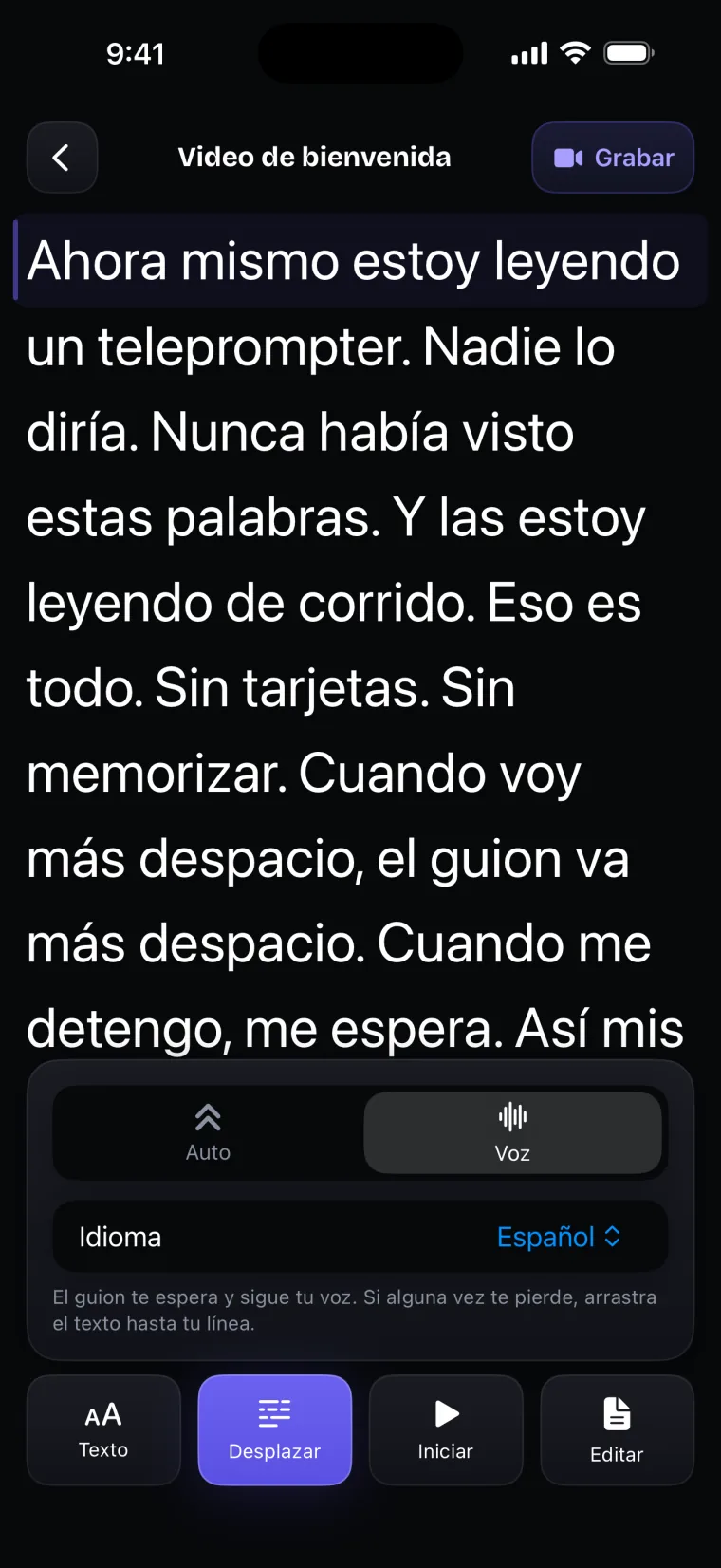
El modo Voz de Teleprompter: Video & Captions escucha en un solo idioma: el que eliges antes de la toma. Para un guion en inglés, elige English antes de tocar el botón de grabar. Lo eliges en Desplazar, en la pantalla del teleprompter: tocas Voz y en Idioma eliges English; o en la pantalla de grabación, en el botón de ajustes, con Reconocimiento de voz activado. Si al instalar la app respondiste que ibas a leer en español, el modo Voz sigue escuchando en español hasta que lo cambies.
El modo Voz sigue el habla en nueve idiomas: inglés, francés, español, portugués, árabe, ruso, chino, japonés e indonesio; para español usa el reconocimiento de voz de Apple para España (es-ES).
Para inglés, la app usa el reconocimiento de voz de Apple para el inglés de Estados Unidos (en-US), y es la única variante de inglés que ofrece. Cuando el iPhone puede reconocer ese idioma sin conexión, el reconocimiento se hace en el propio teléfono; si no puede, el audio pasa por el servicio de reconocimiento de voz de Apple. Aquí está la lista completa de los idiomas que sigue el modo Voz.
El seguimiento compara tus últimas ocho palabras con el guion alrededor del lugar donde vas. Una palabra que te saltas o agregas no lo pierde, y en palabras de cuatro letras o más, una palabra oída a medias o con una letra distinta todavía cuenta. Qué tan bien sigue el reconocimiento en-US a alguien que habla inglés con acento hispano no se ha medido. Si te pierde, haz esto, en este orden:
- Arrastra el texto hasta la línea en la que vas. La app retoma desde ahí; si no oye palabras que coincidan, el texto se queda quieto en lugar de saltar a una suposición.
- Si se pierde varias veces, cambia a Auto. En Auto el texto avanza a una velocidad fija, de 1 a 50, que pruebas con Probar antes de grabar; en la pantalla del teleprompter puedes subirla o bajarla mientras lees.
- Si el seguimiento por voz se detiene a mitad de una toma, la grabación sigue y el texto pasa a la velocidad fija desde donde ibas; la ventana del guion lo avisa.
Si el modo Voz no puede arrancar, por ejemplo porque el permiso del micrófono o del reconocimiento de voz está desactivado, la pantalla del teleprompter muestra un aviso que explica por qué y ofrece Usar desplazamiento automático; en la pantalla de grabación, la toma pasa sola a velocidad fija. Para más detalle sobre qué hacer si la voz se pierde, hay una guía que compara los dos modos. Y para que la lectura no se note en el video, mira cómo leer sin que suene leído.
Un ejemplo: video de presentación personal en inglés
Un video de presentación personal en inglés, para un curso, una beca o una entrevista, se puede armar con frases cortas como estas. Cambia lo que está entre corchetes:
- Hi, my name is [your name].
- I’m from [city], in [country].
- I work as a [job]. I have worked in [field] for [number] years.
- One thing I’m proud of is [one result, in one sentence].
- I’m interested in [the job or the program] because [one reason].
- Thank you for watching.
Cada línea dice una sola cosa. Di tu nombre despacio, porque es la palabra que quien te ve no puede adivinar. Si el video es para una oferta de empleo, aquí hay más sobre qué decir en un video de presentación para un trabajo.
Subtítulos en inglés de tu toma
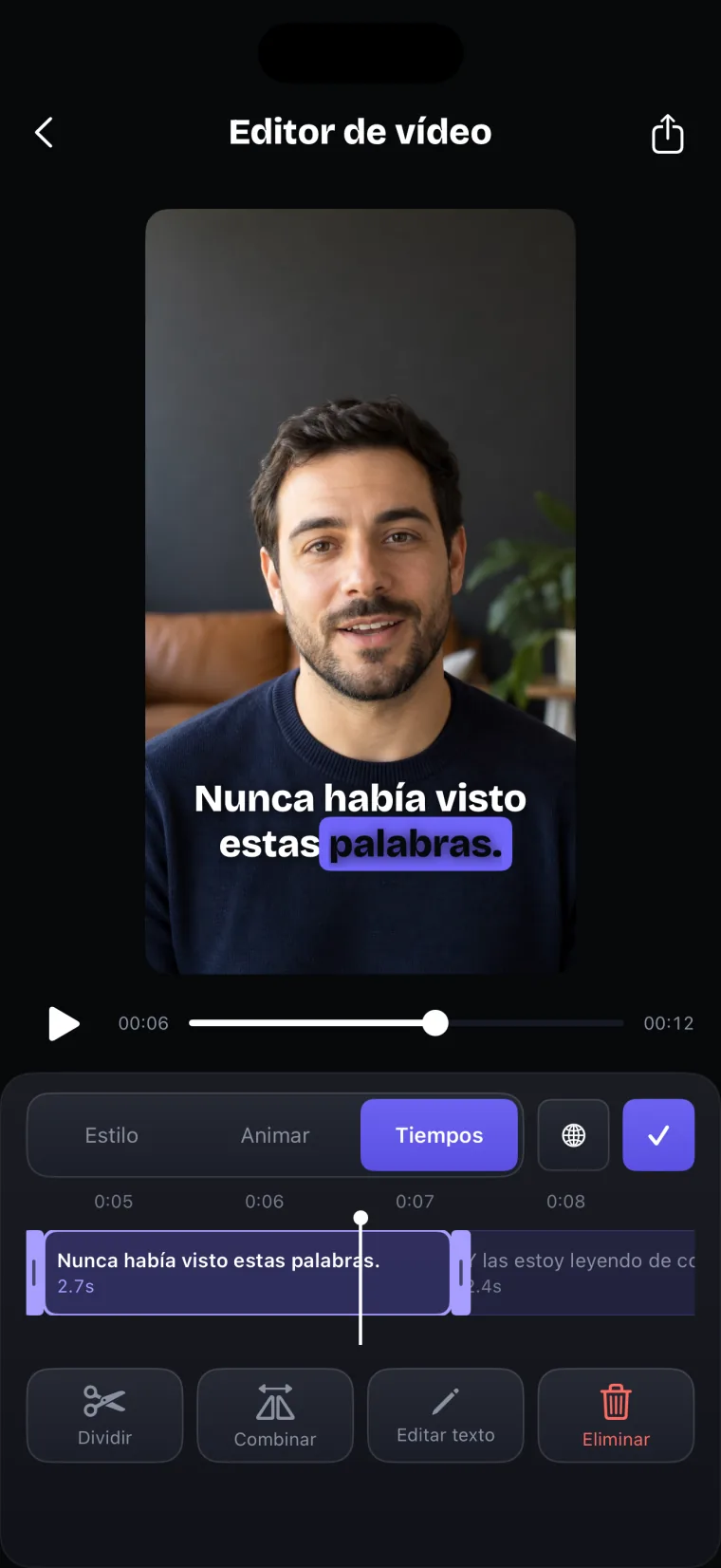
Teleprompter: Video & Captions saca los subtítulos de lo que dijiste en la toma. En el editor, toca Subtítulos: la app pregunta en qué idioma está la toma y propone uno, con la razón, por ejemplo que coincide con tu guion. Confirma que diga inglés antes de generar; si te equivocas de idioma, Rehacer subtítulos los genera otra vez en otro. Cada idioma indica si funciona en el iPhone sin conexión o si necesita conexión.
Los subtítulos muestran lo que dijiste en la toma. Cuando una palabra que la app oyó es la misma que la del guion, el subtítulo toma la ortografía, las mayúsculas y la puntuación del guion. Si por la pronunciación la app oyó otra palabra, el subtítulo muestra esa otra palabra: la app nunca la cambia por la del guion. Revisa cada subtítulo en la pestaña Tiempos y corrige con Editar texto lo que salió distinto.
Dónde deja de funcionar bien
Teleprompter: Video & Captions te ayuda a leer y a subtitular un video en inglés. Estos son sus límites si el inglés no es tu primer idioma.
Graba solo con la cámara frontal, agrega subtítulos solo a los videos grabados en la app y guarda el video terminado en Fotos; no publica en redes sociales ni exporta archivos de subtítulos.
- Acento: qué tan bien sigue el modo Voz un acento hispano en inglés no se ha medido. Si te pierde, arrastra el texto o usa Auto.
- Pronunciación: la app no corrige ni califica tu pronunciación. Que el texto avance no significa que pronunciaste bien, porque una palabra oída a medias también cuenta.
- Un idioma por toma: el modo Voz escucha solo el idioma elegido. Si tu guion mezcla español e inglés, las partes en el otro idioma no las sigue; usa Auto o graba cada idioma en una toma distinta.
- Traducción: la app no traduce el guion ni los subtítulos. Un video en inglés tiene subtítulos en inglés; si necesitas subtítulos en español, tienes que hacerlos con otra herramienta.
Preguntas frecuentes
¿El seguimiento de voz funciona si hablo inglés con acento?
En Teleprompter: Video & Captions, el modo Voz sigue el inglés con el reconocimiento de voz de Apple para Estados Unidos (en-US), y qué tan bien sigue un acento hispano no se ha medido. Tolera una palabra saltada o dicha a medias, porque compara varias palabras a la vez. Si te pierde, arrastra el texto hasta tu línea; si pasa seguido, usa el modo Auto, que avanza a una velocidad fija.
¿Conviene escribir el guion en inglés con palabras más simples?
Sí. Un guion en inglés para leer en voz alta funciona mejor con frases cortas y palabras que ya pronuncias bien. Cambia las palabras en las que dudas por otras más fáciles, como “about” en lugar de “approximately”, y practica en voz alta las que no puedas cambiar.
¿Puedo poner subtítulos en inglés a un video que grabé en inglés?
Sí, si grabaste el video en Teleprompter: Video & Captions. Al tocar Subtítulos, confirma que el idioma de la toma sea inglés. Las palabras que coinciden con el guion toman su ortografía; las que la app oyó distinto se corrigen con Editar texto en la pestaña Tiempos.
¿Teleprompter: Video & Captions traduce mi guion o los subtítulos?
No. La app no traduce. Los subtítulos salen en el idioma en que hablaste, así que un video en inglés tiene subtítulos en inglés. Para subtítulos en otro idioma necesitas otra herramienta.