Vídeo de apresentação e entrevista gravada: qual é qual
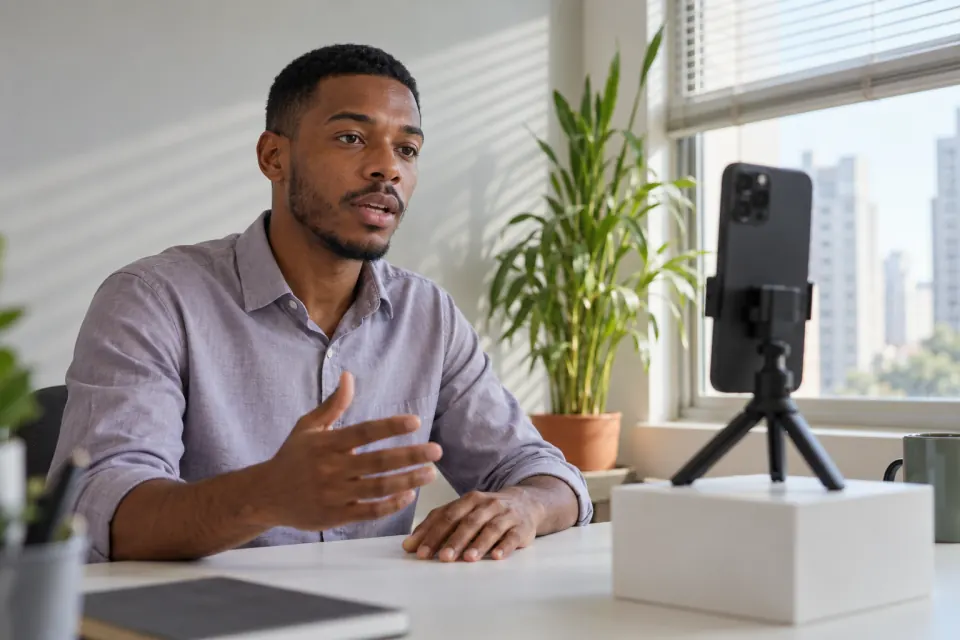
Um processo seletivo pode pedir dois tipos de vídeo, e eles se preparam de jeitos diferentes. O vídeo de apresentação é gravado por você, no seu celular, e enviado como arquivo ou link. A entrevista gravada, também chamada de entrevista assíncrona, acontece dentro de uma plataforma indicada pela empresa: você abre o link do convite e responde às perguntas ali.
| Ponto | Vídeo de apresentação | Entrevista gravada |
|---|---|---|
| Onde você grava | No app que quiser, e envia o arquivo | No link que a empresa mandou |
| O que você fala | Você decide, dentro do que foi pedido | Responde às perguntas da empresa |
| Regravar | Quantas vezes quiser antes de enviar | Depende das regras daquela entrevista |
| Texto junto da lente | Dá, com um app de teleprompter | Não com um app de teleprompter, que não funciona dentro da plataforma |
| Uso do Teleprompter: Video & Captions | Ensaiar e gravar | Só ensaiar antes |
Leia o pedido da empresa com atenção antes de preparar qualquer coisa. Ele costuma dizer o formato, o tempo e o que deve aparecer no vídeo, e é isso que a pessoa do outro lado vai conferir.
O que falar
Um vídeo de apresentação para emprego responde a três perguntas, nesta ordem: quem é você, o que você sabe fazer e por que você quer essa vaga. Um fechamento curto, agradecendo e dizendo como falar com você, completa o vídeo.
Escreva em tópicos, não em texto corrido. Tópicos fazem você falar com as suas palavras, e a fala soa como conversa. Um modelo com espaços para preencher:
- Quem eu sou: “Oi, meu nome é ___. Sou ___ (sua formação ou a sua área) e moro em ___.”
- O que eu sei fazer: “Trabalho com ___ há ___. Um exemplo: ___ (um projeto, uma tarefa ou um resultado que dá para contar em uma frase).”
- Por que essa vaga: “Quero trabalhar na (ou no) ___ porque ___ (algo concreto sobre a empresa ou a vaga).”
- Fechamento: “Obrigado (ou obrigada) pelo seu tempo. Fico à disposição em ___.”
O exemplo concreto do segundo tópico é a parte que só você pode contar. Um caso real do seu trabalho ou do seu estudo mostra uma qualidade melhor do que dizer o nome dela, como “sou organizado”. Se o vídeo vai ser em inglês, há um guia sobre como se apresentar em inglês sem ser fluente.
Caber no tempo pedido
O tempo que a empresa pediu é um limite, e passar dele pode dar a impressão de que você não leu o pedido. Para saber quanto dura a sua versão, leia os tópicos em voz alta com o cronômetro do iPhone, no mesmo ritmo em que vai gravar.
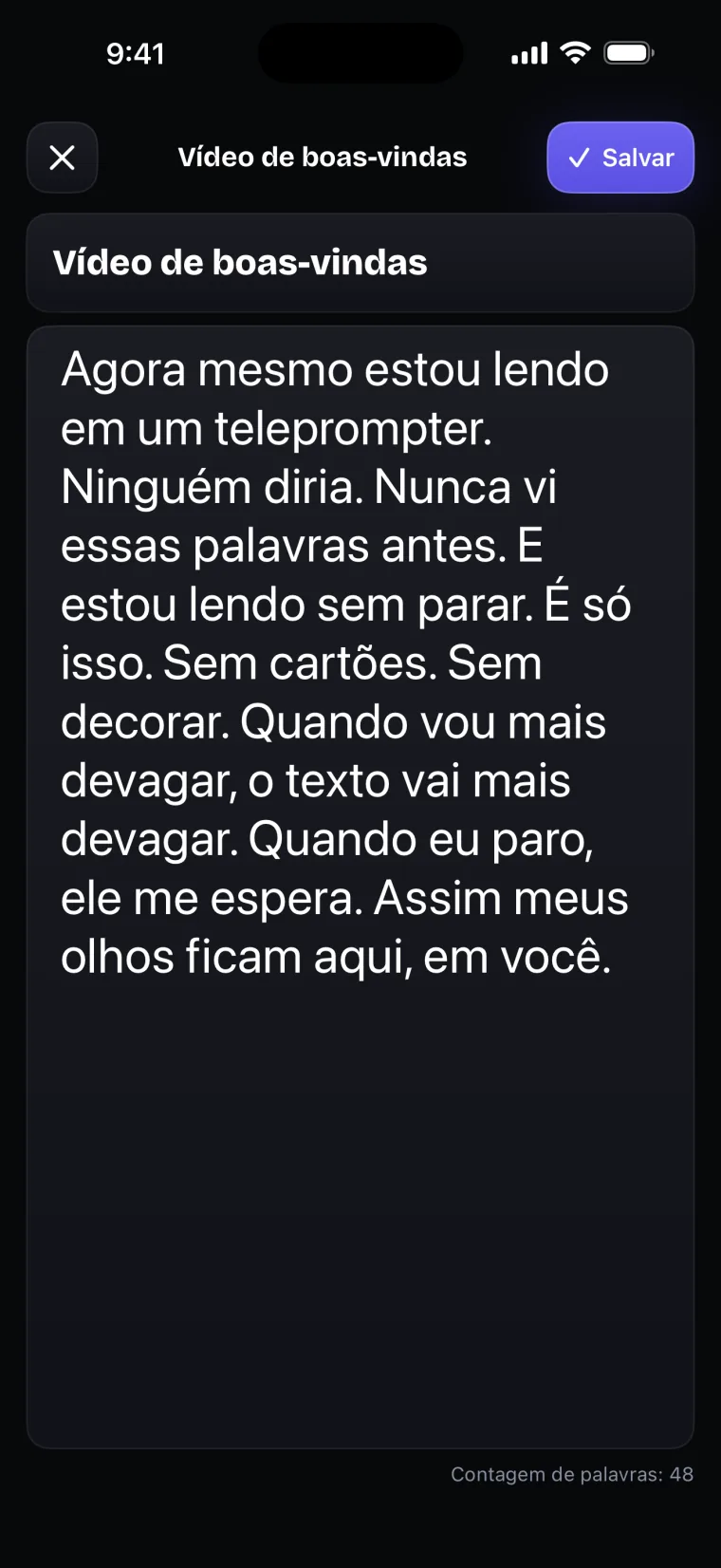
Se passou do tempo, corte palavras, e não o ritmo: falar mais rápido para caber deixa a fala atropelada. O editor de roteiro do Teleprompter: Video & Captions mostra a contagem de palavras embaixo do texto. Depois de cronometrar uma versão, a contagem ajuda a ver quanto você precisa tirar para a próxima caber, e o cronômetro confirma. Se a empresa não disse um tempo, prefira o vídeo curto.
Ensaiar diante da câmera
Ensaiar diante da câmera mostra coisas que o ensaio no espelho esconde: o olhar que foge, as mãos que entram no quadro, a voz que some no fim das frases.
- Crie um projeto no app com os seus tópicos, um por linha.
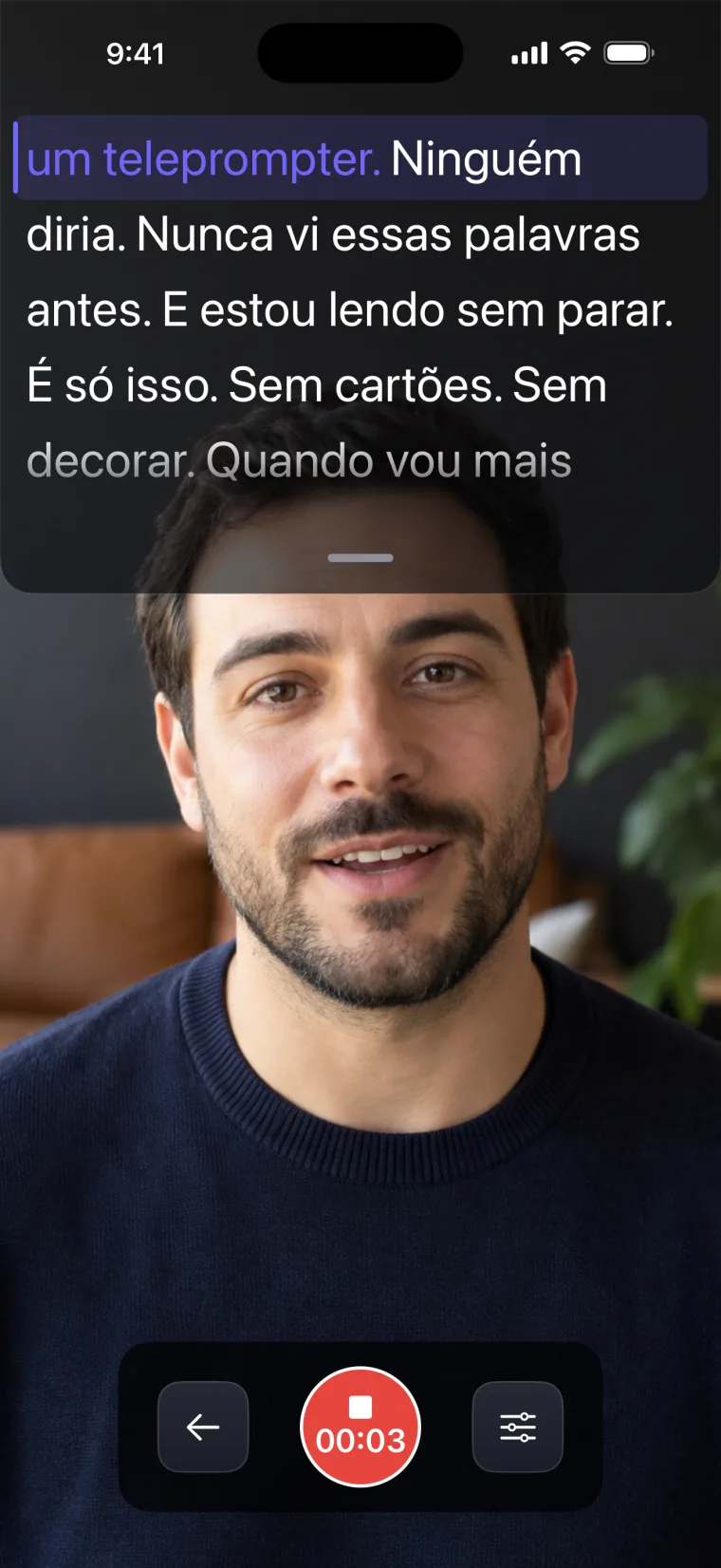
- Toque em Gravar, deixe a janela do texto curta e a letra grande o bastante para ler de onde você vai sentar.
- Grave uma tomada de ensaio falando a partir dos tópicos, sem ler frases inteiras.
- Assista e anote o que ficou confuso, longo ou repetido.
- Ajuste os tópicos no editor e grave de novo; as tomadas ficam guardadas no projeto, da mais nova para a mais antiga, e dá para comparar.
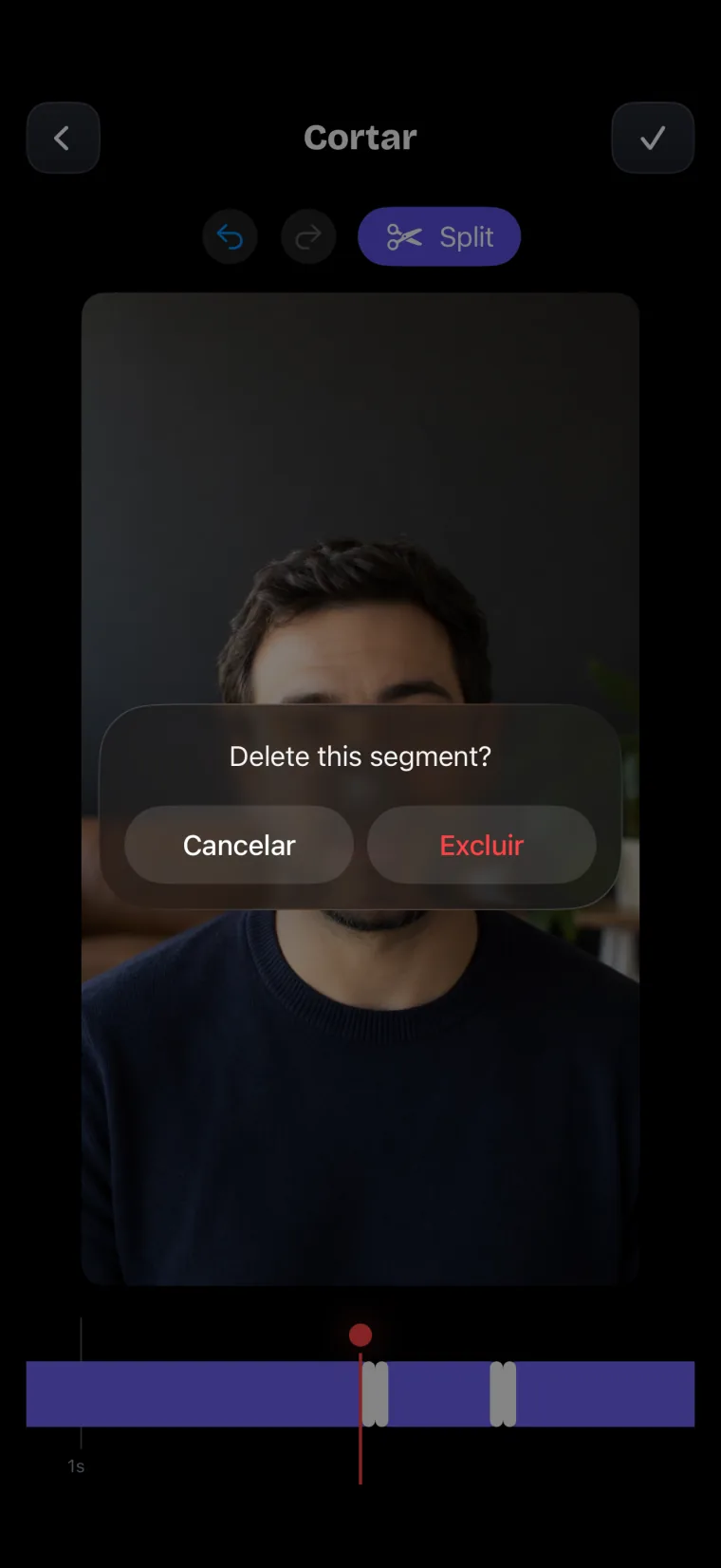
- Na tomada escolhida, use Cortar para tirar o começo e o fim, e para excluir um trecho do meio se precisar.
Com tópicos, use o modo Auto numa velocidade baixa. O modo Voz procura as palavras do roteiro na sua fala, e quando você fala com outras palavras, como acontece com tópicos, o texto fica parado. O modo Voz também usa o reconhecimento de voz da Apple para o português de Portugal (pt-PT), não o do Brasil, e a precisão com sotaque brasileiro não foi medida.
Para olhar como a sua fala soa, há um guia sobre como ler sem parecer leitura. Para ensaiar uma fala mais longa, veja como ensaiar em voz alta em casa.
Gravar no iPhone
O Teleprompter: Video & Captions permite gravar com os tópicos junto da lente, com a câmera frontal. Grave na horizontal ou na vertical, conforme o que a empresa pediu. Com o celular em pé, o roteiro fica numa janela presa na borda de cima da tela, junto da câmera. Com o celular deitado, o roteiro ocupa a metade esquerda da tela e os controles ficam à direita. Grave um teste nessa posição para ver como fica o seu olhar.
No editor, Cortar tira o começo e o fim. Enquadrar recorta a imagem livremente ou nos formatos 1:1, 4:5, 9:16 e 16:9. Fundo desfoca o que está atrás de você ou troca por uma imagem, com o recorte da pessoa feito no próprio aparelho, sem tela verde. Desfocar resolve um quarto bagunçado sem precisar mudar de lugar.
O ícone de compartilhar, no alto do editor, salva o vídeo no app Fotos. O app pede só a permissão de adicionar fotos; se você recusar, nada é salvo e nenhuma mensagem aparece. Do app Fotos, você envia o vídeo pelo caminho que a empresa pediu: e-mail, formulário ou link de um serviço de arquivos.
Dá para usar anotações numa entrevista gravada?
O uso de anotações numa entrevista gravada depende das regras de cada empresa e de cada entrevista. Leia o convite inteiro: se ele não diz nada, considere que a empresa espera respostas suas, sem leitura. Se a plataforma tiver uma página de ajuda para candidatos, leia também, porque ela pode explicar as regras de tempo e de regravação.
O Teleprompter: Video & Captions não funciona dentro dessas plataformas. Ele mostra o texto nas telas dele mesmo, a de leitura e a de gravação, e não por cima de outro app ou site; o vídeo que ele grava vai para o app Fotos. Para uma entrevista gravada, use o app antes: grave respostas de ensaio às perguntas que você espera, como “fale sobre você” e “por que você quer trabalhar aqui”, assista e ajuste. No dia, você responde sem o texto na tela.
Onde o Teleprompter: Video & Captions deixa de servir
O Teleprompter: Video & Captions serve para preparar e gravar o vídeo de apresentação, e deixa de servir em alguns pontos.
Ele grava só com a câmera frontal, coloca legendas só em vídeos gravados no app e salva o vídeo pronto no app Fotos; não publica em redes sociais nem exporta arquivos de legenda.
- O app não funciona dentro de plataformas de entrevista gravada; nelas, ele serve só para ensaiar antes.
- O app não avalia as suas respostas nem dá retorno sobre a sua fala; quem assiste e decide é você.
- O app não envia o vídeo para a empresa; você envia a partir do app Fotos.
- O modo Voz usa o modelo de Portugal (pt-PT) e não foi medido com sotaque brasileiro.
Perguntas frequentes
O que falar num vídeo de apresentação para emprego?
Fale quem você é, o que você sabe fazer, com um exemplo concreto do seu trabalho ou do seu estudo, e por que você quer aquela vaga. Feche agradecendo e dizendo como falar com você. Escreva isso em tópicos curtos, e não em texto corrido, para falar com as suas palavras.
Como fazer o vídeo de apresentação caber no tempo pedido?
Leia os tópicos em voz alta com um cronômetro, no ritmo em que vai gravar. Se passou do tempo, corte palavras em vez de falar mais rápido, e cronometre de novo. Uma contagem de palavras do roteiro ajuda a comparar uma versão com a outra.
Posso ler as respostas numa entrevista de emprego gravada?
Depende das regras da empresa e da entrevista, que aparecem no convite e na ajuda da plataforma. Se elas não dizem nada, considere que a empresa espera respostas suas, sem leitura. Um app de teleprompter como o Teleprompter: Video & Captions serve para ensaiar as respostas antes, e não funciona dentro da plataforma.
Dá para gravar o vídeo de apresentação na horizontal com o roteiro na tela?
Dá. No app, com o celular deitado, o roteiro ocupa a metade esquerda da tela e os controles ficam à direita, e a câmera frontal grava normalmente. Grave um teste para ver como fica o seu olhar nessa posição e, se precisar, ajuste o formato depois em Enquadrar, que tem a opção 16:9.