O que é conteúdo UGC
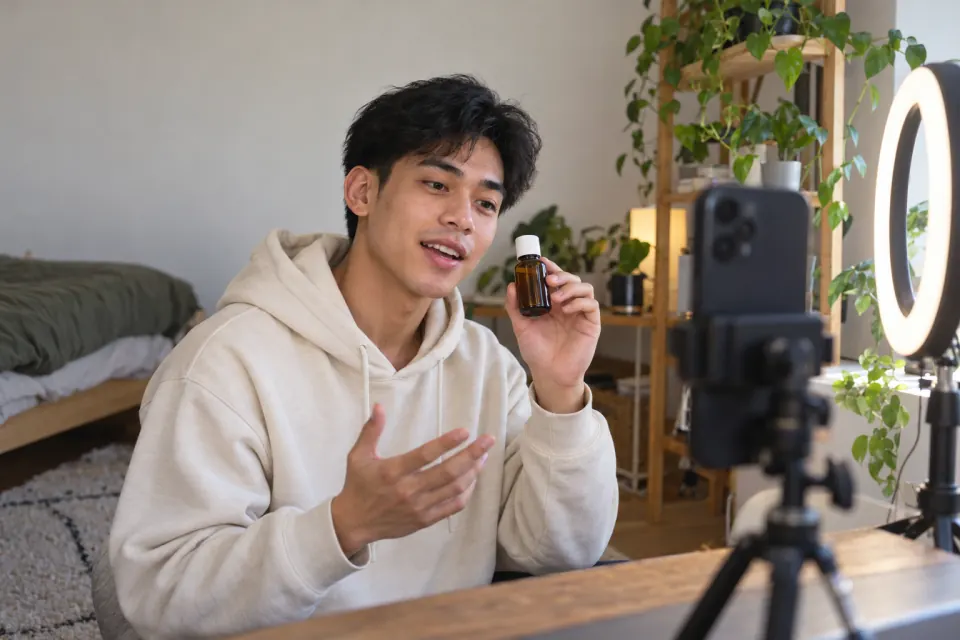
Conteúdo UGC (do inglês user-generated content, conteúdo gerado pelo usuário) é o vídeo em que uma pessoa fala de um produto com a própria cara e a própria voz, do jeito de quem usa. Neste guia, é o vídeo que você grava para uma marca a partir de um briefing: a marca diz o que precisa aparecer, e você fala com a câmera do seu jeito.
Do briefing ao roteiro
O briefing de um vídeo UGC é a lista do que a marca quer, e nem sempre está escrito do jeito que alguém fala. Antes de escrever o roteiro, separe o briefing em quatro tipos de pedido, porque cada um vai para o roteiro de um jeito diferente.
| No briefing | No roteiro |
|---|---|
| Frase obrigatória: nome do produto, uma afirmação aprovada, a chamada final | Copiada exatamente, numa linha só |
| Ponto a mencionar: um benefício, um jeito de usar | Escrito com as suas palavras |
| Proibição: não citar preço, não comparar com outra marca | Fica fora do roteiro; anote num papel ao lado |
| Tom, duração e formato | Decidem o tamanho do roteiro e o enquadramento |
Com o briefing separado, escreva o roteiro na ordem em que o vídeo vai ser visto: o gancho, o problema ou a situação, o produto na sua rotina e a chamada final. Leia em voz alta e troque toda palavra que você não usaria numa conversa com um amigo. Para a parte do começo, vale ler sobre um roteiro curto com um bom gancho.
Frases que precisam sair exatas
As frases obrigatórias do briefing são as que a marca confere palavra por palavra, e são as que mais se beneficiam de um teleprompter. Deixe cada uma numa linha própria no roteiro, para você reconhecer de longe que ali não se improvisa.
O nome do produto merece atenção dupla. Escreva no roteiro com as maiúsculas e a grafia que a marca usa. Quando você coloca legendas no Teleprompter: Video & Captions, uma palavra ouvida que é a mesma do roteiro aparece na legenda com a grafia do roteiro. Um nome de marca que o reconhecimento de fala ouve como outra palavra continua errado na legenda, porque o app nunca troca uma palavra ouvida por outra do roteiro; por isso, conferir a legenda palavra por palavra faz parte da entrega.
No modo Voz, o app acompanha o que você fala e tolera algumas palavras trocadas nas partes livres, porque as palavras em volta continuam batendo com o roteiro. Esse modo usa o reconhecimento de fala da Apple para português de Portugal (pt-PT), e a precisão com sotaque brasileiro não foi medida. Se ele perder você, arraste o roteiro até a sua linha ou desligue o Reconhecimento de voz no botão de ajustes e grave com o texto rolando em velocidade fixa.
Várias versões do gancho
O gancho são as primeiras frases do vídeo, e a marca pode pedir mais de uma versão para testar. Escreva as versões uma embaixo da outra no começo do roteiro, marcadas como “Gancho A”, “Gancho B” e “Gancho C”, seguidas do resto do texto.
Um gancho sozinho pode durar poucos segundos, e o Teleprompter: Video & Captions não guarda tomadas com menos de 5 segundos. Há dois jeitos de lidar com isso:
- Grave cada gancho seguido da primeira frase do corpo do vídeo. A tomada passa dos 5 segundos, e a marca vê como o gancho emenda no resto. Depois de cada tomada, o roteiro volta para o começo; antes da próxima, arraste o texto até o gancho seguinte.
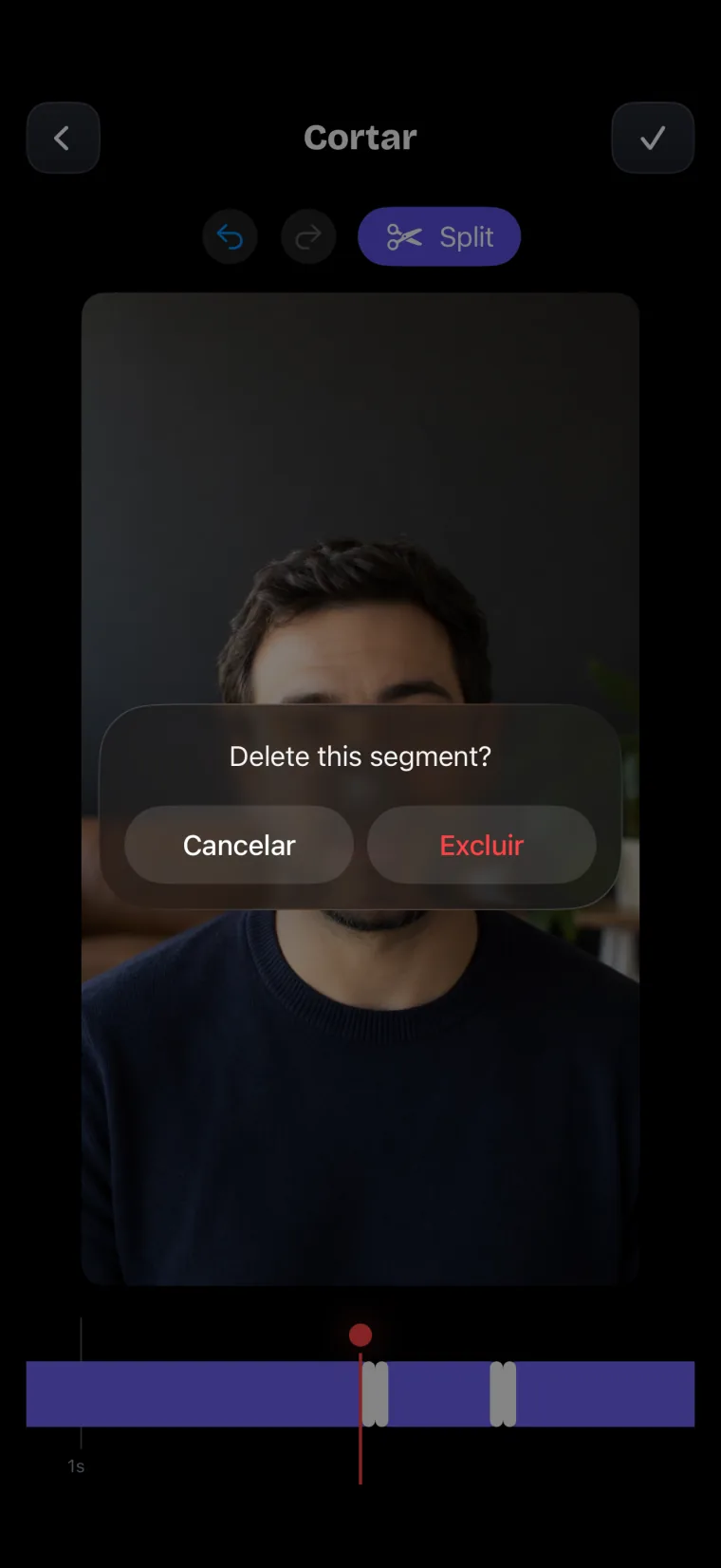
- Grave todos os ganchos numa tomada só, com uma pausa entre eles, e saia do editor sem cortar. Depois abra a tomada pela lista do projeto uma vez para cada gancho: em Cortar, divida a tomada, exclua o que não é aquele gancho e salve no app Fotos. Mudanças feitas numa tomada aberta pela lista não são gravadas nela, então a tomada completa continua lá para o próximo gancho.
Vertical, com ou sem legenda
O formato vertical sai quando você grava com o celular em pé. Se o briefing pede uma proporção exata, use Enquadrar no editor e escolha 9:16; o mesmo menu tem 1:1, 4:5, 16:9 e um recorte livre. Se a marca quer o mesmo vídeo em mais de um formato, veja como aproveitar uma tomada em vários formatos.
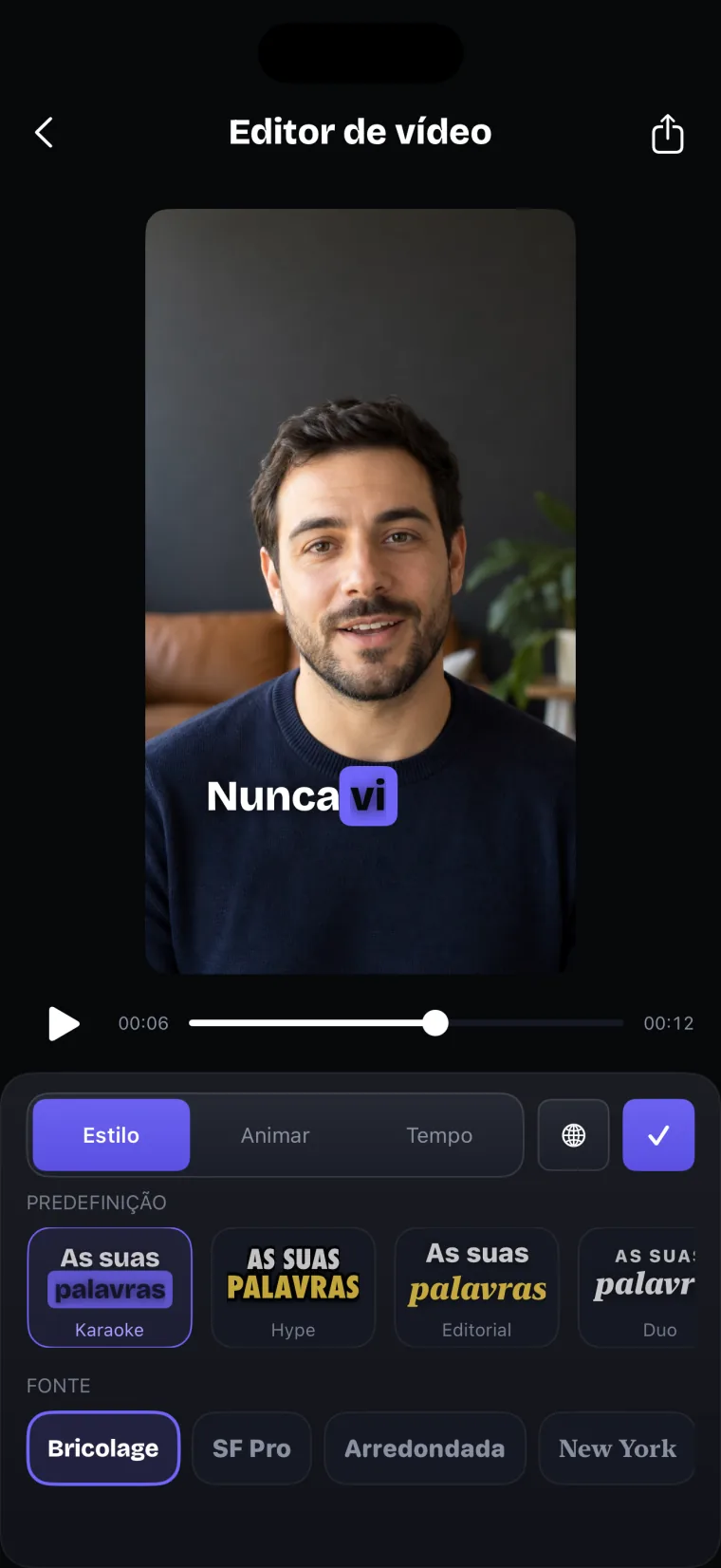
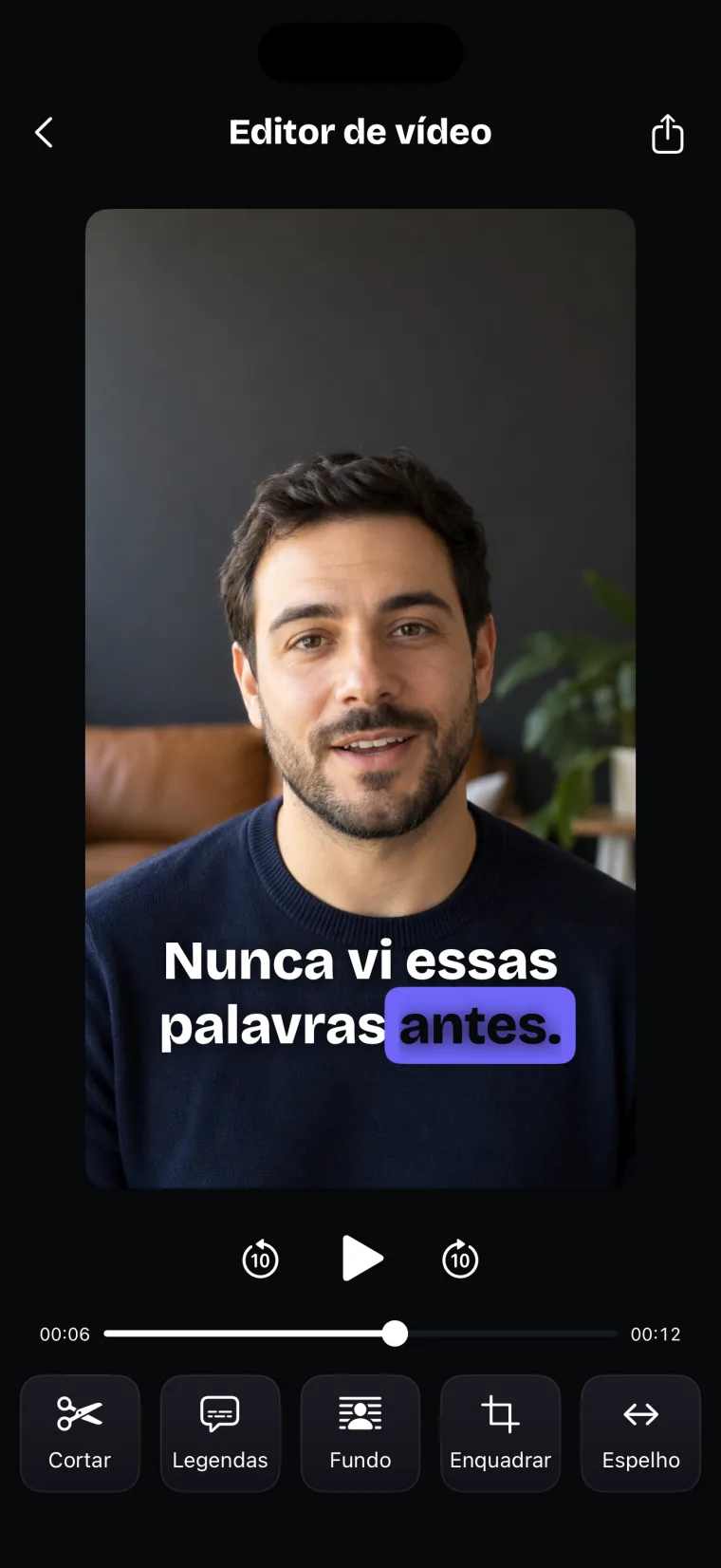
A legenda depende do que a marca pediu. Se ela quer o arquivo limpo para colocar a própria legenda, não gere legendas: uma tomada sem legenda e sem espelho é salva no app Fotos como está, sem passar por uma nova codificação. Se a marca quer a legenda pronta, o editor do app pode deixar a legenda gravada no vídeo: toque em Legendas, confirme o idioma falado, escolha um estilo e ajuste fonte, cor, tamanho e animação nas abas Estilo e Animar.
A posição da legenda importa se o vídeo for virar anúncio. O Guia de Anúncios da Meta pede proporção 9:16 para anúncios no Reels do Instagram e recomenda deixar pelo menos 14% da parte de cima, 35% da parte de baixo e 6% de cada lado sem texto nem logotipo, para nada ficar coberto pelos botões da tela (Guia de Anúncios da Meta, Reels do Instagram, lido em 27 de outubro de 2026). No Teleprompter: Video & Captions, a legenda pode ficar no Topo, no Centro ou na Base, ou ser arrastada no vídeo; para um anúncio desses, Centro é a posição que fica longe das duas faixas.
Tomadas do produto: outro app
As tomadas de perto do produto, como o rótulo, a textura ou a embalagem abrindo, precisam da câmera traseira. O Teleprompter: Video & Captions grava só com a câmera frontal e não tem botão para trocar de câmera. Grave essas tomadas no app Câmera do iPhone.
Você pode segurar o produto na mão enquanto fala na tomada com o roteiro; o close dos detalhes é que fica para a câmera traseira. Como o app não importa vídeos, a montagem da fala com as tomadas do produto é feita num editor de vídeo que abra arquivos do app Fotos, ou pela própria marca, se o briefing pede os arquivos separados.
Entregar o arquivo
O vídeo pronto sai do Teleprompter: Video & Captions pelo ícone de compartilhar, no alto do editor: o app pede permissão para adicionar ao app Fotos e salva o vídeo lá, com a legenda e o espelho aplicados. Se você recusar essa permissão, nada acontece e nenhuma mensagem aparece; libere o acesso às fotos para o app nos Ajustes do iPhone.
Do app Fotos, você envia o arquivo pelo canal que a marca combinou. O app não publica em redes sociais e não abre a tela de compartilhamento do iPhone. Antes de enviar, confira contra o briefing: quantas versões do gancho, formato, com ou sem legenda, e se as frases obrigatórias estão exatas.
Onde deixa de funcionar bem
O Teleprompter: Video & Captions resolve a parte falada do vídeo UGC.
Ele grava só com a câmera frontal, coloca legendas só em vídeos gravados no app e salva o vídeo pronto no app Fotos; não publica em redes sociais nem exporta arquivos de legenda.
- O app não grava com a câmera traseira; para close do produto, use o app Câmera do iPhone.
- O app não coloca logotipo, modelos prontos nem vinheta de abertura; se a marca pede esses elementos, use um editor de vídeo depois de salvar no app Fotos.
- O app não importa vídeos, então não coloca legenda num vídeo gravado em outro app.
- Tomadas com menos de 5 segundos não são guardadas; grave o gancho junto com a frase seguinte.
- Não existe botão para criar uma legenda do zero; as legendas vêm da transcrição, e você edita o texto, divide, junta ou exclui.
Perguntas frequentes
Criador UGC lê roteiro na hora de gravar?
Pode ler, desde que o vídeo soe como fala. O que a marca precisa é que as frases obrigatórias saiam exatas e que o resto pareça conversa. Um roteiro escrito com as suas palavras, lido perto da lente, atende às duas coisas: as frases exatas estão na tela e o seu olhar fica perto da câmera.
Como gravar várias versões do gancho rápido?
Escreva todas as versões no começo do mesmo roteiro e grave cada uma seguida da primeira frase do corpo, para a tomada passar de 5 segundos. Entre uma tomada e outra, arraste o texto até o próximo gancho. Outra opção é gravar todos numa tomada só e separar depois em Cortar.
Posso entregar um vídeo UGC sem legenda?
Pode, se o briefing não pede legenda. No Teleprompter: Video & Captions, basta não gerar legendas antes de salvar: uma tomada sem legenda e sem espelho vai para o app Fotos sem passar por uma nova codificação. Se a marca pedir as duas versões, salve uma vez sem legenda e outra depois de gerar as legendas.
Dá para gravar o produto de perto no Teleprompter: Video & Captions?
Não. O app grava só com a câmera frontal, a que fica virada para você. Para detalhes do produto, use a câmera traseira no app Câmera do iPhone e junte as tomadas num editor de vídeo, ou entregue os arquivos separados se a marca for editar.