
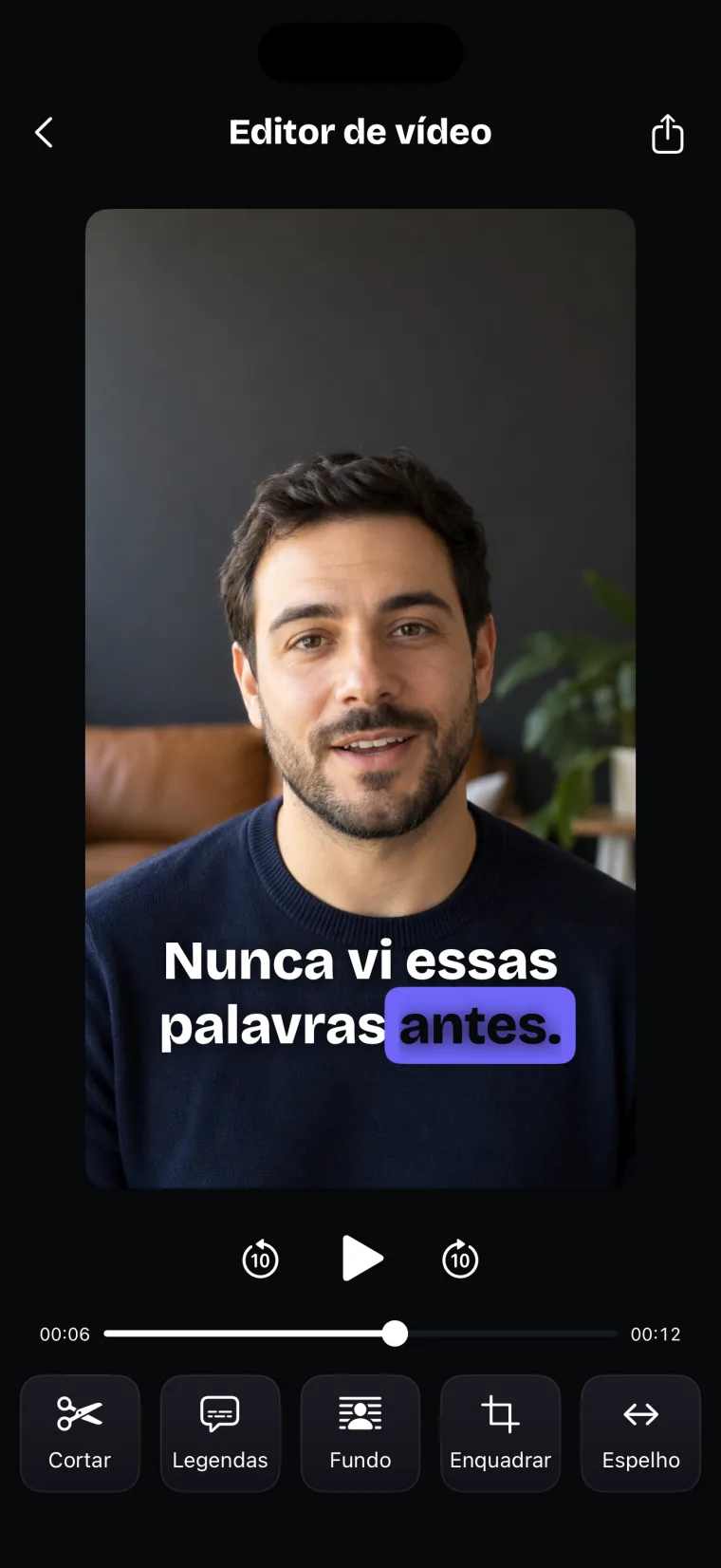

As legendas do Teleprompter: Video & Captions são escritas pelo app a partir do áudio da tomada que você gravou nele, e ficam gravadas na imagem quando você salva o vídeo no app Fotos. Elas são para quem grava falando para a câmera e quer que o vídeo seja entendido por quem assiste sem som. O app não legenda vídeos que já estão no Fotos, não gera arquivo de legenda separado e não traduz.
Como as legendas são escritas
O Teleprompter: Video & Captions transcreve o áudio da tomada com o reconhecimento de fala da Apple, com pontuação, no idioma falado que você confirma antes. Quando uma palavra ouvida é a mesma palavra do roteiro, a legenda usa a grafia, as maiúsculas e a pontuação do roteiro. O app nunca troca uma palavra ouvida por outra palavra do roteiro: se você disse algo diferente do texto, a legenda mostra o que você disse.
As legendas são quebradas nas pausas e na pontuação, com no máximo cinco palavras, 30 caracteres ou 3,2 segundos cada uma.
Passo a passo
- Grave uma tomada no app. O editor abre logo depois de você parar; uma tomada antiga abre pela lista de tomadas do projeto.
- Toque em Legendas, na fileira de ferramentas embaixo do vídeo.
- Confirme o Idioma falado. O app já deixa um escolhido: o que você usou antes nessa tomada, o idioma do roteiro, o idioma de leitura do modo Voz ou o idioma do iPhone.
- Espere enquanto o app escuta a gravação. Um anel mostra o progresso.
- Escolha um visual. As legendas aparecem sobre o vídeo.
- Ajuste o que quiser nas abas Estilo, Animar e Tempo.
- Toque no ícone de compartilhar, no alto do editor, para salvar no app Fotos o vídeo com as legendas gravadas na imagem.
Idiomas, internet e o português do Brasil
As legendas do Teleprompter: Video & Captions funcionam em qualquer idioma que o reconhecimento de fala da Apple oferece no seu aparelho, e não só nos nove idiomas do modo Voz. Para cada idioma, o app escolhe a variante regional pela região do iPhone. Num iPhone configurado para o Brasil, as legendas em português usam o português do Brasil quando a Apple oferece esse reconhecimento. Isso é diferente do modo Voz, que acompanha a leitura com o português de Portugal.
A lista de idiomas marca quais funcionam no próprio iPhone, sem conexão, e quais precisam de internet. Num idioma sem modelo no aparelho, o áudio vai para o serviço de reconhecimento de fala da Apple. Se o reconhecimento travar, o app desiste depois de 25 segundos sem resposta e mostra uma mensagem; aí você confere a conexão ou escolhe outro idioma.
Para gerar as legendas de novo em outro idioma, use Refazer legendas.
Editar as legendas
Na aba Estilo do editor de legendas do Teleprompter: Video & Captions, você escolhe um visual pronto e depois muda a fonte, a cor ou a cor de destaque, o tamanho e a posição (Topo, Centro ou Base). Também dá para arrastar a legenda sobre o vídeo. Uma segunda fonte pode destacar uma palavra-chave, a última palavra, a segunda linha ou as palavras que você tocar.
Na aba Animar, você escolhe a animação de entrada e a velocidade dela.
Na aba Tempo, você arrasta o começo e o fim de cada legenda e usa Dividir, Juntar, Editar texto e Excluir. As mudanças aparecem no vídeo na hora. No iPad, esses controles ficam num painel ao lado do vídeo.
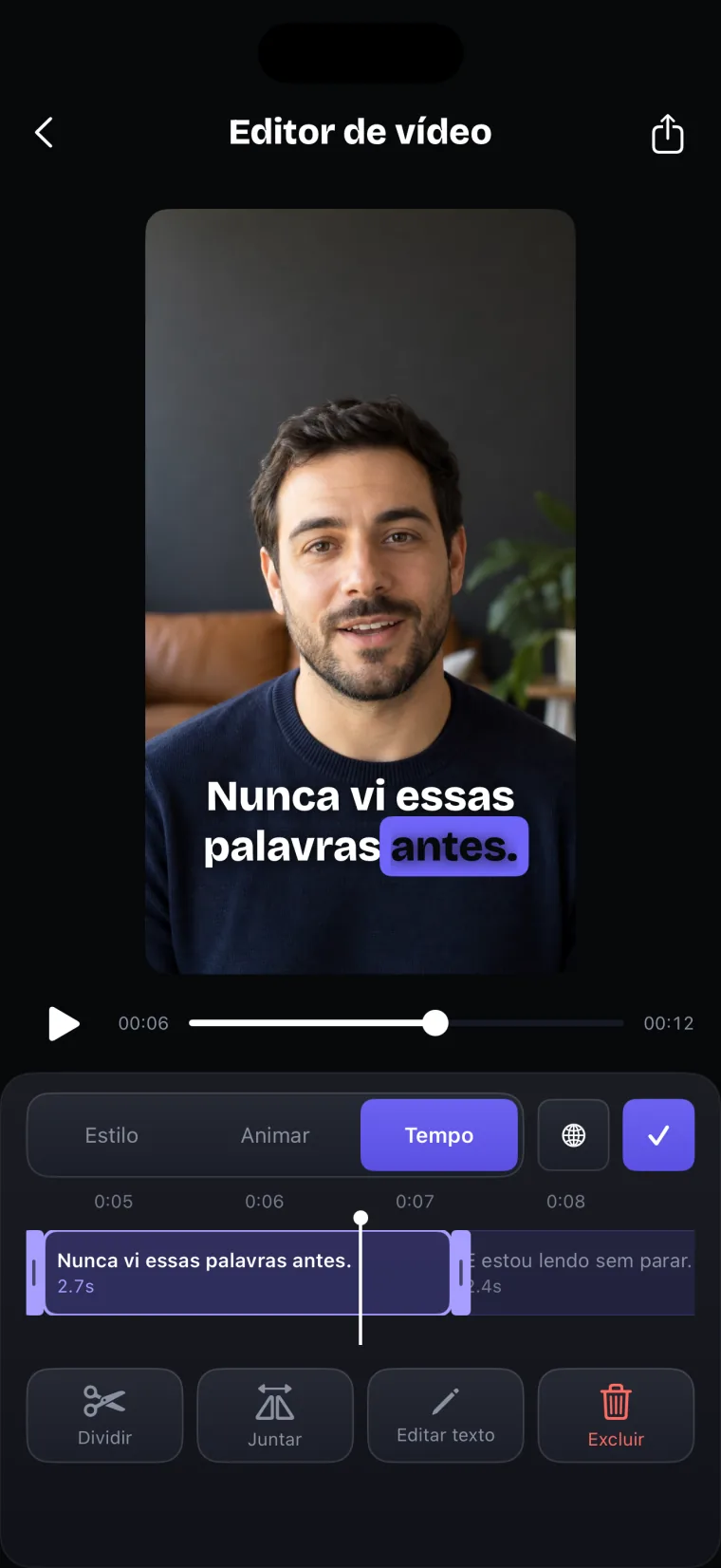
Se você cortar a tomada depois, as legendas acompanham o corte. As outras ferramentas estão na página de corte, enquadramento e troca de fundo.
Onde ele deixa de funcionar bem
As legendas ficam gravadas na imagem do vídeo; o app não exporta arquivo .srt ou .vtt. Para entregar um arquivo de legenda separado, use outro editor.
Só tomadas gravadas no app recebem legendas. Para um vídeo que já está no app Fotos, use outro app de edição.
Nomes e palavras que não estão no roteiro podem sair errados. Corrija com Editar texto, na aba Tempo.
Em chinês e japonês, que não separam as palavras com espaço, a grafia do roteiro não é aplicada e a legenda fica como foi ouvida.
Não há botão para criar uma legenda nova à mão: as legendas vêm da transcrição e depois são editadas.
As legendas feitas logo depois de gravar não ficam guardadas com a tomada nova. Se você reabrir essa tomada pela lista, o app gera as legendas de novo. Legendas feitas numa tomada aberta pela lista ficam guardadas com ela.
O app não traduz: a legenda sai no idioma em que você falou.
Esses são os limites das legendas. Estes são os do Teleprompter: Video & Captions como um todo.
Ele grava só com a câmera frontal, coloca legendas só em vídeos gravados no app e salva o vídeo pronto no app Fotos; não publica em redes sociais nem exporta arquivos de legenda.
Guias que usam as legendas
- Legendar um vídeo falado no iPhone, do idioma ao arquivo salvo
- Decidir se um vídeo para marca leva legenda
- Legendas que ajudam os alunos numa videoaula
- Quais apps de teleprompter também colocam legendas
Perguntas frequentes
Em quais idiomas dá para gerar legendas no app?
Em qualquer idioma que o reconhecimento de fala da Apple oferece no seu aparelho, e não só nos nove idiomas do modo Voz. Num iPhone configurado para o Brasil, as legendas em português usam o português do Brasil quando a Apple oferece esse reconhecimento.
Por que a legenda escreve as palavras igual ao meu roteiro?
Quando uma palavra ouvida é a mesma palavra do roteiro, o app usa a grafia, as maiúsculas e a pontuação do roteiro. Ele nunca troca o que você disse por outra palavra do texto, então um trecho improvisado aparece como você falou.
Dá para mudar a fonte, a cor e a posição da legenda?
Sim. Na aba Estilo, você muda a fonte, a cor, o tamanho e a posição, ou arrasta a legenda sobre o vídeo. A aba Animar muda a entrada da legenda, e tudo aparece no vídeo enquanto você ajusta.
Dá para adicionar uma legenda que o app não escreveu?
Não há botão para criar uma legenda do zero. Você pode editar o texto de qualquer legenda, dividir uma em duas, juntar duas ou apagar uma, na aba Tempo.