Vídeos que um pequeno negócio pode gravar com roteiro
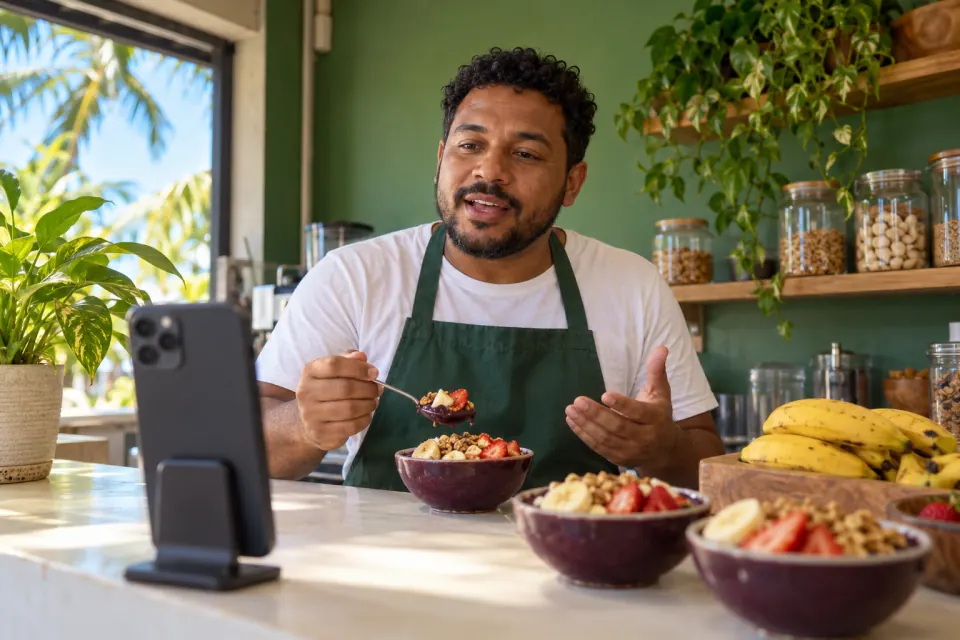
Os vídeos falados de um pequeno negócio respondem às perguntas que os clientes repetem: se você vende pelo Instagram e pelo WhatsApp, cada uma pode virar um vídeo curto com você falando. O vídeo de apresentação da empresa é o primeiro; os outros reaproveitam o mesmo jeito de gravar.
| Vídeo | Pergunta que ele responde | O que dizer |
|---|---|---|
| Apresentação da empresa | O que vocês fazem? | O que você vende, para quem e onde fica |
| Como comprar | Como faço o pedido? | Por onde pedir, como pagar, entrega ou retirada |
| Recado da semana | Vai abrir no feriado? | Horário especial, novidade, prazo de encomenda |
| Bastidores | Quem está por trás? | Como o produto é feito, contado por você |
Vídeos que mostram o produto de perto, como um bolo sendo cortado ou o detalhe de uma peça, precisam da câmera traseira e ficam fora deste guia. Se o seu negócio é vender imóveis, o caminho é outro: veja vídeos falados para vender imóveis. E se uma marca pedir que você fale do produto dela no seu perfil, o ponto de partida é o briefing; veja roteiros a partir do briefing de uma marca.
O roteiro em três partes
O roteiro de apresentação de uma empresa pequena cabe em três partes, e cada uma tem uma tarefa.
- O que você vende. Uma frase que um cliente novo entende sem conhecer a loja: “Aqui na [nome da loja], a gente faz [produto] para [quem compra].”
- Por que comprar de você. Um ou dois motivos concretos, que o cliente pode conferir: como o produto é feito, o bairro que você atende, o prazo de entrega.
- Como comprar. O canal, dito exatamente como aparece no seu perfil, e o endereço ou o bairro, se o cliente pode ir até você.
Três cuidados valem para quem vende direto ao cliente. Evite dizer preços e datas num vídeo que você quer usar por muito tempo, porque quando o preço muda o vídeo fica errado; diga onde o cliente consulta. Escreva o nome da empresa no roteiro do jeito que está no perfil, com as mesmas maiúsculas, porque a legenda usa essa grafia quando ouve a mesma palavra. E corte tudo o que não ajuda o cliente a decidir; manter o roteiro curto ajuda quem assiste a chegar até a parte de como comprar.
Gravar na loja ou em casa
O lugar da gravação decide três coisas: o fundo, o barulho e o jeito de o texto rolar.
Fundo. Na loja, o fundo mostra o seu negócio, mas pode estar cheio de caixas, cartazes e clientes passando. Grave antes de abrir ou depois de fechar. Se o fundo continuar bagunçado, o editor do app deixa você cortar, enquadrar e desfocar o fundo depois de gravar.
Barulho. O app grava o som com o microfone do celular, então a geladeira, a máquina e a rua entram no vídeo. Desligue o que der e grave no horário mais calmo.
Voz ou velocidade fixa. O Teleprompter: Video & Captions pode rolar o texto acompanhando a sua voz, no modo Voz, ou numa velocidade fixa, no modo Auto. O acompanhamento por voz usa o reconhecimento de fala da Apple para português de Portugal (pt-PT), a precisão com sotaque brasileiro não foi medida, e num lugar barulhento o resultado depende do reconhecimento da Apple. Se o texto parar de acompanhar você, desligue o Reconhecimento de voz no botão de ajustes, regule a velocidade com Testar e grave de novo. Se a voz deixar de funcionar no meio de uma tomada, o texto segue na velocidade fixa definida.
Trocar ou desfocar o fundo
A ferramenta Fundo do Teleprompter: Video & Captions separa você do que está atrás, no próprio iPhone, e oferece três opções: deixar o fundo original, desfocar com a intensidade que você escolher, ou trocar por uma imagem. A imagem pode ser uma das que vêm no app ou uma foto da sua galeria, como a fachada da loja, se você gravou em casa. Não precisa de tela verde.
Confira o resultado antes de salvar, principalmente no contorno do cabelo e das mãos. A foto que você adiciona como fundo não fica guardada para a próxima vez; escolha de novo a cada vídeo. E se você já tem uma tela verde de verdade, saiba que o app não faz recorte por cor (chroma key).
Uma tomada, vários formatos
A mesma tomada pode virar vídeos em formatos diferentes com a ferramenta Enquadrar, que tem 9:16, 4:5, 1:1, 16:9 e um recorte livre. O formato certo depende de onde o vídeo vai aparecer, e as plataformas podem mudar essas regras.
| Formato | Forma na tela | Onde serve |
|---|---|---|
| 9:16 | Em pé, ocupando a tela do celular | Vídeos de tela cheia; o Guia de Anúncios da Meta pede 9:16 para anúncios no Reels e no Feed do Instagram (lido em 27 de outubro de 2026) |
| 4:5 | Em pé, mais baixo que a tela | Lugares que mostram vídeo em retrato mais baixo; confira na tela de publicação |
| 1:1 | Quadrado | Lugares que mostram vídeo quadrado; confira na tela de publicação |
| 16:9 | Deitado | YouTube no computador, onde 16:9 é a proporção padrão segundo a Ajuda do YouTube (lida em 27 de outubro de 2026), e o site da empresa |
As fontes da tabela são o Guia de Anúncios da Meta para o Reels do Instagram, a página do Feed do Instagram no mesmo guia e a Ajuda do YouTube sobre proporções.
A orientação em que você grava limita o que dá para tirar depois. Um 16:9 tirado de um vídeo gravado em pé vira uma faixa estreita, com o rosto bem fechado. Se a maior parte das suas publicações é vertical, grave em pé; se você precisa dos dois formatos com folga, grave uma tomada em pé e outra deitada.
Para tirar vários formatos da mesma tomada:
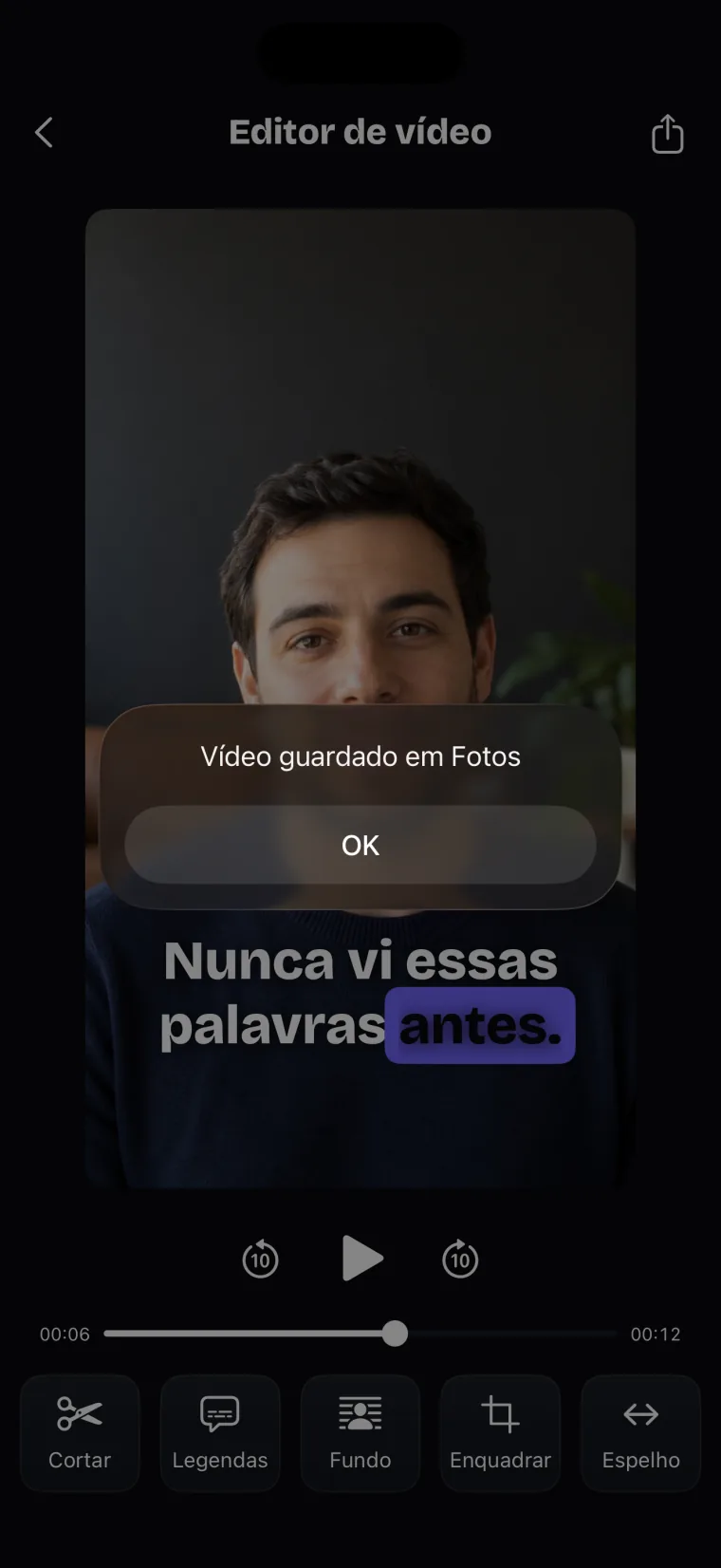
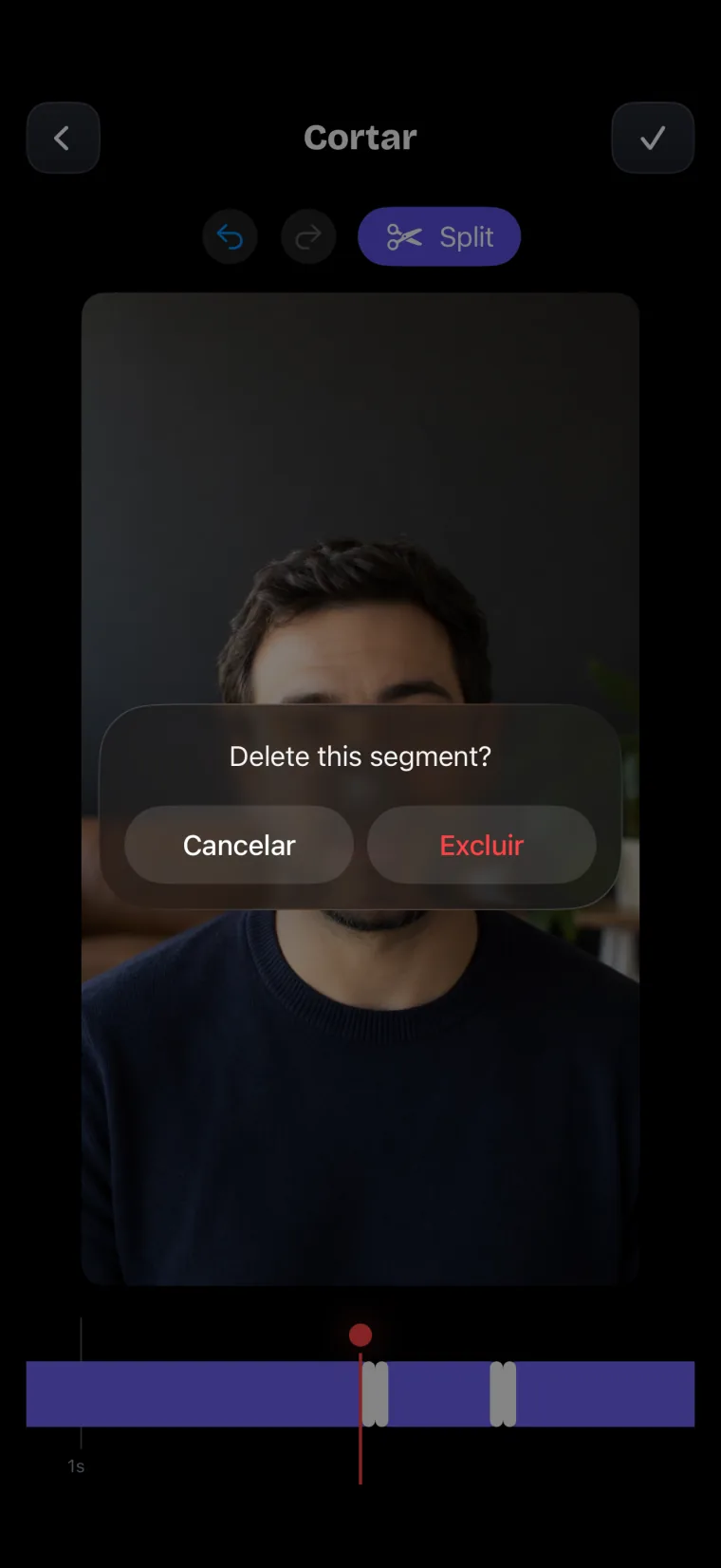
- Logo depois de gravar, use só Cortar e Fundo, se precisar, e saia do editor. A tomada fica guardada no projeto na versão com que você sai do editor.
- Abra a tomada pela lista do projeto e gere as legendas. Legendas feitas numa tomada aberta pela lista ficam guardadas com ela.
- Toque em Enquadrar, escolha o formato e confirme.
- Salve no app Fotos pelo ícone de compartilhar, no alto do editor.
- Saia e abra a tomada de novo pela lista para o próximo formato. O enquadramento feito numa tomada aberta pela lista não é gravado nela, então ela continua inteira para o formato seguinte.
Legendas
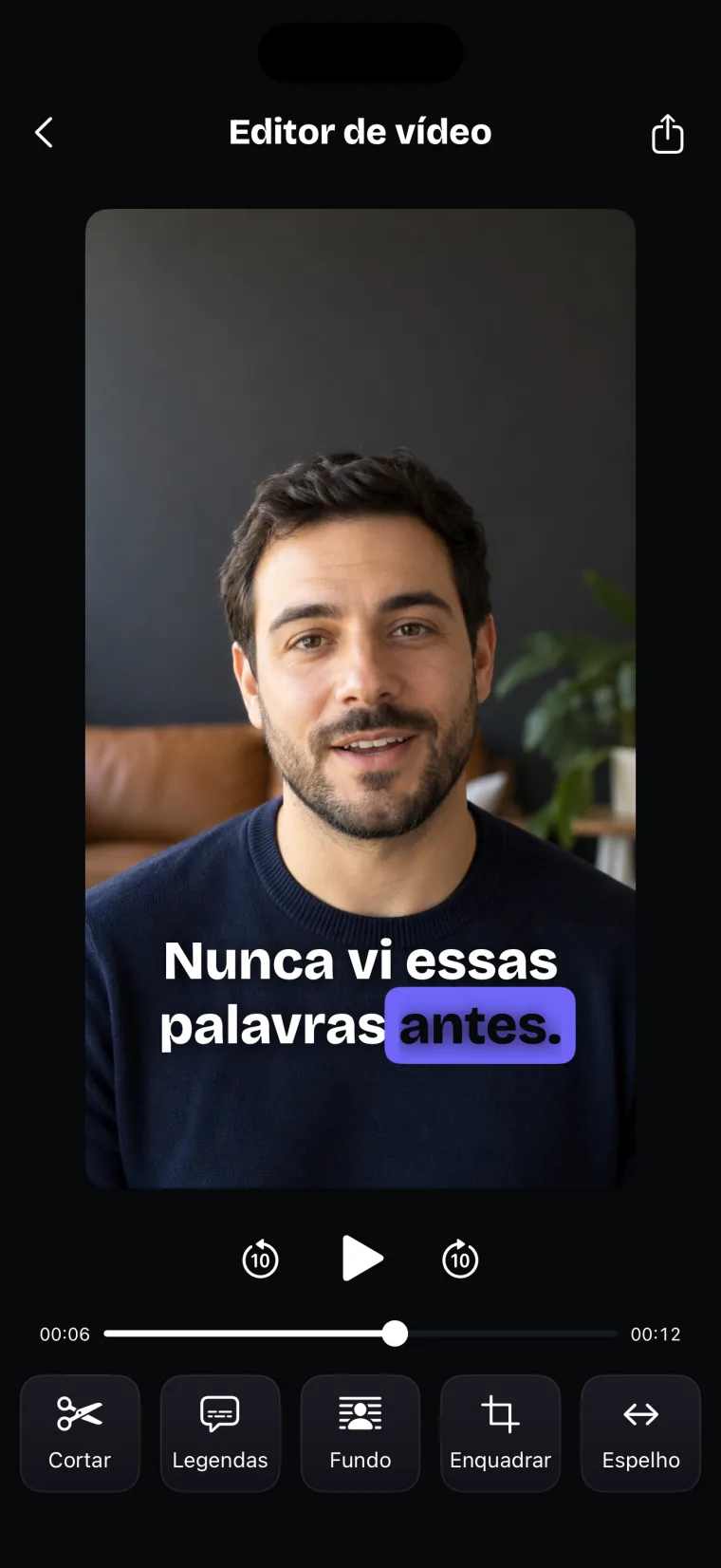
As legendas do Teleprompter: Video & Captions saem do áudio da tomada, pelo reconhecimento de fala da Apple, no idioma que você confirma antes de gerar. Para português, o app escolhe a variante da região do seu iPhone, então um iPhone configurado para o Brasil recebe legendas em português do Brasil quando a Apple oferece essa variante.
Quando a palavra ouvida é a mesma do roteiro, a legenda usa a grafia do roteiro, por isso o nome da empresa e dos produtos sai como você escreveu. Uma palavra ouvida diferente não é trocada pela do roteiro; corrija na aba Tempo, com Editar texto. Ao salvar no app Fotos, a legenda fica gravada na imagem do vídeo. O Guia de Anúncios da Meta lista as legendas como “opcionais, mas recomendadas” para anúncios no Reels do Instagram (lido em 27 de outubro de 2026).
Onde deixa de funcionar bem
O Teleprompter: Video & Captions cuida da parte em que você fala com a câmera e dos ajustes dessa tomada.
Ele grava só com a câmera frontal, coloca legendas só em vídeos gravados no app e salva o vídeo pronto no app Fotos; não publica em redes sociais nem exporta arquivos de legenda.
- O app não coloca logotipo, modelos prontos nem vinheta de abertura; para isso, use um editor de vídeo que abra arquivos do app Fotos.
- O app não envia o vídeo pelo WhatsApp nem publica no Instagram; o vídeo fica no app Fotos e você envia ou publica a partir de lá.
- O app não grava com a câmera traseira; para mostrar o produto de perto, use o app Câmera do iPhone.
- O vídeo com o fundo trocado ou desfocado é gravado com no máximo 1920 × 1080 pixels.
- O app não remove tela verde pela cor, e a foto que você adiciona como fundo não fica guardada para a próxima vez.
Perguntas frequentes
O que falar num vídeo curto sobre a minha empresa?
Diga o que você vende, para quem é e como comprar, nessa ordem. Uma frase para cada parte já dá um vídeo de apresentação. Diga o canal de contato do jeito que está no seu perfil e deixe preços de fora, para o vídeo continuar valendo quando eles mudarem.
Dá para usar o mesmo vídeo no Instagram, no YouTube e no site?
Dá para usar a mesma tomada, enquadrada de um jeito para cada lugar. No Teleprompter: Video & Captions, você abre a tomada pela lista do projeto, escolhe o formato em Enquadrar, salva no app Fotos e repete para o próximo formato. A Ajuda do YouTube diz que 16:9 é a proporção padrão em computadores, e o Guia de Anúncios da Meta pede 9:16 para anúncios no Reels (ambos lidos em 27 de outubro de 2026).
Como esconder um fundo bagunçado no vídeo?
Primeiro, arrume o que der e grave com a loja fechada. O que sobrar, a ferramenta Fundo do app desfoca ou troca por uma imagem, separando você do fundo no próprio iPhone, sem tela verde. Confira o contorno do cabelo e das mãos antes de salvar.
Dá para colocar a logo da empresa no Teleprompter: Video & Captions?
Não. O app não coloca logotipo, modelos prontos nem vinheta de abertura. Salve o vídeo no app Fotos e coloque a logo num editor de vídeo que abra arquivos de lá.