
Legenda gravada no vídeo ou arquivo separado
Uma legenda pode chegar a quem assiste de dois jeitos: desenhada dentro da imagem do vídeo ou num arquivo de texto separado, com os tempos de cada frase. A escolha depende de onde o vídeo vai ser publicado e de quem precisa poder desligar a legenda.
| Ponto | Gravada no vídeo | Arquivo separado (.srt ou .vtt) |
|---|---|---|
| Como aparece | Faz parte da imagem, sempre visível | A plataforma mostra por cima do vídeo |
| Quem assiste pode desligar | Não | Sim, onde a plataforma permitir |
| Estilo (fonte, cor, posição) | Você escolhe, e fica igual em qualquer lugar | Quem decide é a plataforma ou o player |
| Onde costuma ser usada | Vídeos curtos em redes sociais, para quem assiste sem som | Vídeos longos e plataformas que aceitam o envio de legendas |
| Corrigir depois de publicar | Exige exportar e publicar o vídeo de novo | Em geral, basta trocar o arquivo |
| No Teleprompter: Video & Captions | Sim | Não |
O Teleprompter: Video & Captions só grava a legenda dentro do vídeo. Ele não gera arquivo .srt nem .vtt; se a sua plataforma pede o arquivo separado, use outro app para isso.
O que o iPhone faz sozinho
O recurso de legenda do próprio iPhone se chama Legendas ao Vivo. Segundo o Manual de Uso do iPhone, no Suporte da Apple (consultado em 27 de outubro de 2026), as Legendas ao Vivo mostram na tela uma transcrição em tempo real do áudio falado, em qualquer app ou numa conversa ao seu redor, e funcionam no iPhone 11 ou posterior. O mesmo manual avisa que elas não estão disponíveis em todos os idiomas, países ou regiões. O manual descreve uma janela de transcrição que você pode copiar; ele não descreve gravar essa legenda dentro de um vídeo.
O Clips, app de vídeo da Apple, deixou de ser atualizado e não está mais disponível para download para novos usuários desde 10 de outubro de 2025, segundo a página “Salvar vídeos do Clips” do Suporte da Apple (consultada em 27 de outubro de 2026). Quem já tinha o app pode baixá-lo de novo e continuar usando no iOS 26 ou anterior.
Na prática, para ter legenda gravada no vídeo, você usa um app. Editores de vídeo também geram legendas: a página do Edits, do Instagram, na App Store do Brasil diz que ele gera legendas automaticamente e deixa personalizar como elas aparecem (página na App Store, consultada em 27 de outubro de 2026). Se o seu vídeo já está no app Fotos, confira na página do editor se ele aceita vídeos de lá. Se você ainda vai gravar, dá para fazer tudo no mesmo app em que você lê o roteiro.
Passo a passo no Teleprompter: Video & Captions
As legendas no Teleprompter: Video & Captions são feitas a partir do áudio da própria tomada, depois que você grava. Este é o caminho completo, da gravação ao vídeo legendado no app Fotos:
- Grave o vídeo no app, com a câmera frontal. Quando você para a gravação, o editor abre com a tomada nova.
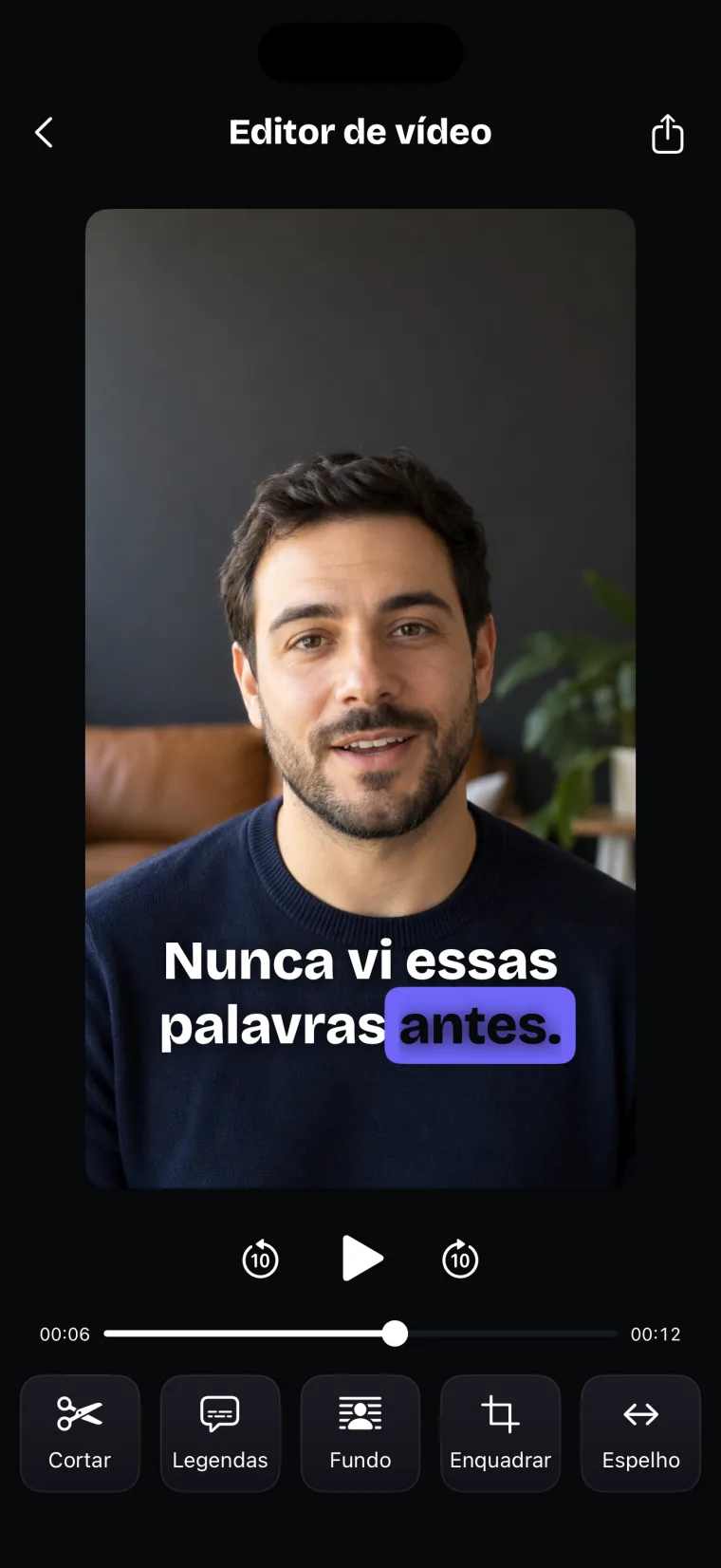
- No editor, toque em Legendas.
- Confira o idioma falado. O app já sugere um e mostra, embaixo do nome, se aquele idioma funciona neste iPhone sem conexão ou se precisa de conexão. Toque no idioma para trocar.
- Toque em Gerar legendas e espere enquanto o app ouve a gravação; um anel mostra o progresso.
- Escolha a aparência nas abas Estilo e Animar e toque em Aplicar legendas.
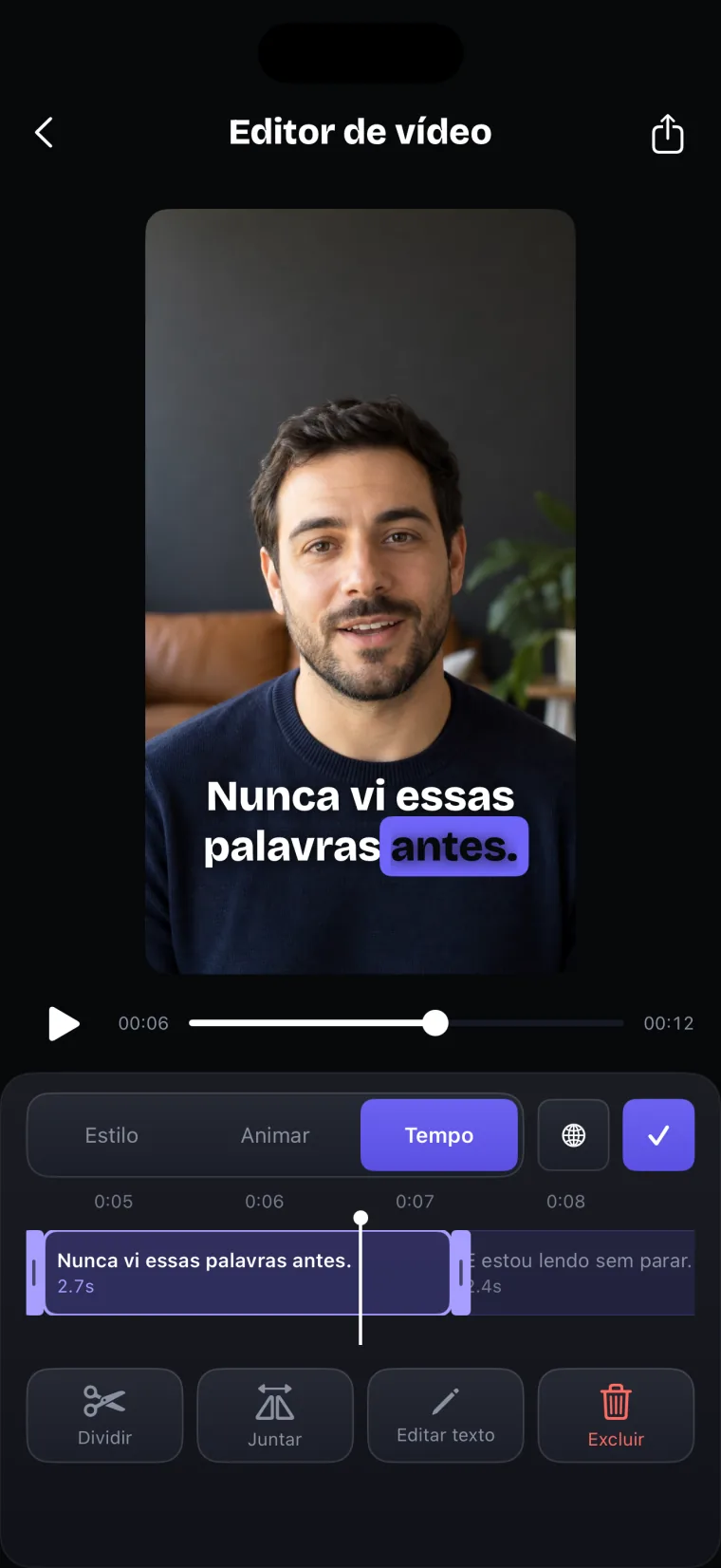
- Assista ao vídeo e confira nomes e termos. Para corrigir uma palavra, abra a aba Tempo, selecione a legenda e toque em Editar texto.
- Ainda na aba Tempo, arraste o início e o fim de uma legenda para acertar o momento, ou use Dividir, Juntar e Excluir.
- Toque no ícone de compartilhar, no alto da tela (no iPad, no botão de salvar do painel lateral), e permita que o app adicione o vídeo ao app Fotos. O vídeo é salvo com as legendas gravadas na imagem.
Algumas coisas ajudam a legenda a sair certa de primeira. Quando uma palavra ouvida é a mesma palavra do roteiro, a legenda usa a grafia, as maiúsculas e a pontuação do roteiro. Ela nunca troca uma palavra que você disse por outra do roteiro: se você improvisou, a legenda mostra o que você falou. Por isso vale escrever nomes, marcas e termos técnicos do jeito certo no roteiro antes de gravar; veja um roteiro que fica bom na legenda.
O app quebra as legendas nas pausas e na pontuação, com no máximo cinco palavras, 30 caracteres ou 3,2 segundos em cada uma. Se uma frase longa ficou partida num lugar estranho, junte duas legendas e divida de novo onde fizer sentido.
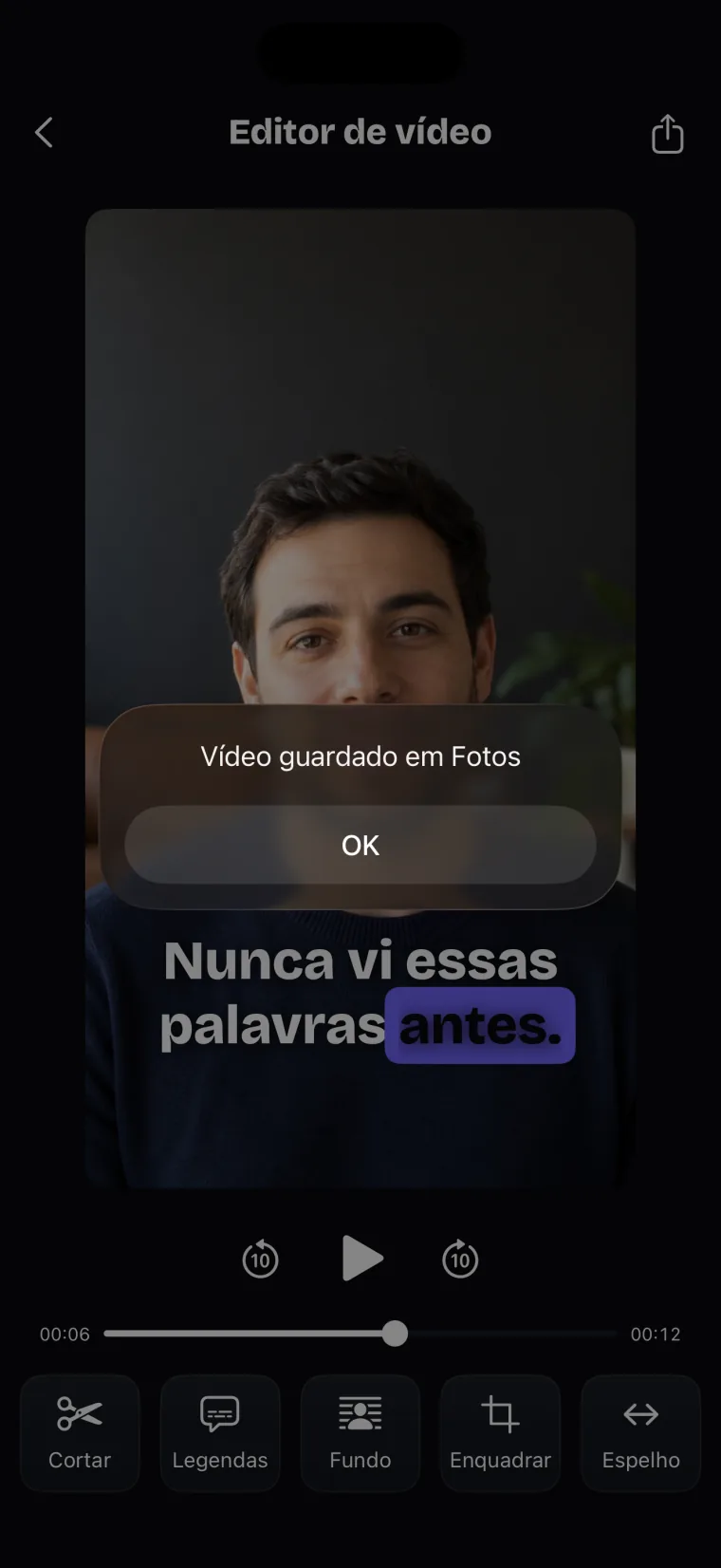
Salve o vídeo no app Fotos antes de sair do editor. As legendas feitas logo depois de gravar não ficam guardadas com a tomada nova: se você abrir a mesma tomada depois pela lista do projeto, o app gera as legendas de novo.
Português do Brasil nas legendas
As legendas do Teleprompter: Video & Captions escolhem a variante do idioma pela região do iPhone. A lista mostra só o nome do idioma, sem o país: você escolhe Português, e o app usa a variante da região configurada no aparelho quando o reconhecimento de fala da Apple oferece essa variante. Num iPhone com a região Brasil, isso quer dizer português do Brasil, desde que o reconhecimento da Apple ofereça essa variante no aparelho. A região fica em Ajustes, Geral, Idioma e Região.
Isso é diferente da rolagem por voz, que acompanha o português com o modelo de Portugal (pt-PT). Na legenda, o idioma é escolhido para cada tomada; na rolagem por voz, ele vem da lista fixa de nove idiomas do teleprompter.
A lista de idiomas das legendas não se limita a esses nove. Ela inclui todos os idiomas que o reconhecimento de fala da Apple oferece no seu aparelho, e marca os que funcionam no próprio iPhone, sem conexão.
Legenda em outro idioma: o app não traduz
O Teleprompter: Video & Captions escreve a legenda no idioma em que você falou. Ele não traduz o roteiro nem a legenda. Escolher inglês para um vídeo falado em português não gera uma tradução: o reconhecimento tenta ouvir palavras em inglês no seu áudio, e o resultado sai errado.
Para ter legenda em inglês, grave o vídeo falando em inglês. Se você precisa de um vídeo em português com legenda em inglês, use um serviço de tradução ou um editor que faça isso.
Onde deixa de funcionar bem
As legendas do Teleprompter: Video & Captions foram feitas para vídeos falados gravados no próprio app, e param de servir em alguns casos.
Ele grava só com a câmera frontal, coloca legendas só em vídeos gravados no app e salva o vídeo pronto no app Fotos; não publica em redes sociais nem exporta arquivos de legenda.
- Não dá para trazer um vídeo do app Fotos para legendar; para esse caso, use outro editor. Veja quais apps de teleprompter também legendam.
- Não existe botão para criar uma legenda do zero. As legendas vêm da transcrição, e você edita, divide, junta ou exclui.
- Nomes e palavras que não estão no roteiro podem sair errados e precisam de correção à mão.
- Um idioma sem modelo no aparelho precisa de conexão, e nesse caso o áudio da gravação vai para o serviço de reconhecimento de fala da Apple. Se o reconhecimento parar de responder, o app desiste depois de 25 segundos sem resposta e mostra uma mensagem.
- Se você recusar o acesso ao app Fotos, o vídeo não é salvo e o app não mostra mensagem. A permissão pode ser mudada nos Ajustes do iPhone.
Para ver como a legenda se encaixa em outros trabalhos, veja legendas para videoaulas e legenda ou não em vídeos para marcas.
Perguntas frequentes
O iPhone coloca legenda automática em vídeo sozinho?
Pelas páginas do Suporte da Apple consultadas em 27 de outubro de 2026, não. O iPhone tem as Legendas ao Vivo, que mostram uma transcrição na tela enquanto você ouve um áudio, mas não gravam o texto dentro de um vídeo. Para isso você precisa de um app de edição ou de gravação que gere legendas.
A legenda fica gravada no vídeo ou num arquivo separado?
No Teleprompter: Video & Captions, a legenda fica gravada na imagem do vídeo, e quem assiste não consegue desligá-la. O app não gera arquivo .srt nem .vtt.
Dá para colocar legenda num vídeo que já está no app Fotos?
Não no Teleprompter: Video & Captions, que só legenda vídeos gravados nele. Para um vídeo que já está no app Fotos, use um editor de vídeo que gere legendas.
A legenda precisa de internet?
Depende do idioma e do aparelho. Na hora de escolher o idioma falado, o app mostra se aquele idioma funciona no iPhone sem conexão ou se precisa de conexão. Quando precisa, o áudio da gravação é enviado ao serviço de reconhecimento de fala da Apple.
Como corrigir uma palavra errada na legenda?
No editor de legendas, abra a aba Tempo, selecione a legenda e toque em Editar texto. Para evitar o erro na próxima vez, escreva a palavra do jeito certo no roteiro antes de gravar: quando você diz a mesma palavra, a legenda usa a grafia do roteiro.