Qué es el contenido UGC
UGC son las siglas en inglés de contenido generado por usuarios: fotos, videos o textos hechos por las personas que usan una plataforma, y no por un medio o una empresa (Wikipedia en español, «Contenido generado por el usuario», consultada el 27 de octubre de 2026). Un creador UGC hace contenido con ese aspecto cercano por encargo de una marca, que después lo usa en anuncios, en su sitio web o en sus redes (Kontentino, «¿Qué es un UGC Creator?», consultado el 27 de octubre de 2026).
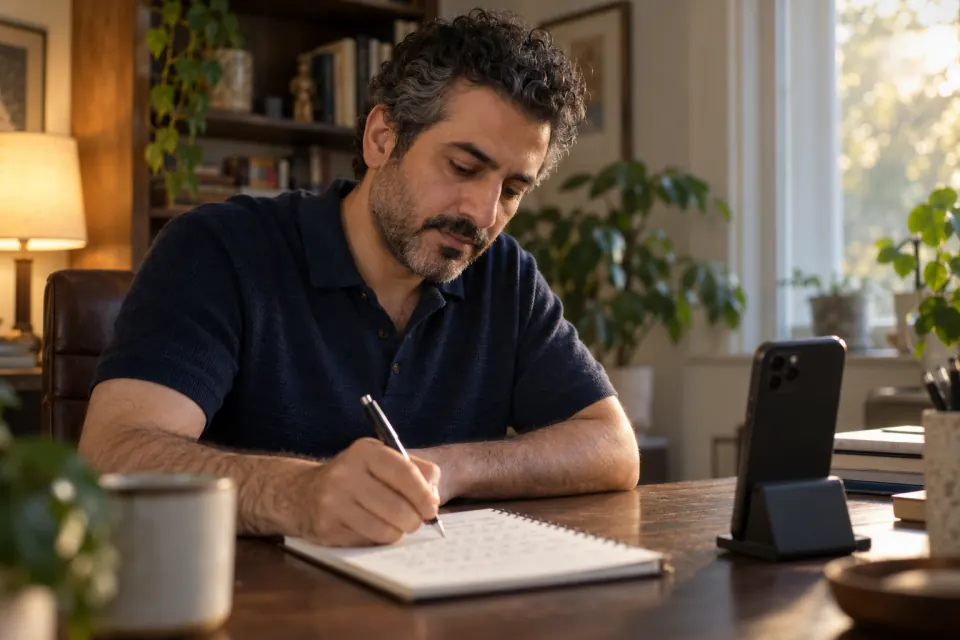
Esta guía empieza cuando ya tienes un brief en la mano: cómo pasarlo a un guion que suene a ti, cómo grabarlo leyendo sin perder la mirada a la cámara y cómo entregar el archivo.
Del brief al guion
Un brief de marca puede traer puntos que mencionar, frases que hay que decir textuales, cosas que no debes decir, el formato y la duración. Antes de escribir, sepáralo en dos listas: lo obligatorio y lo que es sugerencia.
Después escribe el guion como se lo contarías a una amiga que te preguntó por el producto:
- Frases cortas, en primera persona y en presente.
- Una idea por frase. Si una frase necesita coma y “y además”, son dos frases.
- Lo que tú notaste al usar el producto, con detalles concretos: cómo se siente, cuánto tarda, dónde lo usas. Habla solo de lo que de verdad probaste.
- Ningún dato que no venga en el brief. Si la marca no te dio un precio o un porcentaje, no lo digas.
Lee el guion en voz alta con un cronómetro y corta hasta que quepa en la duración del brief. El editor de guion de Teleprompter: Video & Captions muestra la cantidad de palabras, que sirve para comparar versiones. Para el arranque y el largo del texto, aquí hay más sobre un guion corto con un buen inicio.
Frases que van exactas
Las frases que la marca pide textuales van en el guion tal como vienen en el brief: el nombre del producto, una afirmación aprobada, una oferta o la llamada a la acción. Cópialas del brief y pégalas; no las reescribas de memoria.
Leerlas en el teleprompter evita decir una frase obligatoria con una palabra cambiada, algo que pasa con facilidad cuando se dice de memoria. Si el brief marca dónde va cada frase obligatoria, respeta ese orden en el guion.
Los subtítulos de Teleprompter: Video & Captions ayudan con los nombres de marca. Cuando una palabra que la app oyó en la toma es la misma que está en el guion, el subtítulo copia la ortografía, las mayúsculas y la puntuación del guion. Una marca con mayúsculas raras sale escrita como en el brief, siempre que la app la haya oído como esa misma palabra. Un nombre inventado que el reconocimiento de voz no conoce puede salir como otra palabra; la app nunca cambia una palabra oída por la del guion, así que esa la corriges a mano.
Varias versiones del inicio
La primera frase de un video UGC es lo primero que oye quien lo ve, así que conviene que la marca tenga más de una para elegir. Escribe tres versiones que empiecen distinto: una pregunta, un resultado y un problema que el producto resuelve.
Con Teleprompter: Video & Captions puedes grabarlas una tras otra sin reescribir el guion:
- Escribe las tres versiones del inicio una debajo de otra, al principio del guion, y después el resto del texto.
- Toca Grabar y, antes de empezar, arrastra el texto para que la primera versión quede en la línea de lectura, arriba de la ventana del guion.
- Toca el botón rojo, di esa versión, sigue mirando a la cámara un par de segundos y detén la grabación; una toma de menos de 5 segundos no se guarda.
- En el editor que se abre, quita el silencio del final con Recortar y sal con la flecha de atrás para guardar la toma en el proyecto; repite con la segunda y la tercera versión.
- Al final, arrastra el texto hasta el comienzo del cuerpo y graba el resto del guion en una toma.
Cada toma nueva empieza desde arriba del guion, a menos que arrastres el texto a otra parte antes de grabar. Todas las tomas quedan en Historial, con la más reciente primero.
Vertical, con o sin subtítulos
El formato vertical se resuelve al grabar: sostén o monta el celular en vertical, porque la orientación del video sigue a la del teléfono. Con el celular en vertical, el guion cuelga del borde de arriba, cerca del lente, y la ventana se hace más baja arrastrando la barrita de abajo; con una ventana corta, todo el texto queda cerca del lente.
En el editor, Encuadrar ajusta el cuadro a 9:16, 4:5, 1:1 o 16:9, o a mano sin proporción fija. Si el brief pide 9:16 y tu toma ya es vertical, usa Encuadrar para centrar tu cara y el producto dentro del cuadro. Si la marca quiere además otra proporción, aquí se explica cómo sacar una toma en varios formatos sin perder el cuadro original.
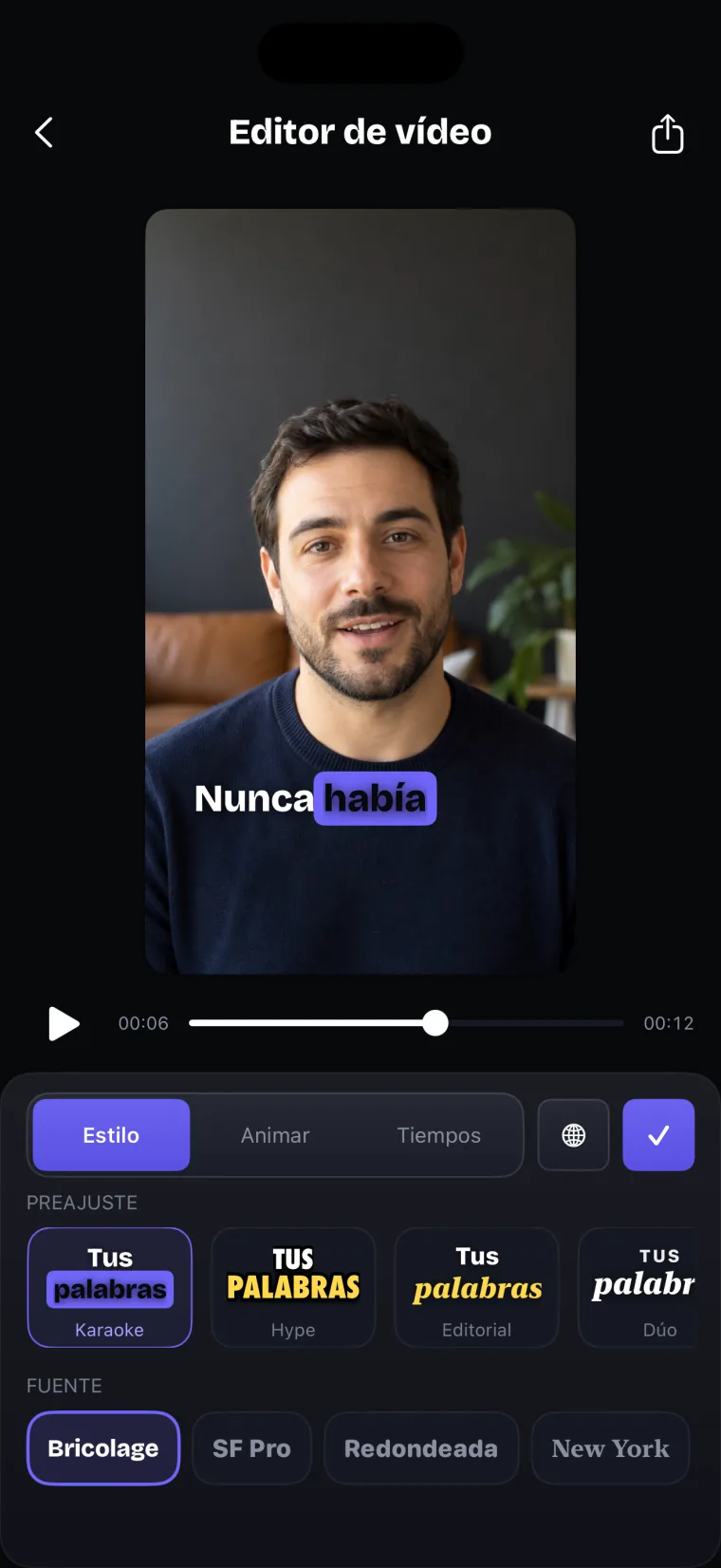
Teleprompter: Video & Captions puede dejar los subtítulos dentro del video cuando el brief los pide. Toca Subtítulos, confirma el idioma de la toma y elige un estilo. En la pestaña Estilo cambias la fuente, el color, el tamaño y la posición (Arriba, Centro o Abajo), o arrastras el subtítulo sobre el video si el brief indica dónde va el texto. En Animar eliges cómo entra cada subtítulo. Antes de entregar, conviene revisar los subtítulos palabra por palabra en la pestaña Tiempos.
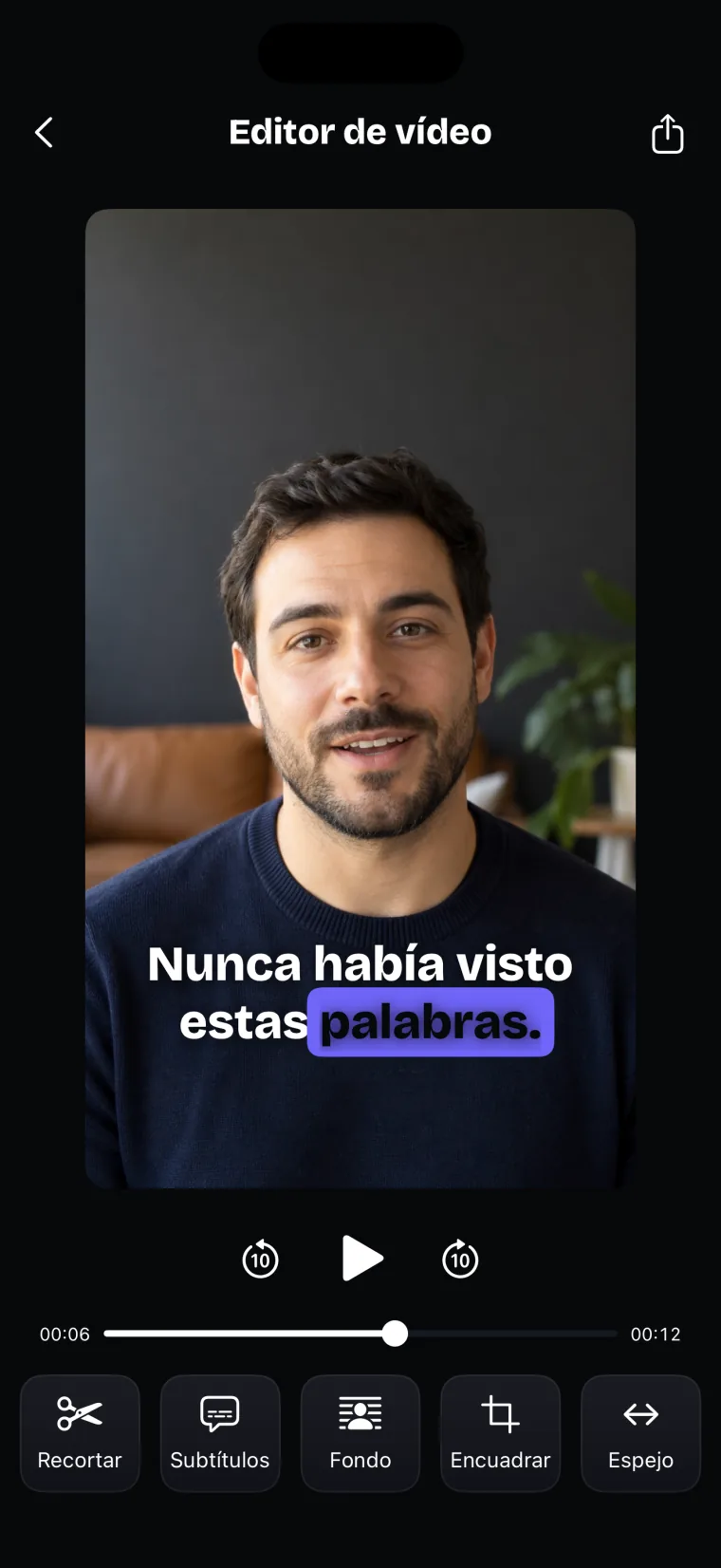
Si el brief pide el video sin subtítulos, no los generes y guarda el video tal cual. Si la marca te pide un archivo de subtítulos aparte, como un .srt, esta app no lo crea: los subtítulos solo existen dentro de la imagen.
Tomas del producto: otra app
Las tomas de cerca del producto, como la textura, el empaque o cómo se aplica, no se graban con Teleprompter: Video & Captions, porque la app solo usa la cámara frontal. Para esas tomas usa la app Cámara del iPhone con la cámara trasera.
Esos clips tampoco se pueden abrir en la app para subtitularlos o unirlos a tus tomas habladas: la app solo trabaja con los videos que grabó ella. Entrégalos como archivos aparte o júntalos en otro editor de video si el brief te pide el video armado.
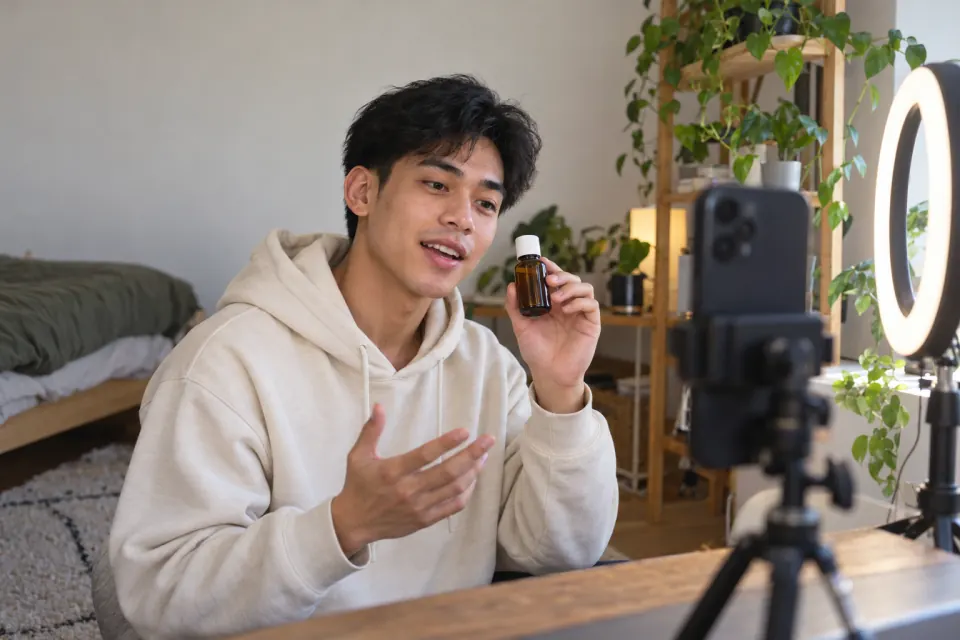
Lo que sí funciona con la cámara frontal es mostrar el producto en la mano junto a tu cara mientras hablas, como en cualquier toma de frente.
Entregar el archivo
El video terminado sale de Teleprompter: Video & Captions hacia Fotos. En el iPhone, el ícono de compartir, arriba a la derecha del editor, guarda el video en Fotos con los subtítulos y el volteo de Espejo ya aplicados; en el iPad, el botón es Guardar en Fotos. La primera vez, la app pide permiso para agregar videos a Fotos. Si lo rechazas, el video no se guarda y la app no muestra ningún aviso; revisa ese permiso en la configuración del iPhone.
Desde Fotos subes el archivo a la carpeta o la plataforma que te indicó la marca. Si entregas varios inicios, guarda cada toma por separado en Fotos para que la marca reciba un archivo por versión.
Dónde deja de funcionar bien
Teleprompter: Video & Captions cubre la parte en la que hablas a la cámara con un guion. Estos son sus límites para un trabajo UGC.
Graba solo con la cámara frontal, agrega subtítulos solo a los videos grabados en la app y guarda el video terminado en Fotos; no publica en redes sociales ni exporta archivos de subtítulos.
- Logos y plantillas: la app no agrega logos, plantillas de marca ni intros; si la marca los quiere en el video, se agregan en otro editor.
- Ediciones en tomas reabiertas: los cambios de Recortar, Encuadrar, Fondo y Espejo en una toma abierta desde Historial no se guardan en esa toma; se conservan en el video que guardas en Fotos. Guarda en Fotos cada versión antes de salir.
- Seguimiento por voz: en el modo Voz, el texto avanza con tu voz usando el reconocimiento de Apple para el español de España (es-ES). Qué tan bien sigue un acento latinoamericano no se ha medido; si se pierde, usa Auto, que avanza a una velocidad fija.
Preguntas frecuentes
¿Los creadores UGC leen un guion?
Pueden hacerlo, y es lo más seguro cuando el brief trae frases que hay que decir textuales. Lo que hace que no suene leído es que el guion esté escrito con tus palabras y que el texto esté junto al lente, para que tu mirada no se vaya hacia abajo. Un teleprompter en el celular, como Teleprompter: Video & Captions, muestra el guion sobre la imagen de la cámara frontal mientras grabas.
¿Cómo grabo rápido varias versiones del inicio?
Escribe las versiones una debajo de otra al principio del guion. En Teleprompter: Video & Captions, antes de cada toma arrastra el texto para que la versión que vas a decir quede en la línea de lectura, graba esa frase, espera un par de segundos y detén. Las tomas de menos de 5 segundos no se guardan, y el silencio del final se quita con Recortar.
¿Puedo entregar un video UGC sin subtítulos?
Sí. Si no generas subtítulos en Teleprompter: Video & Captions, el video se guarda en Fotos sin ellos. Si los generas, quedan dentro de la imagen y no se pueden quitar después del video guardado, así que guarda primero la versión sin subtítulos si la marca podría pedir las dos.
¿Puedo grabar tomas de cerca del producto con Teleprompter: Video & Captions?
No. La app graba solo con la cámara frontal. Las tomas de cerca del producto se graban con la app Cámara del iPhone y la cámara trasera, y se entregan aparte o se juntan con tus tomas en otro editor de video.