Blocos, não uma tomada só
Gravar um vídeo longo em blocos quer dizer dividir o roteiro em partes que fazem sentido sozinhas, como a abertura, cada tópico e o fechamento, e gravar cada parte como uma tomada separada. Um erro no meio de um bloco custa só aquele bloco, não o vídeo inteiro.
Os blocos também ajudam a voz. Depois de muitos minutos lendo, a energia costuma cair e a leitura fica monótona, e isso aparece no vídeo. Entre um bloco e outro você bebe água, confere o enquadramento e assiste à tomada anterior antes de seguir.
Na edição, os cortes entre blocos ficam naturais quando cada bloco começa numa frase que abre um assunto. Escreva o roteiro já pensando nisso: cada bloco começa com uma frase que diz do que ele trata. Para montar esse roteiro, veja como escrever o roteiro antes de gravar.
Separe os blocos no roteiro com uma linha em branco. No Teleprompter: Video & Captions, uma linha em branco começa um parágrafo novo na tela, com um espaço a mais, e fica fácil achar onde cada bloco começa.
Quanto texto por bloco: meça a sua própria leitura
O tamanho de um bloco não tem número certo. Ele depende de quanto você consegue ler sem perder energia nem tropeçar, e isso só se descobre lendo. Um jeito de medir:
- Escolha um trecho do roteiro que forme um assunto completo.
- Leia em voz alta, no ritmo da gravação, com o cronômetro do app Relógio.
- Repare em que ponto você começa a tropeçar ou a acelerar.
- Use o trecho até esse ponto como tamanho de bloco, e divida o resto do roteiro em partes parecidas.
Se você erra muito no fim de cada bloco, os blocos estão grandes demais. Se a edição fica cheia de cortes, eles podem crescer. Uma aula longa segue a mesma lógica; veja gravar uma aula por partes.
Gravar na horizontal
Um vídeo comum de YouTube é horizontal, então grave com o iPhone deitado de lado. O Teleprompter: Video & Captions grava na orientação em que você segura o aparelho, e a tela de gravação gira junto.
Na horizontal, a janela do roteiro ocupa a metade esquerda da tela e os controles ficam na direita. Gire o iPhone de forma que a câmera frontal fique do lado esquerdo, o lado do roteiro, para o texto ficar perto da lente. A página sobre a gravação explica como gravar na horizontal com o roteiro ao lado.
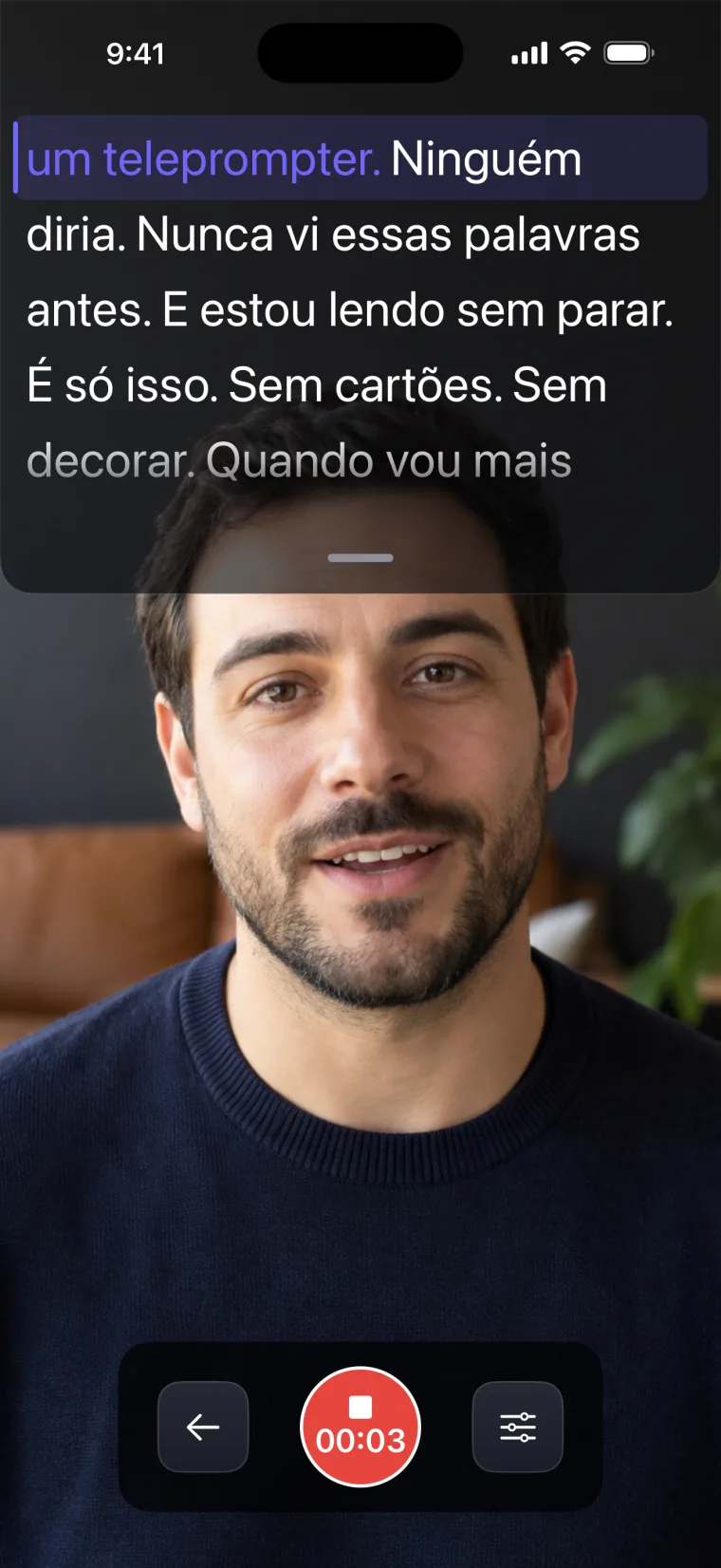
Num tripé, deixe a lente na altura dos olhos. Com o celular deitado, a linha que você está lendo fica perto da lente, mas não logo abaixo dela como em retrato. Grave uma tomada de teste olhando para o texto e veja se o olhar parece desviado.
Não perder o ponto
Num vídeo longo, perder o ponto no roteiro é um dos tropeços mais caros, porque você para, procura a linha e começa a improvisar. O Teleprompter: Video & Captions tem duas formas de manter o texto no lugar certo:
- Modo Voz. O texto avança enquanto você fala, espera quando você para e pinta de outra cor as palavras já lidas. Se você tropeçar, a linha de leitura continua onde você estava. Veja como deixar o texto acompanhar o seu ritmo.
- Modo Auto. O texto anda numa velocidade fixa. Teste a velocidade antes de gravar, no painel de ajustes da tela de gravação.
Se você se perder no meio da tomada, arraste o texto até a sua linha e comece a frase de novo; depois corte o erro na edição. Arrastar funciona também durante a gravação.
Se a rolagem por voz não consegue começar ou para no meio de uma tomada, a tomada continua com o texto andando na velocidade definida, a partir do ponto onde você estava. O modo Voz acompanha o português com o reconhecimento de voz da Apple para Portugal (pt-PT), e a precisão com o sotaque brasileiro não foi medida; faça um bloco de teste antes.
Cada tomada nova começa do alto do roteiro. Antes de gravar o bloco seguinte, arraste o texto até a primeira linha dele.
As tomadas e como juntar
O Teleprompter: Video & Captions guarda cada tomada no projeto do roteiro, da mais nova para a mais antiga, com uma miniatura de cada uma. O app não limita a duração de uma tomada; o limite prático é o espaço livre no iPhone. Uma tomada com menos de 5 segundos não fica salva.
Gravar um bloco, do começo ao fim:
- Arraste o texto até a primeira linha do bloco.
- Toque no botão de gravar, fique um segundo em silêncio e comece. O app não faz contagem regressiva, e esse segundo dá margem para cortar o começo.
- Leia o bloco até o fim e espere um segundo antes de parar.
- No editor, que abre sozinho, corte o começo e o fim com Cortar, coloque legendas se quiser e salve no app Fotos.
- Volte para a gravação e repita com o bloco seguinte.
O editor do app trabalha com uma tomada por vez: ele corta, divide, enquadra e legenda uma tomada, mas não junta tomadas diferentes num vídeo só. Para montar o vídeo final, junte os blocos num editor de vídeo, no iPhone ou no computador, a partir dos arquivos salvos no app Fotos.
As legendas pedem uma decisão. Você pode legendar cada bloco no app antes de juntar, e aí a legenda já vai gravada em cada arquivo. Ou pode juntar os blocos sem legenda e legendar o vídeo inteiro no editor que você usa para montar.
Há duas formas de organizar os blocos no app, e cada uma tem um custo:
| Forma | Vantagem | Custo |
|---|---|---|
| Um projeto com o roteiro inteiro | Todas as tomadas ficam juntas | Antes de cada bloco você arrasta o texto até o começo dele |
| Um projeto para cada bloco | Cada tomada começa na primeira linha do bloco | As tomadas ficam espalhadas por vários projetos |
Onde deixa de funcionar bem
O Teleprompter: Video & Captions foi feito para gravar você falando para a câmera com o roteiro na tela, e não para produzir um vídeo longo do começo ao fim.
Ele grava só com a câmera frontal, coloca legendas só em vídeos gravados no app e salva o vídeo pronto no app Fotos; não publica em redes sociais nem exporta arquivos de legenda.
- O app não junta tomadas. Para montar o vídeo final, você precisa de outro editor.
- Mudanças de corte, enquadramento, fundo e espelho feitas numa tomada aberta de novo pela lista do projeto não ficam gravadas nela; salvar no app Fotos é o que guarda essas mudanças. Edite e salve cada bloco logo depois de gravar.
- Sem câmera traseira, você não grava cenas de apoio, telas ou objetos de perto no app. Grave essas partes com o app Câmera e junte na edição.
- O app não envia o vídeo para o YouTube; você publica a partir do app Fotos ou do editor.
Perguntas frequentes
Como gravar um vídeo longo para o YouTube sem perder o ponto no roteiro?
Grave em blocos, com o texto junto da lente. Use o modo Voz para o texto acompanhar a sua fala e esperar quando você para, ou uma velocidade fixa testada antes. Se perder o ponto, arraste o texto até a sua linha e comece a frase de novo.
O Teleprompter: Video & Captions tem limite de tempo de gravação?
Não. O app não limita a duração de uma tomada; o limite prático é o espaço livre no iPhone. A tomada só precisa ter pelo menos 5 segundos para ficar salva.
Gravo um vídeo longo de uma vez ou em blocos?
Em blocos. Um erro custa só o bloco, a energia se mantém e a edição fica mais simples. Grave cada bloco como uma tomada e junte tudo num editor de vídeo.
Dá para gravar na horizontal com o roteiro na tela?
Sim. Com o iPhone deitado, a tela de gravação gira, o roteiro ocupa a metade esquerda da tela e a gravação sai na horizontal. Deixe a câmera frontal do lado esquerdo, perto do texto.