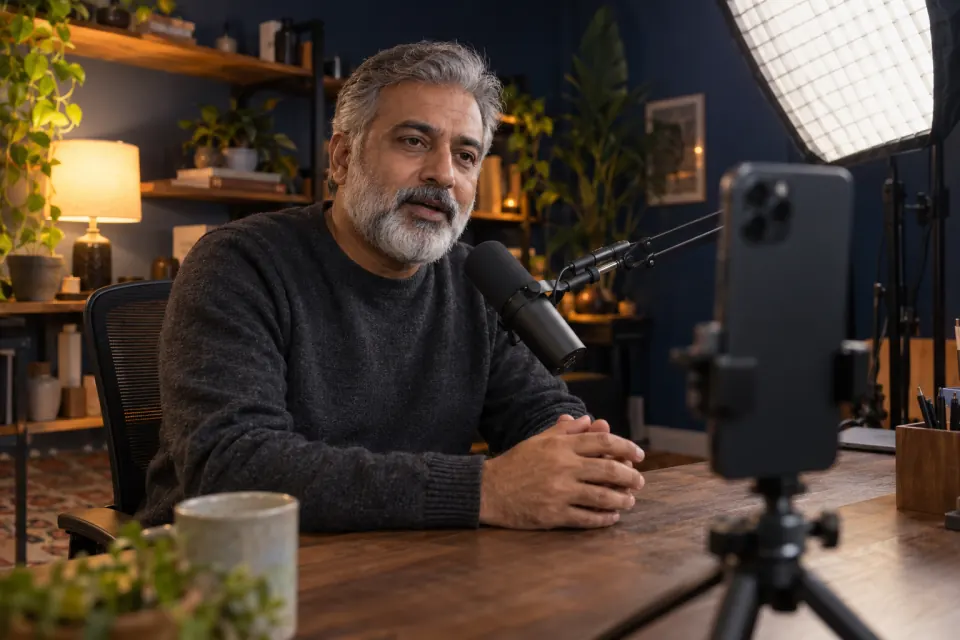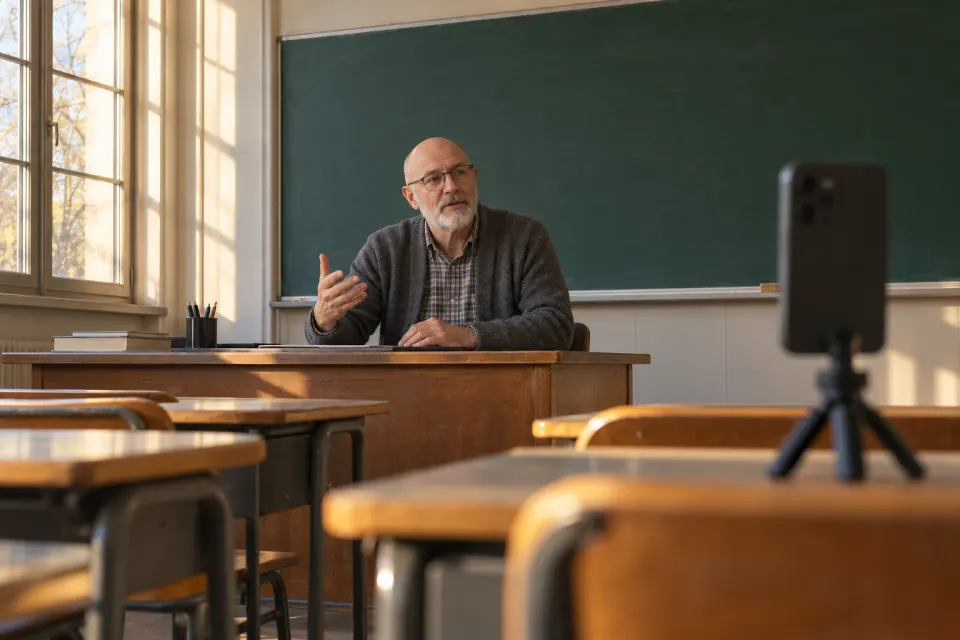
Planejar a aula em partes curtas
Uma videoaula gravada em partes curtas é mais fácil de gravar, de refazer e de assistir. Cada parte cobre uma ideia só: um conceito, um exemplo resolvido ou a instrução de uma atividade. Quando você erra no fim de uma parte, refaz só aquela parte, e não a aula inteira.
Para dividir a aula, escreva o objetivo numa frase e liste, na ordem, o que o aluno precisa entender para chegar lá. Cada item da lista vira uma parte. Ao lado de cada item, anote se ele precisa de lousa, de um programa no computador ou de um objeto na mesa, porque essas partes são gravadas de outro jeito (veja a seção sobre as câmeras).
No Teleprompter: Video & Captions, cada projeto guarda um roteiro e todas as tomadas gravadas a partir dele. Para uma aula em partes, crie um projeto por parte, com um nome que diga a aula e a parte, como “Aula 3, parte 2”. As tomadas de cada parte ficam juntas, e na hora de montar a aula você sabe qual arquivo vai em qual lugar. Se a aula vai para o YouTube como um vídeo só, veja também como gravar um vídeo longo por partes.
O que escrever palavra por palavra e o que deixar em tópicos
O roteiro de uma videoaula não precisa ser todo escrito. Escreva palavra por palavra o que o aluno vai anotar, repetir ou usar numa atividade: definições, enunciados, instruções, prazos e os passos de um procedimento. Deixe em tópicos o que você já explica bem em sala, como a história que ilustra o conceito ou uma comparação com o dia a dia.
| Trecho da aula | Como escrever | Por quê |
|---|---|---|
| Definição ou conceito | Palavra por palavra | O aluno anota a frase e volta a ela depois |
| Instrução de atividade ou prazo | Palavra por palavra | Um detalhe trocado vira dúvida para a turma inteira |
| Exemplo resolvido | Todos os passos, na ordem | Você não se perde na conta enquanto olha para a câmera |
| História ou comparação | Tópicos | Contada com as suas palavras, soa como em sala |
| Abertura e despedida | Uma linha cada | Basta lembrar a ordem |
Escreva fórmulas, siglas e números do jeito que você fala: “x ao quadrado” em vez de “x²”, “vinte por cento” em vez de “20%”. Assim você lê sem precisar traduzir símbolos de cabeça no meio da frase.
Se as suas anotações de aula já estão em PDF, o botão Importar arquivo transforma o PDF num projeto com o nome do arquivo. O app aproveita o texto que existe no PDF. Um PDF escaneado, que é só a foto da página, entra como roteiro vazio, e arquivos do Word não são aceitos; salve antes como PDF com texto ou como arquivo de texto simples. A importação faz parte da assinatura.
Preparação: altura, luz, silêncio e orientação
A preparação de uma videoaula no celular começa pela altura: com a lente na altura dos olhos, o aluno vê você de frente, como numa conversa. Use um tripé ou uma pilha de livros, porque segurar o celular na mão treme e cansa numa explicação longa. Fique de frente para a janela ou para a luz principal, nunca de costas para ela. Grave numa sala com pouco eco e num horário sem barulho no corredor, porque o app grava o som com o microfone do próprio celular.
A orientação do celular depende de onde o aluno vai assistir. Para uma aula vista no computador, grave com o celular deitado: a proporção padrão do YouTube em computadores é 16:9, segundo a Ajuda do YouTube (lida em 27 de outubro de 2026). Para trechos que o aluno vê no celular, ou que você publica nas redes, grave em pé.
O gravador do Teleprompter: Video & Captions funciona nas duas posições e deixa você ler as anotações da aula junto da câmera. Com o celular em pé, o roteiro fica numa janela presa à borda de cima da tela, perto da lente; você arrasta a alça embaixo da janela para deixá-la mais alta ou mais baixa, e o app lembra a altura. Com o celular deitado, o roteiro ocupa a metade esquerda da tela e os botões ficam na direita. Gire o celular de modo que a câmera frontal fique do lado esquerdo: assim o texto fica ao lado da lente e o seu olhar se afasta menos dela.
Câmera frontal ou traseira: quando cada uma serve
A câmera traseira é a que o guia de videoaula da HeroSpark recomenda, porque ela costuma ter qualidade de imagem melhor que a frontal (HeroSpark, “Como gravar videoaula no celular”, lido em 27 de outubro de 2026). Só que a câmera traseira fica do lado oposto ao da tela, e com ela você não consegue ler nada enquanto fala. O Teleprompter: Video & Captions grava só com a câmera frontal, que fica do mesmo lado da tela onde o roteiro aparece. A escolha depende do que cada parte da aula mostra.
| Parte da aula | Câmera | Onde gravar |
|---|---|---|
| Você explicando, com texto exato para ler | Frontal | Teleprompter: Video & Captions, com o roteiro |
| Lousa ou quadro branco | Traseira | App Câmera do iPhone |
| Experimento, bancada ou objeto | Traseira | App Câmera do iPhone |
| Slides, site ou programa abertos no iPhone | Nenhuma | Gravação de tela do iPhone |
| Você falando, quando a imagem importa mais que ler | Traseira | App Câmera do iPhone |
A gravação de tela do iPhone começa pela Central de Controle, pode incluir o som do microfone e salva o arquivo no app Fotos (Suporte da Apple, “Gravar a tela no iPhone, iPad ou iPod touch”, lido em 27 de outubro de 2026). O Teleprompter: Video & Captions não importa vídeos; para juntar a sua explicação com a lousa ou com a gravação de tela, use um editor de vídeo que abra arquivos do app Fotos.
Gravar cada parte
A gravação de cada parte da aula no Teleprompter: Video & Captions segue sempre a mesma ordem. Antes da primeira tomada, leia a parte em voz alta uma vez; ensaiar em voz alta antes de gravar mostra as frases que travam, e você as reescreve antes de ligar a câmera.
- Abra o projeto da parte e toque em Gravar, no alto da tela do roteiro.
- Arraste a alça da janela do roteiro até ela mostrar poucas linhas, perto da lente.
- No botão de ajustes, escolha como o texto anda. Com Reconhecimento de voz desligado, ele rola numa velocidade fixa, numa escala de 1 a 50, e Testar mostra essa velocidade antes de gravar. Com ele ligado, o texto acompanha a sua voz.
- Toque no botão vermelho. Não há contagem regressiva: a gravação começa no toque. Olhe para a lente, respire e só então comece a falar; o começo você corta depois com Cortar.
- Toque de novo para parar. O editor abre com a tomada, e ela fica guardada no projeto quando você sai dele. Tomadas com menos de 5 segundos não são guardadas.
- Se não gostou, grave outra tomada. A lista do projeto mostra cada tomada com uma miniatura, e você apaga as que não servem.
O acompanhamento por voz usa o reconhecimento de fala da Apple para português de Portugal (pt-PT), não o do Brasil, e a precisão com sotaque brasileiro não foi medida. Se o texto parar de acompanhar você, arraste o roteiro até a linha em que está ou desligue o Reconhecimento de voz e grave em velocidade fixa. Se a voz deixar de funcionar no meio de uma tomada, o texto continua na velocidade fixa definida, então ajuste essa velocidade (com a voz desligada) antes de gravar.
Legendas para os alunos
As legendas do Teleprompter: Video & Captions são geradas a partir do áudio da tomada, pelo reconhecimento de fala da Apple, no idioma que você confirma antes. Para português, o app escolhe a variante da região do seu iPhone, então um iPhone configurado para o Brasil recebe legendas em português do Brasil quando a Apple oferece essa variante.
Quando uma palavra ouvida é a mesma do roteiro, a legenda usa a grafia do roteiro, com maiúsculas e pontuação. Isso ajuda com o vocabulário da sua matéria: escreva no roteiro “mitocôndria”, “Revolução Francesa” ou “Lei de Ohm” do jeito certo, e a legenda segue essa grafia quando ouve a mesma palavra. Uma palavra que o reconhecimento ouviu diferente nunca é trocada pela do roteiro; essa você corrige à mão. O passo a passo completo está em como a legenda é gerada e corrigida.
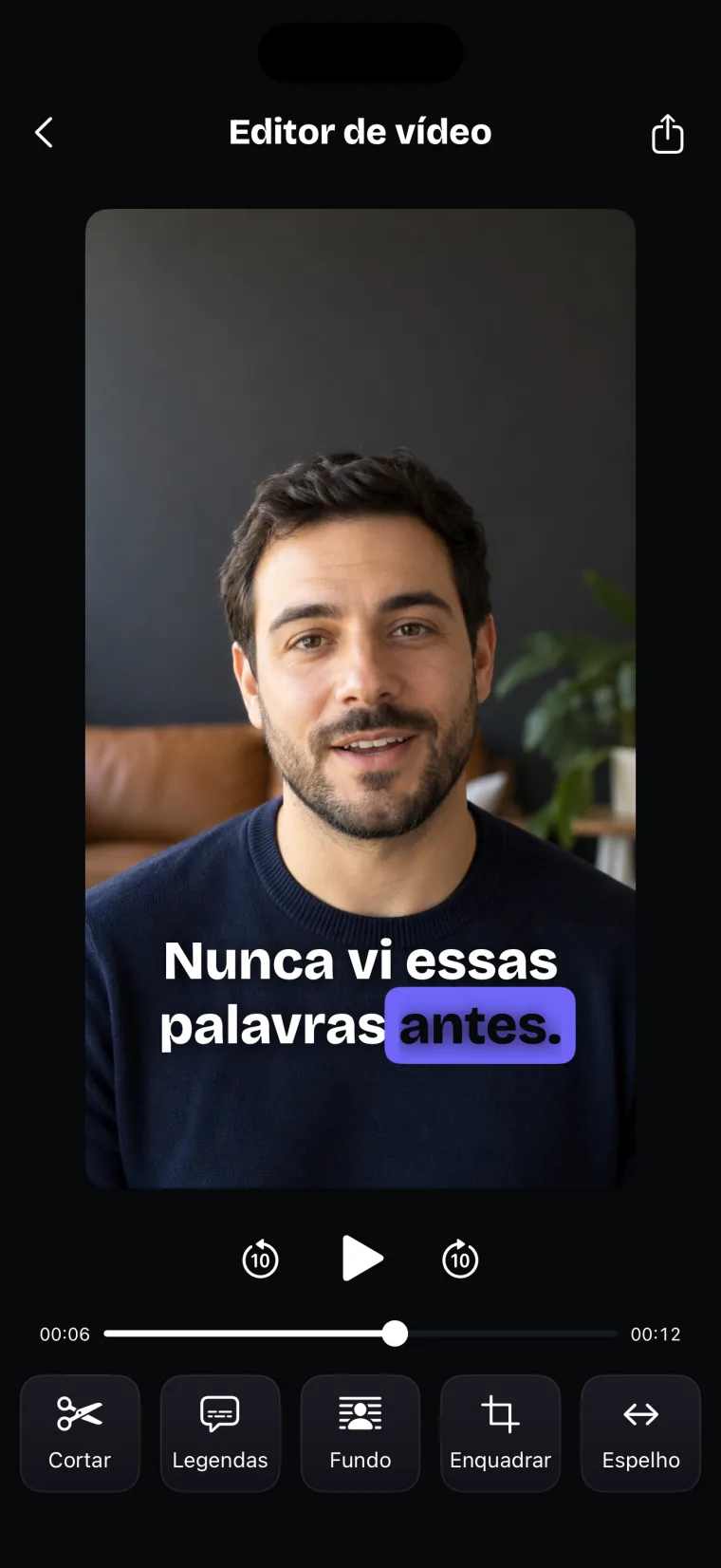
- Abra a tomada pela lista do projeto e toque em Legendas.
- Confirme o idioma falado. A lista mostra quais idiomas funcionam no próprio iPhone e quais precisam de conexão com a internet.
- Espere a transcrição e escolha um estilo.
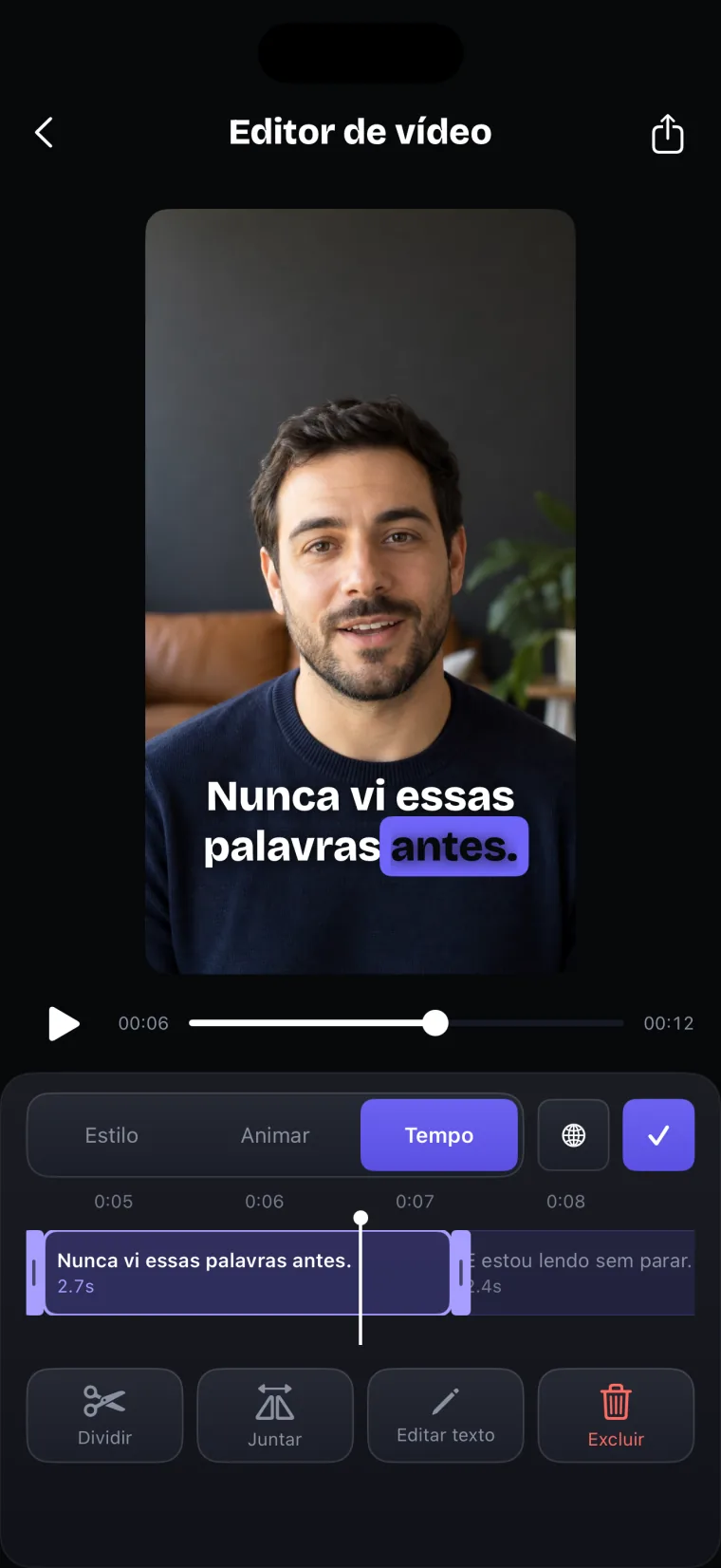
- Na aba Tempo, passe por todas as legendas. Use Editar texto para corrigir um termo, Dividir e Juntar para acertar o tamanho de cada legenda, e arraste o início e o fim quando o tempo não bater com a fala.
- Salve no app Fotos pelo ícone de compartilhar, no alto do editor. A legenda fica gravada na imagem do vídeo.
A tomada é aberta pela lista no passo 1 por um motivo: legendas feitas logo depois de gravar não ficam guardadas com a tomada nova, e se você abrir essa tomada mais tarde, elas são geradas outra vez. Legendas feitas numa tomada aberta pela lista ficam guardadas com ela.
Onde deixa de funcionar bem
O Teleprompter: Video & Captions cobre a parte da aula em que você fala com a câmera e precisa do texto exato.
Ele grava só com a câmera frontal, coloca legendas só em vídeos gravados no app e salva o vídeo pronto no app Fotos; não publica em redes sociais nem exporta arquivos de legenda.
- O app não grava com a câmera traseira, não grava a tela e não importa vídeos, então a lousa e a gravação de tela não recebem legendas dentro dele; grave essas partes com o app Câmera ou com a gravação de tela do iPhone e junte tudo num editor de vídeo.
- O app não envia o vídeo para nenhuma plataforma de cursos; o arquivo fica no app Fotos, e o envio é feito por você.
- O app não gera arquivo de legenda (.srt ou .vtt); se a plataforma do curso pede a legenda num arquivo separado, use outra ferramenta para isso.
- Corte, enquadramento, fundo e espelho feitos numa tomada aberta pela lista não são gravados nela; salvar no app Fotos é o jeito de guardar essa versão.
- O app não limita a duração de uma tomada; o limite é o espaço livre no celular, então confira antes de gravar uma parte longa.
Perguntas frequentes
Como gravar uma videoaula sozinho com o celular?
Prenda o celular num tripé com a lente na altura dos olhos, fique de frente para a luz e grave uma ideia por tomada. Deixe o texto exato perto da lente num app de teleprompter que grave com a câmera frontal, e quando errar, grave de novo só aquela parte.
Vale a pena escrever a aula palavra por palavra?
Vale para o que precisa sair exato: definições, instruções, prazos e exemplos resolvidos. Para histórias e comparações, tópicos funcionam melhor, porque você explica com as suas palavras, como faz em sala.
Dá para gravar a lousa ou a tela no Teleprompter: Video & Captions?
Não. O Teleprompter: Video & Captions grava só com a câmera frontal, voltada para você, e não grava a tela. Use o app Câmera para a lousa e a gravação de tela do iPhone para a tela.
Como fazer a legenda escrever certo os termos da minha matéria?
Escreva os termos no roteiro exatamente como devem aparecer, com acentos e maiúsculas. Quando o reconhecimento de fala ouve a mesma palavra, a legenda do app usa a grafia do roteiro. Quando ouve outra palavra, o que pode acontecer com nomes próprios e siglas, a legenda mostra o que foi ouvido; corrija na aba Tempo, com Editar texto.