Secciones, no una sola toma
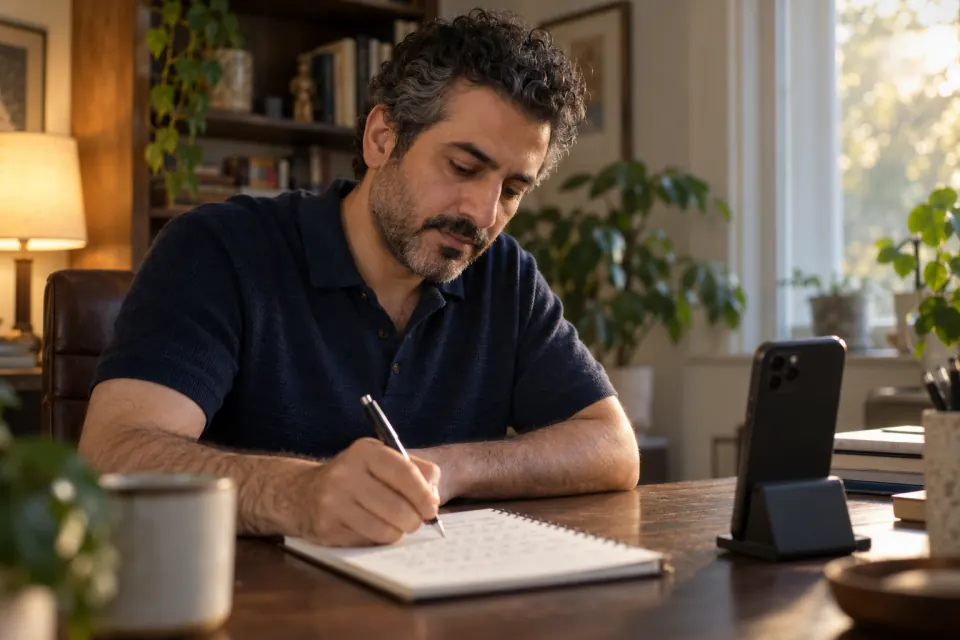
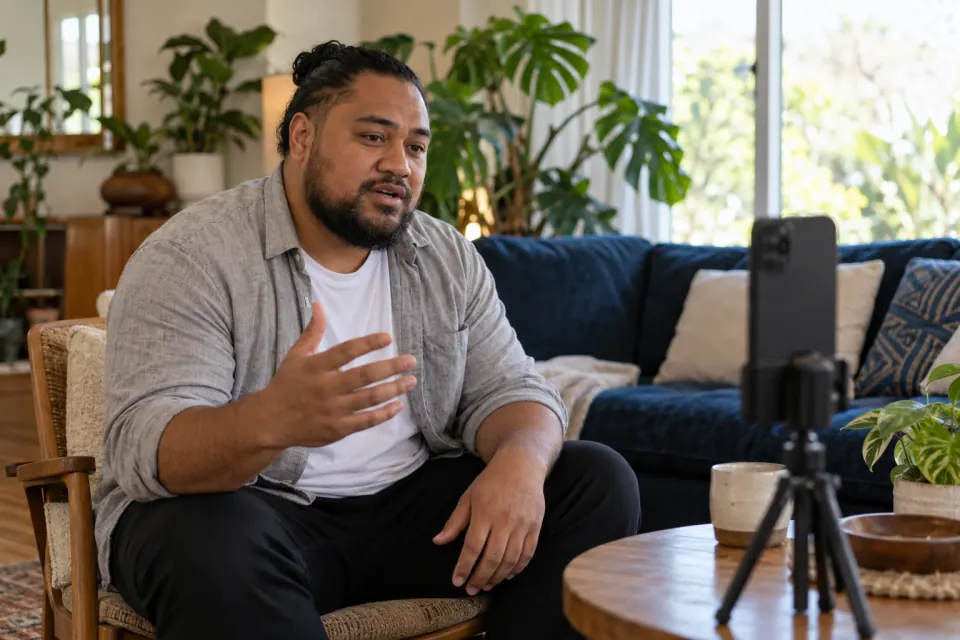
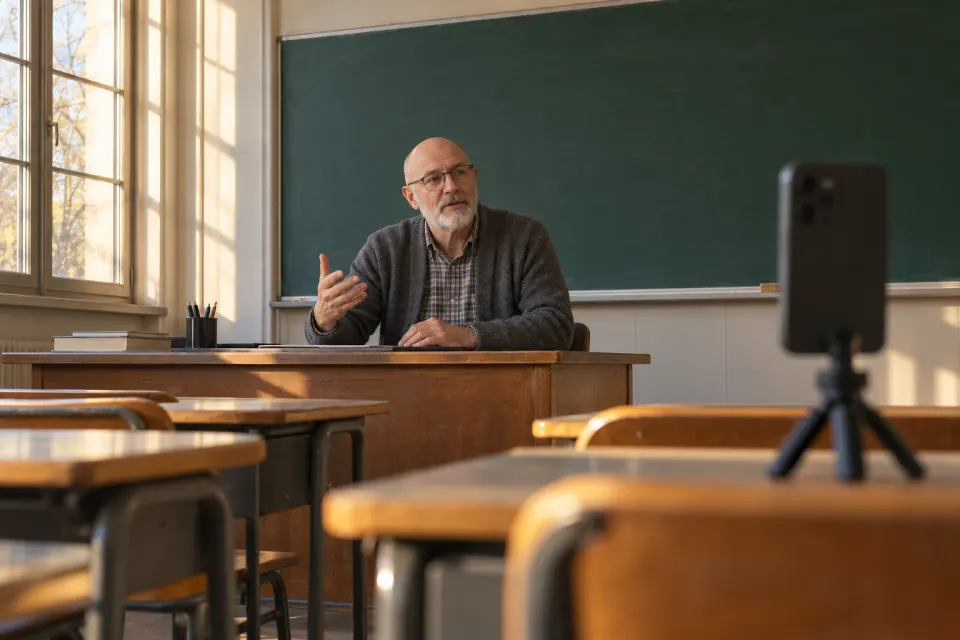
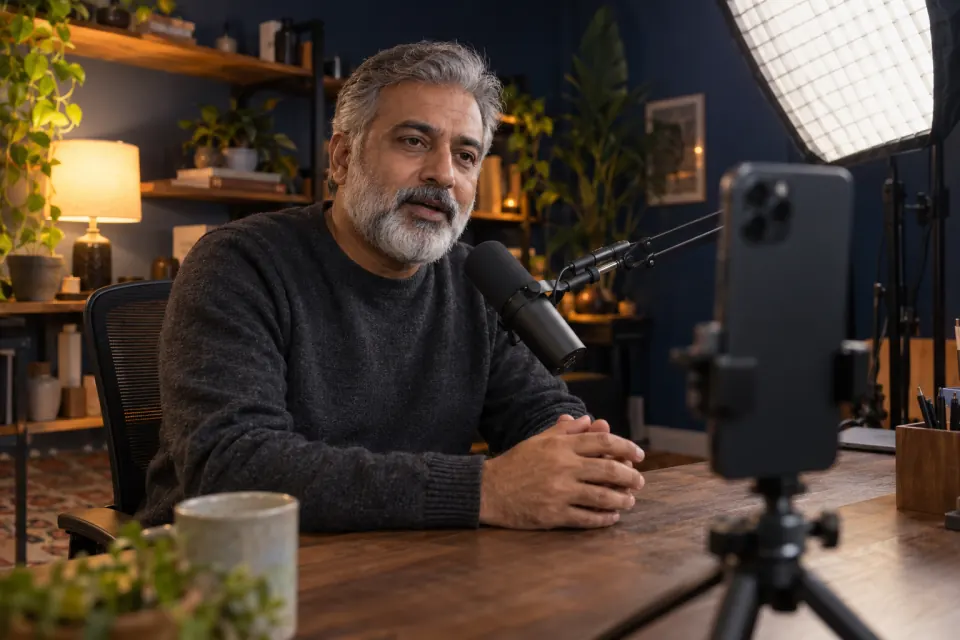
Un video largo para YouTube se graba mejor por secciones que de una sola vez. Si te trabas cerca del final de una toma larga, repites todo o cortas en el editor; si te trabas en una sección, repites solo esa sección. Entre secciones también descansas la voz, tomas agua y revisas cómo va la luz.
Una sección es una parte del guion que se entiende sola: la presentación, cada punto principal y el cierre. Al escribir el guion, deja un renglón en blanco donde empieza cada una, para encontrarla rápido. Si tu guion todavía no está escrito, empieza por escribir el guion antes de grabar.
En Teleprompter: Video & Captions tienes dos formas de organizar las secciones:
- Un proyecto para todo el video. Pones el guion completo en un proyecto. Antes de grabar cada sección, en la pantalla de grabación arrastras el texto hasta el inicio de esa sección y luego tocas grabar.
- Un proyecto por sección. Creas un proyecto para cada parte, con solo su texto. Cada proyecto guarda solo las tomas de esa parte, y así es más fácil encontrar la toma buena.
Con muchas secciones, la segunda forma mantiene ordenadas las tomas. Con pocas, la primera es más rápida.
Cuánto texto por sección: mide tu propia lectura
El largo de una sección no tiene una medida universal. La sección correcta es la que puedes leer completa sin trabarte y sin perder la energía del inicio. Para encontrar tu medida, lee en voz alta una sección con un cronómetro, al ritmo con que grabas. Si te cansas o te trabas antes del final, pártela en dos.
El editor de guion de Teleprompter: Video & Captions muestra la cantidad de palabras abajo. Cuando ya mediste una sección, ese número te sirve de referencia para las demás: secciones con una cantidad de palabras parecida te van a durar algo parecido, siempre que las leas igual.
Horizontal o vertical
La relación de aspecto estándar de YouTube en computadoras es 16:9, horizontal, según la Ayuda de YouTube (Resolución y relación de aspecto de los videos, consultada el 27 de octubre de 2026). Para un video largo de YouTube, graba con el iPhone en horizontal; el vertical queda para Shorts y redes de video vertical.
Teleprompter: Video & Captions graba en vertical o en horizontal, según cómo sostengas el iPhone. Así puedes grabar en horizontal con el guion al lado: en horizontal, el guion ocupa la mitad izquierda de la pantalla y los controles quedan a la derecha. Gira el iPhone de forma que la cámara frontal quede del lado izquierdo, junto al texto, para que tu mirada quede cerca del lente mientras lees. Si después necesitas otro formato, la herramienta Encuadrar del editor recorta la toma a 16:9, 9:16, 4:5, 1:1 o a mano.
No perder el lugar
Perder el lugar en un guion largo se evita antes de grabar, con el modo de desplazamiento correcto, y se arregla durante la grabación sin repetir todo.
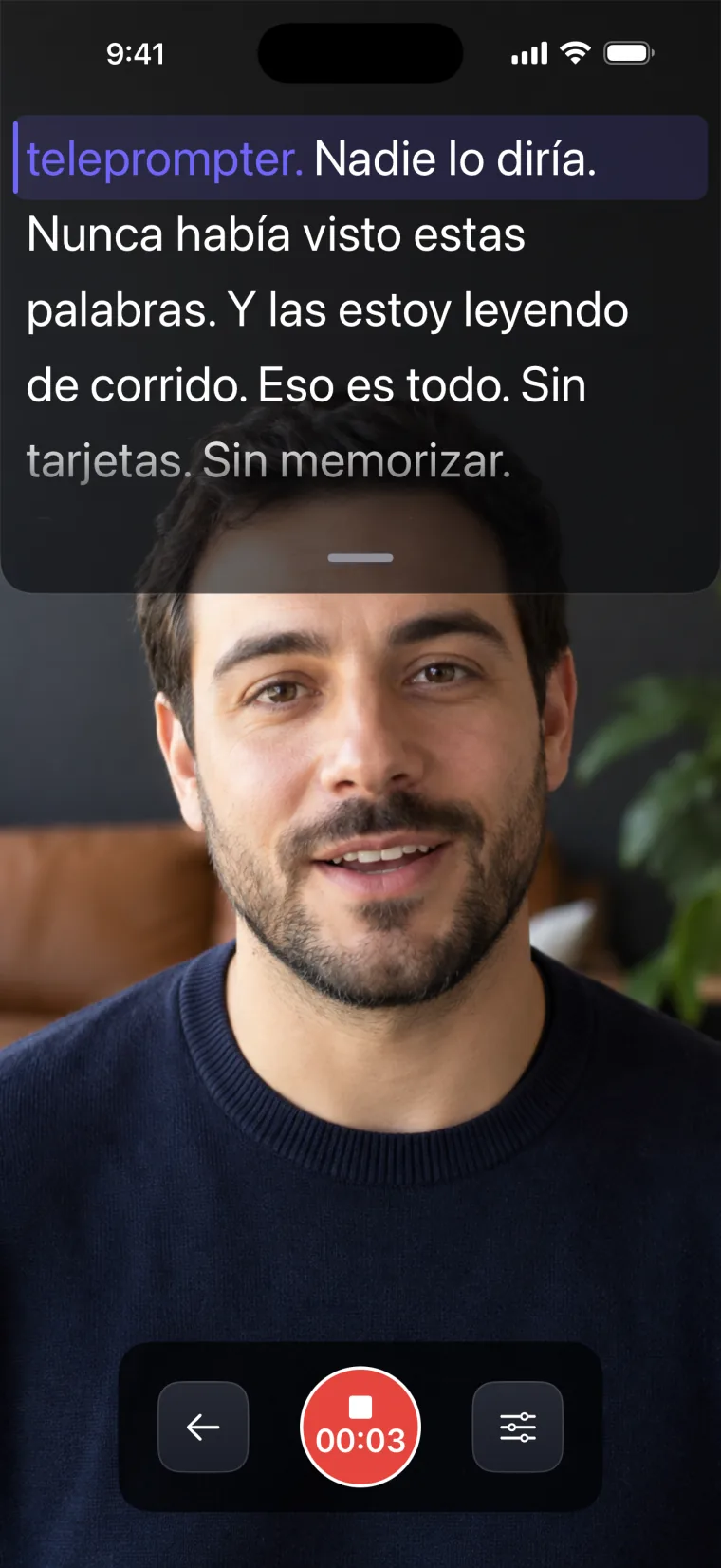
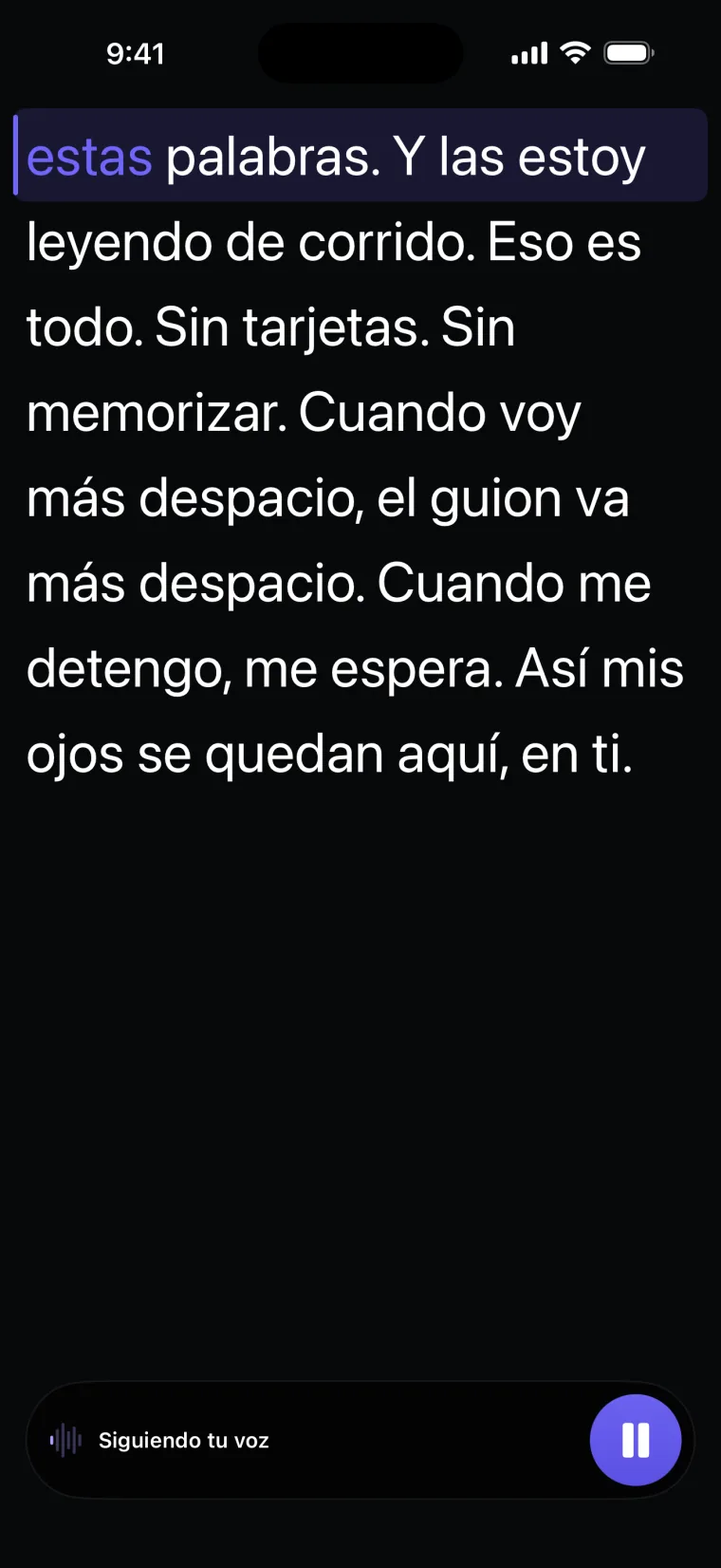
- Modo Voz. El texto avanza mientras lees y se queda quieto cuando haces una pausa, así que puedes respirar o mirar a la cámara sin que el guion se te escape. Aquí se explica cómo lograr que el texto siga tu ritmo y cuándo conviene la velocidad fija.
- Modo Auto. El texto sube a una velocidad fija que eliges en el panel de ajustes de la pantalla de grabación, con Probar para verla antes. El desplazamiento empieza cuando tocas grabar.
- Si el modo Voz se detiene. Si el seguimiento por voz falla durante una toma, por ejemplo por una llamada, la grabación no se corta: el texto sigue a la velocidad configurada desde tu lugar y la app lo avisa en pantalla.
- Si te pierdes. Arrastra el texto hasta la línea en la que vas y sigue. Si la sección ya quedó mal, detén la toma y graba esa sección otra vez; para eso sirven las secciones.
La ventana del guion también ayuda a no perderte. En vertical, la ventana cuelga de la parte de arriba, cerca del lente, y puedes hacerla más alta o más baja con la pequeña barra que tiene abajo; la app recuerda la altura. Mientras la pantalla de grabación está abierta, el iPhone no se apaga ni se bloquea solo.
Las tomas y cómo unirlas
Teleprompter: Video & Captions guarda cada toma con su proyecto, de la más nueva a la más vieja. Al detener la grabación se abre el editor con la toma nueva, y la toma se agrega al proyecto cuando sales del editor. La lista de tomas del proyecto muestra una miniatura de cada una; tocas una para abrirla en el editor.
El editor trabaja con una toma a la vez. Ahí puedes recortar el inicio y el final con Recortar, agregar Subtítulos, cambiar el Fondo, Encuadrar y aplicar Espejo, y después guardar esa toma en Fotos. La app no une varias tomas en un solo video: para eso usas un editor de video. En iMovie para iPhone, por ejemplo, agregas clips a la línea de tiempo de un proyecto de película, uno tras otro (Manual de uso de iMovie para iPhone, consultado el 27 de octubre de 2026).
Un orden que funciona para un video largo:
- Graba todas las secciones y elige la mejor toma de cada una.
- Abre cada toma buena, recórtala y, si vas a usar subtítulos, agrégalos ahí.
- Guarda cada toma en Fotos, en el orden del guion.
- En tu editor de video, agrega las secciones en orden y exporta el video completo para YouTube.
Si quieres subtítulos, agrégalos en cada sección antes de unirlas, porque la app los deja dentro del video al guardarlo y no exporta archivos de subtítulos. Si grabas clases largas, el mismo método sirve para grabar una clase por partes.
Dónde deja de funcionar bien
Teleprompter: Video & Captions sirve para leer y grabar cada sección de un video largo, con estos límites:
- No une tomas. El editor trabaja con una toma a la vez; para armar el video completo necesitas otro editor.
- Solo cámara frontal. La app graba con la cámara frontal y el micrófono integrado del iPhone; no puedes usar la cámara trasera.
- No sube a YouTube. El video terminado va a Fotos y lo subes desde ahí.
- Cambios en tomas reabiertas. Si abres una toma desde la lista y la recortas, la encuadras, le cambias el fondo o le aplicas espejo, esos cambios no se guardan en la toma; guárdala en Fotos para conservarlos.
- El espacio del iPhone es el límite. La app no pone tiempo máximo a una toma, pero las tomas largas ocupan espacio, y se quedan en la app hasta que las borras o borras el proyecto.
Graba solo con la cámara frontal, agrega subtítulos solo a los videos grabados en la app y guarda el video terminado en Fotos; no publica en redes sociales ni exporta archivos de subtítulos.
Preguntas frecuentes
¿Cómo grabo un video largo para YouTube sin perder el lugar en el guion?
Divide el guion en secciones y graba una por toma. Usa el modo Voz para que el texto espere en tus pausas, o Auto con una velocidad que probaste antes. Si te pierdes, arrastra el texto hasta tu línea; si la sección ya quedó mal, grábala otra vez.
¿Qué limita la duración de una toma larga en Teleprompter: Video & Captions?
El espacio libre de tu iPhone. La app no pone un tiempo máximo a una toma; solo pide que dure al menos 5 segundos para guardarla. Las tomas se quedan en la app hasta que las borras, así que borra las que no vas a usar.
¿Cómo uno las secciones grabadas en un solo video?
Guarda en Fotos la mejor toma de cada sección y únelas en un editor de video, como iMovie, en el orden del guion. Teleprompter: Video & Captions edita una toma a la vez y no une tomas.
¿Puedo grabar en horizontal con el guion en pantalla?
Sí. Si sostienes el iPhone en horizontal, la pantalla de grabación pone el guion en la mitad izquierda y los controles a la derecha, y la toma se graba en horizontal. Gira el iPhone de modo que la cámara frontal quede del lado del texto.