
Subtítulos incrustados o archivo aparte
Los subtítulos de un video llegan al espectador de dos formas, y conviene decidir cuál necesitas antes de elegir la herramienta. Los subtítulos incrustados, también llamados quemados, forman parte de la imagen del video. Un archivo de subtítulos, como .srt o .vtt, es un texto con tiempos que viaja aparte y que el reproductor muestra encima del video.
| Pregunta | Incrustados en el video | Archivo aparte (.srt o .vtt) |
|---|---|---|
| Dónde quedan | Dentro de la imagen | En un archivo separado del video |
| Quién los ve | Todos, en cualquier app que reproduzca el video | Solo quien los activa, si la plataforma acepta el archivo |
| Se pueden apagar | No | Sí, en el reproductor |
| Se pueden corregir después | Solo volviendo a exportar el video | Editando el archivo |
| Se puede elegir su aspecto | Sí: letra, color, posición y animación | Lo decide cada reproductor |
| Teleprompter: Video & Captions | Sí | No |
Para videos que la gente ve en el celular con el sonido apagado, los incrustados son la opción directa: se ven igual en cualquier lugar donde subas el archivo. Si una plataforma te pide un archivo de subtítulos aparte, necesitas una herramienta que lo exporte.
Qué hace el iPhone por sí solo
El iPhone tiene una función de accesibilidad llamada Subtítulos en vivo, en Configuración, Accesibilidad. Según el Manual de uso del iPhone de Apple, muestra en una ventana una transcripción en tiempo real del audio hablado de cualquier app o de una conversación a tu alrededor, está disponible en el iPhone 11 y modelos posteriores, no está disponible en todos los idiomas, países o regiones, y su precisión puede variar (Soporte técnico de Apple, consultado el 27 de octubre de 2026). El manual la describe como una ayuda para seguir el audio mientras suena; no describe una forma de dejar esos subtítulos dentro de un video.
Clips, la app de video de Apple, ya no se actualiza y dejó de estar disponible para usuarios nuevos el 10 de octubre de 2025 (Soporte técnico de Apple, consultado el 27 de octubre de 2026). Para subtítulos automáticos que queden dentro del video, en la práctica necesitas una app que transcriba la voz y exporte el video con el texto.
Paso a paso en Teleprompter: Video & Captions
Teleprompter: Video & Captions agrega subtítulos a las tomas que grabas con la app, con la cámara frontal. Así funciona desde que terminas de grabar hasta que el video queda en Fotos:
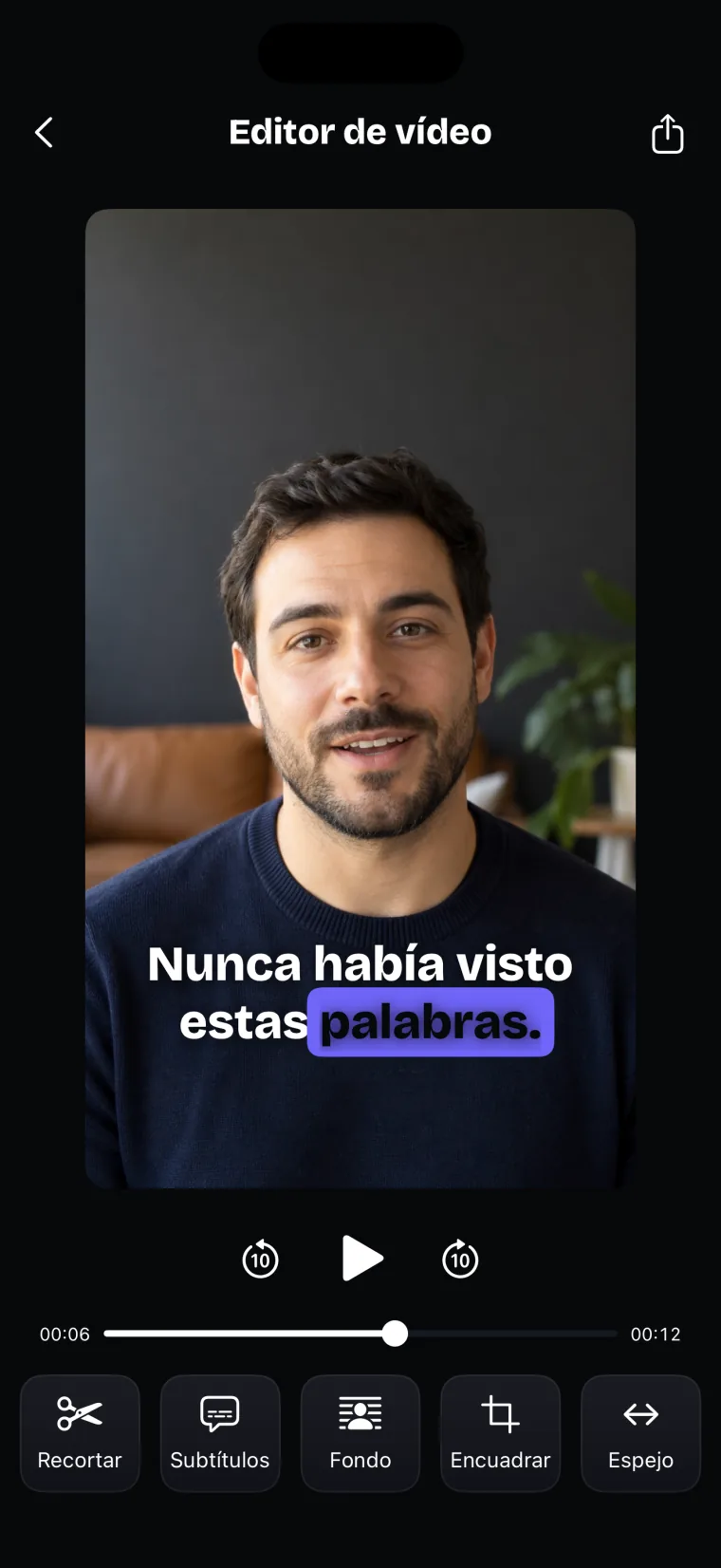
- Graba la toma en la app y detén la grabación; el editor de video se abre con la toma.
- Toca Subtítulos en la fila de herramientas que está debajo del video.
- Revisa el idioma hablado que propone la app y tócalo si quieres cambiarlo; debajo dice si ese idioma funciona en el iPhone sin conexión o si necesita conexión.
- Toca Generar subtítulos y espera mientras la app escucha la toma.
- Elige un estilo y toca Aplicar subtítulos.
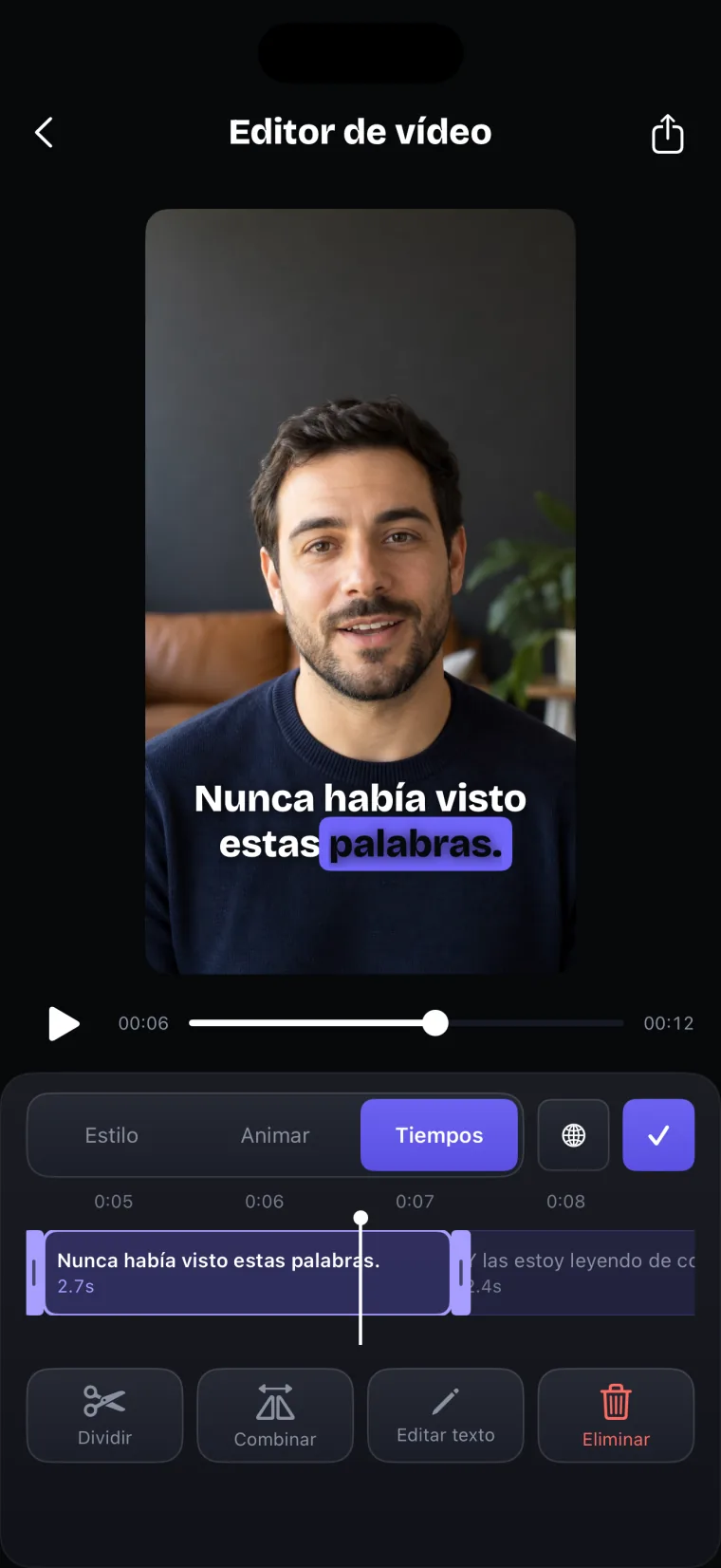
- En la pestaña Tiempos, toca un subtítulo y usa Editar texto, Dividir, Combinar o Eliminar, o arrastra sus bordes para cambiar cuándo aparece y cuándo se va.
- Ajusta la letra, el color y la posición en la pestaña Estilo, y la forma de entrar en la pestaña Animar.
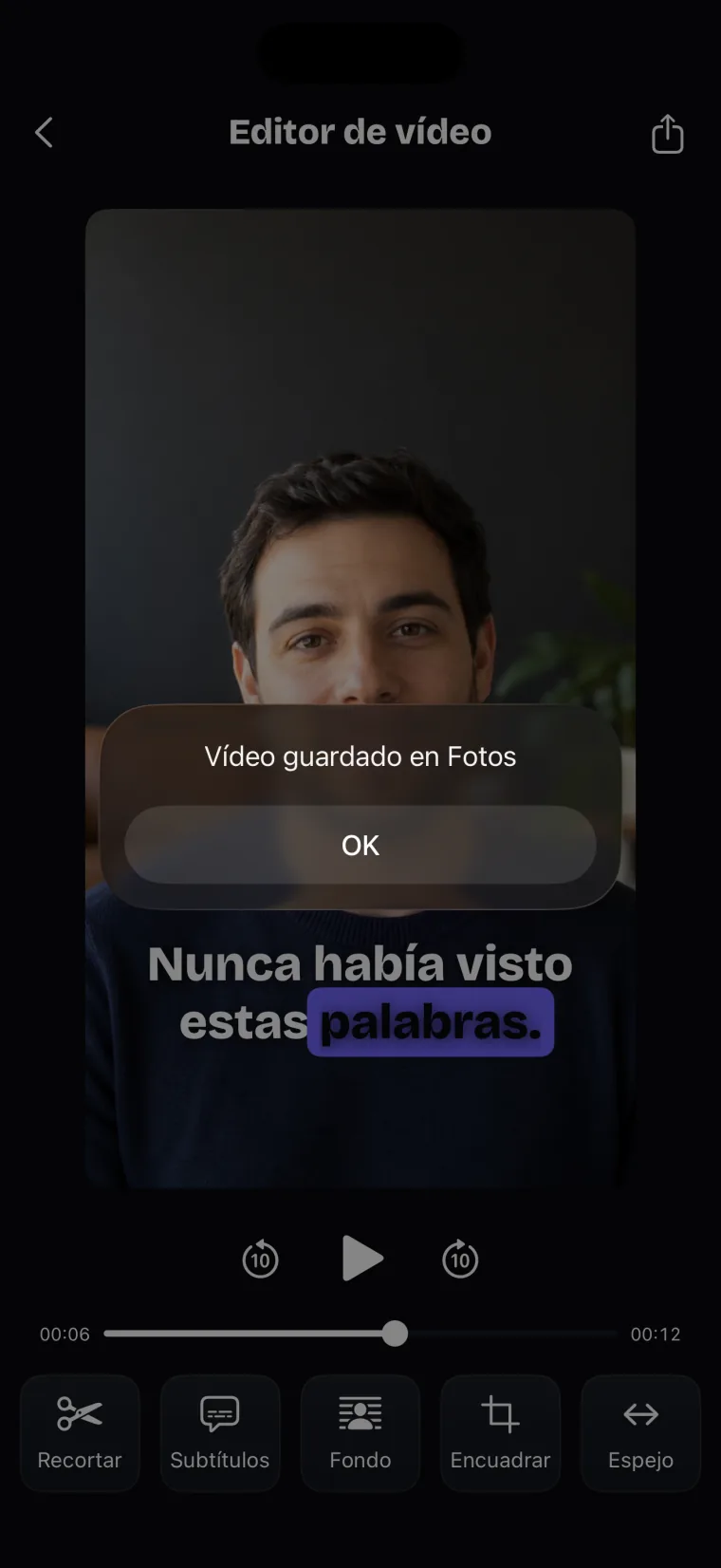
- Toca el botón de compartir arriba a la derecha, o Guardar en Fotos en el iPad, para guardar el video con los subtítulos en Fotos.
Estos son los detalles que cambian el resultado en cada paso.
El idioma. Cómo funcionan los subtítulos en Teleprompter: Video & Captions empieza por el idioma hablado de la toma, no por el de la app. La app propone uno y explica por qué: el que usaste antes en esa toma, el que coincide con tu guion, tu idioma de lectura o el de tu iPhone. Para subtítulos puedes elegir cualquier idioma que el reconocimiento de voz de Apple tenga en tu iPhone, no solo los nueve del modo Voz, y la app usa la variante de tu región cuando Apple la ofrece. Si después ves que el idioma estaba mal, puedes rehacer los subtítulos en otro idioma desde el editor.
La ortografía del guion. Cuando una palabra que la app escucha es la misma palabra que está en tu guion, el subtítulo toma la ortografía, las mayúsculas y la puntuación del guion. Una palabra distinta nunca se cambia por una del guion. Por eso, en las palabras que coinciden con el guion, los acentos y las mayúsculas salen como los escribiste, mientras que un nombre que el reconocedor oyó como otra palabra se queda mal y lo corriges con Editar texto. Si quieres que tus videos queden bien subtitulados desde el principio, ayuda escribir un guion que se lee bien en subtítulos, con frases cortas.
El largo de cada subtítulo. La app corta los subtítulos en las pausas y en la puntuación, con un máximo de cinco palabras, 30 caracteres o 3.2 segundos cada uno. Si un corte queda en un mal lugar, Dividir y Combinar lo arreglan.
Subtítulos en otro idioma
Teleprompter: Video & Captions escribe los subtítulos en el idioma en que hablas y no los traduce. Si grabas en español, los subtítulos salen en español; si grabas en inglés y eliges inglés, salen en inglés. Para un video en español con subtítulos en inglés necesitas otra herramienta que traduzca, o grabar una versión en inglés.
Si das clases o capacitaciones, aquí hay más ideas de subtítulos para clases grabadas. Si grabas para marcas, conviene leer sobre subtítulos sí o no en videos para marcas antes de entregar el video.
Dónde deja de funcionar bien
Los subtítulos de Teleprompter: Video & Captions tienen límites que conviene conocer antes de grabar:
- Solo tomas grabadas en la app. No puedes traer un video de Fotos para subtitularlo; para eso usa otra app de edición.
- Sin archivo de subtítulos. Los subtítulos quedan incrustados en el video; la app no exporta .srt ni .vtt.
- Sin traducción. Los subtítulos salen en el idioma hablado.
- Algunos idiomas necesitan conexión. Un idioma sin modelo de reconocimiento en tu iPhone se transcribe por internet. Si el reconocimiento deja de responder, la app se detiene tras 25 segundos sin respuesta y te lo avisa.
- No hay botón para agregar un subtítulo a mano. Los subtítulos salen de la transcripción y después los editas.
- Guarda en la misma sesión. Los subtítulos que haces justo después de grabar no se guardan con la toma nueva; si la abres después desde la lista de tomas, se generan otra vez. Guarda el video en Fotos cuando quede como lo quieres.
Graba solo con la cámara frontal, agrega subtítulos solo a los videos grabados en la app y guarda el video terminado en Fotos; no publica en redes sociales ni exporta archivos de subtítulos.
Si buscas una app que haga ambas cosas, revisa qué apps de teleprompter también subtitulan.
Preguntas frecuentes
¿El iPhone puede poner subtítulos automáticos a un video?
El iPhone tiene Subtítulos en vivo, que muestra una transcripción en pantalla mientras suena el audio, pero el manual de Apple no describe una forma de dejar esos subtítulos dentro de un video. Para que queden en el video necesitas una app que transcriba y exporte, como Teleprompter: Video & Captions con las tomas que grabas en ella.
¿Los subtítulos quedan dentro del video o en un archivo aparte?
En Teleprompter: Video & Captions quedan dentro del video, incrustados, cuando lo guardas en Fotos. Se ven en cualquier app donde lo subas y no se pueden apagar. La app no exporta archivos .srt ni .vtt.
¿Puedo poner subtítulos a un video que ya tengo en Fotos?
Con Teleprompter: Video & Captions no: la app solo subtitula las tomas grabadas en ella. Para un video que ya está en Fotos, usa una app de edición que importe videos y genere subtítulos.
¿Los subtítulos necesitan conexión a internet?
Depende del idioma y de tu iPhone. Al elegir el idioma hablado, la app indica si funciona en este iPhone sin conexión o si necesita conexión. Si necesita conexión, el audio se transcribe con el servicio de reconocimiento de voz de Apple.
¿Cómo corrijo una palabra mal escrita en los subtítulos?
Abre la pestaña Tiempos, toca el subtítulo que tiene el error y toca Editar texto. Las palabras que coinciden con tu guion ya toman su ortografía; lo que puede salir mal son nombres y palabras que no están en el guion.