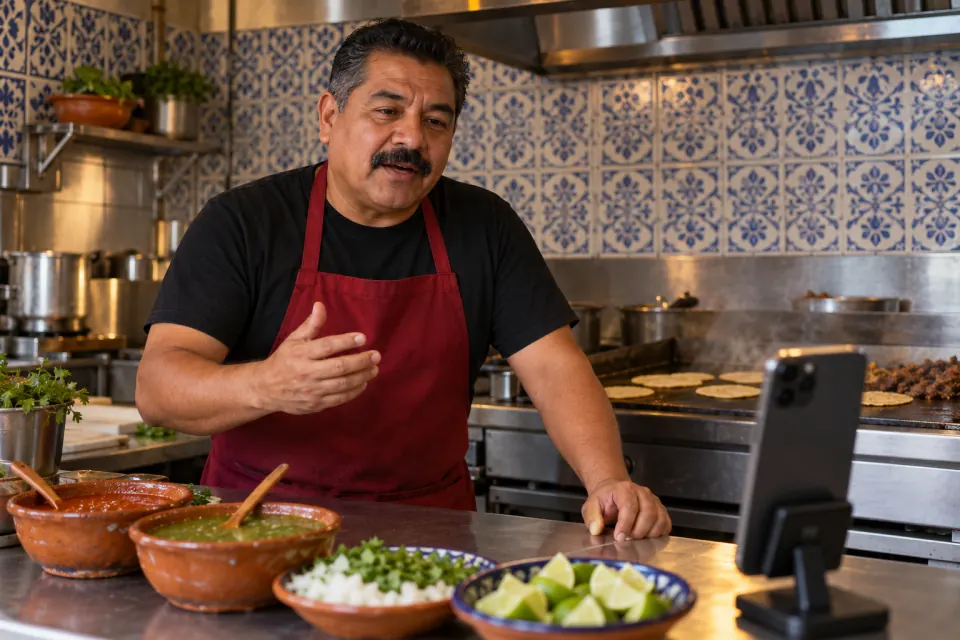
Videos que un negocio puede grabar con guion
Un negocio pequeño puede grabar varios videos cortos en los que el dueño o alguien del equipo habla a la cámara. Esta guía es para ese caso: tú sales a cuadro y explicas tu negocio con tu cara y tu voz. Estos son los videos que más se prestan a un guion, porque tienen datos que no pueden salir mal.
| Video | Qué dices | Qué va exacto en el guion |
|---|---|---|
| Qué vendes | Qué ofreces, para quién y qué te hace distinto | Los nombres de tus productos |
| Cómo comprar | Dónde estás, en qué horario y cómo se hace un pedido | Dirección, horario y forma de contacto |
| Una pregunta frecuente | La pregunta que más te hacen y tu respuesta | Precios y condiciones |
| Quién está detrás | Quién eres y por qué abriste el negocio | Nada: esto suena mejor dicho a tu manera |
| Una promoción | Qué incluye y hasta cuándo dura | Fechas, precio y condiciones |
El guion en tres partes
Un guion para promocionar un negocio se arma con tres partes, en este orden:
- Qué vendes y para quién. Una sola frase. “Hacemos pan de masa madre para quien quiere pan del día sin conservadores” se entiende a la primera.
- Por qué contigo. Un detalle concreto y verdadero: a qué hora horneas, cómo entregas, qué ingrediente usas. Un detalle que el cliente puede comprobar dice más que una frase como “la mejor calidad”.
- Cómo comprar. Dirección, horario y cómo pedir, dichos despacio y una sola vez, al final.
Una plantilla para llenar:
En [nombre del negocio] hacemos [producto] para [quién lo compra]. [Un detalle concreto]. Estamos en [dirección], de [días] de [hora] a [hora]. Pide por [canal de contacto] o ven directo.
Los datos que cambian, como los precios, envejecen el video. Si un precio puede cambiar en las próximas semanas, no lo digas en el video y di dónde se consulta. Si lo dices, escríbelo en el guion tal como es y vuelve a grabar esa parte cuando cambie. Para que el texto no se alargue, aquí hay más sobre cómo mantener el guion corto. Si lo que vendes son propiedades, la guía de videos hablados para vender propiedades trae ejemplos de ese oficio. Y si prefieres que otra persona hable de tu producto, la guía sobre guiones a partir del brief de una marca explica ese trabajo desde el lado de quien graba.
Grabar en el local o en casa
Grabar en tu propio local tiene la ventaja de que el cliente ve dónde está el negocio. Tiene dos problemas: un fondo con cosas de más y ruido.
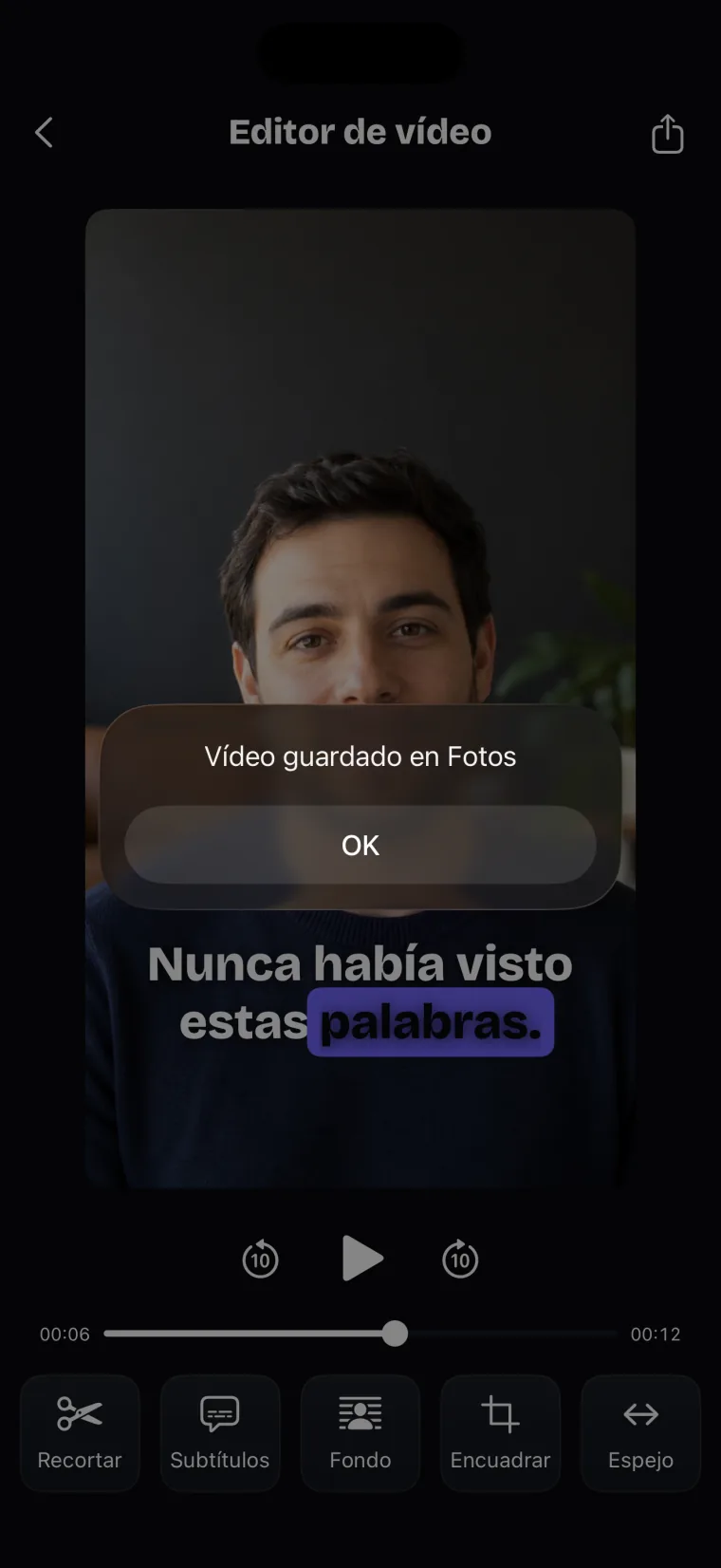
El fondo. La herramienta Fondo del editor de Teleprompter: Video & Captions separa a la persona de lo que tiene detrás y deja el fondo como está, lo difumina con un nivel que eliges o lo cambia por una imagen: una de las que trae la app o una foto tuya. Funciona en el iPhone, cuadro por cuadro, con el reconocimiento de personas de Apple, así que no necesitas pantalla verde. Un detalle de negocio: si difuminas el fondo, también se difumina tu letrero. Si quieres que se vea el nombre del local, deja el fondo original y ordena lo que queda a cuadro. Con esta herramienta y las demás del editor puedes recortar, encuadrar y difuminar el fondo de la misma toma.
El ruido. Clientes, refrigeradores, música y la calle se oyen en el video. Graba antes de abrir o después de cerrar, apaga la música y aleja el celular de los aparatos que zumban.
Voz o Auto. En Desplazar eliges cómo avanza el guion. En Voz, el texto sigue tu voz y te espera cuando te detienes; usa el reconocimiento de voz de Apple para el español de España (es-ES), y qué tan bien sigue un acento latinoamericano no se ha medido. Con ruido de fondo, el reconocimiento depende de que la app te oiga bien. En Auto el texto avanza a una velocidad fija que pruebas antes con Probar, y no necesita oírte, lo que lo hace la opción más segura en un local con ruido. Si el seguimiento por voz se detiene a mitad de una toma, la grabación sigue y el texto pasa a la velocidad fija desde donde ibas.
Una toma, varios formatos
Teleprompter: Video & Captions encuadra la misma toma en cuatro proporciones con Encuadrar: 9:16, 4:5, 1:1 y 16:9, además de un encuadre a mano sin proporción fija. Lo que conserves de la imagen depende de cómo grabaste.
| Formato | Forma | Cómo conviene grabar |
|---|---|---|
| 9:16 | Vertical alta | Celular en vertical |
| 4:5 | Vertical, un poco más baja | Celular en vertical |
| 1:1 | Cuadrada | En vertical u horizontal, con espacio alrededor de ti |
| 16:9 | Horizontal | Celular en horizontal |
Un formato vertical sacado de una toma horizontal usa solo una franja del centro, así que colócate en medio del cuadro si vas a necesitar los dos. La Ayuda de YouTube indica que la relación de aspecto estándar de YouTube en computadoras es 16:9 (Resolución y relación de aspecto de los videos) y que los videos verticales se pueden subir como Shorts (Comienza a crear YouTube Shorts); ambas páginas se consultaron el 27 de octubre de 2026. Para otras redes, revisa en su ayuda qué formato recomiendan antes de encuadrar.
El orden de los pasos importa, porque en una toma recién grabada la versión con la que sales del editor es la que queda guardada. Si la encuadras en ese momento, pierdes el resto del cuadro.
- Graba la toma y, en el editor que se abre, usa solo Recortar para quitar el principio y el final; si quieres el fondo difuminado en todos los formatos, aplica Fondo también ahora.
- Sal con la flecha de atrás para que la toma quede guardada en el proyecto.
- Abre la toma desde Historial y, si los quieres, agrega los subtítulos; en una toma abierta desde Historial se quedan guardados con ella.
- Toca Encuadrar, elige el primer formato y guarda el video en Fotos con el ícono de compartir.
- Sal del editor y vuelve a abrir la toma desde Historial; el encuadre anterior no se guardó en la toma, así que tienes otra vez el cuadro completo.
- Elige el siguiente formato en Encuadrar y guarda en Fotos otra vez.
Subtítulos
Los subtítulos de Teleprompter: Video & Captions salen del audio de la toma y sirven a quien ve el video sin sonido. Toca Subtítulos, confirma el idioma y elige un estilo. Cuando una palabra que la app oyó es la misma que está en el guion, el subtítulo copia la ortografía, las mayúsculas y la puntuación del guion: el nombre de tu negocio y de tus productos sale escrito como lo escribiste. Lo que no está en el guion puede salir mal escrito y se corrige en la pestaña Tiempos con Editar texto.
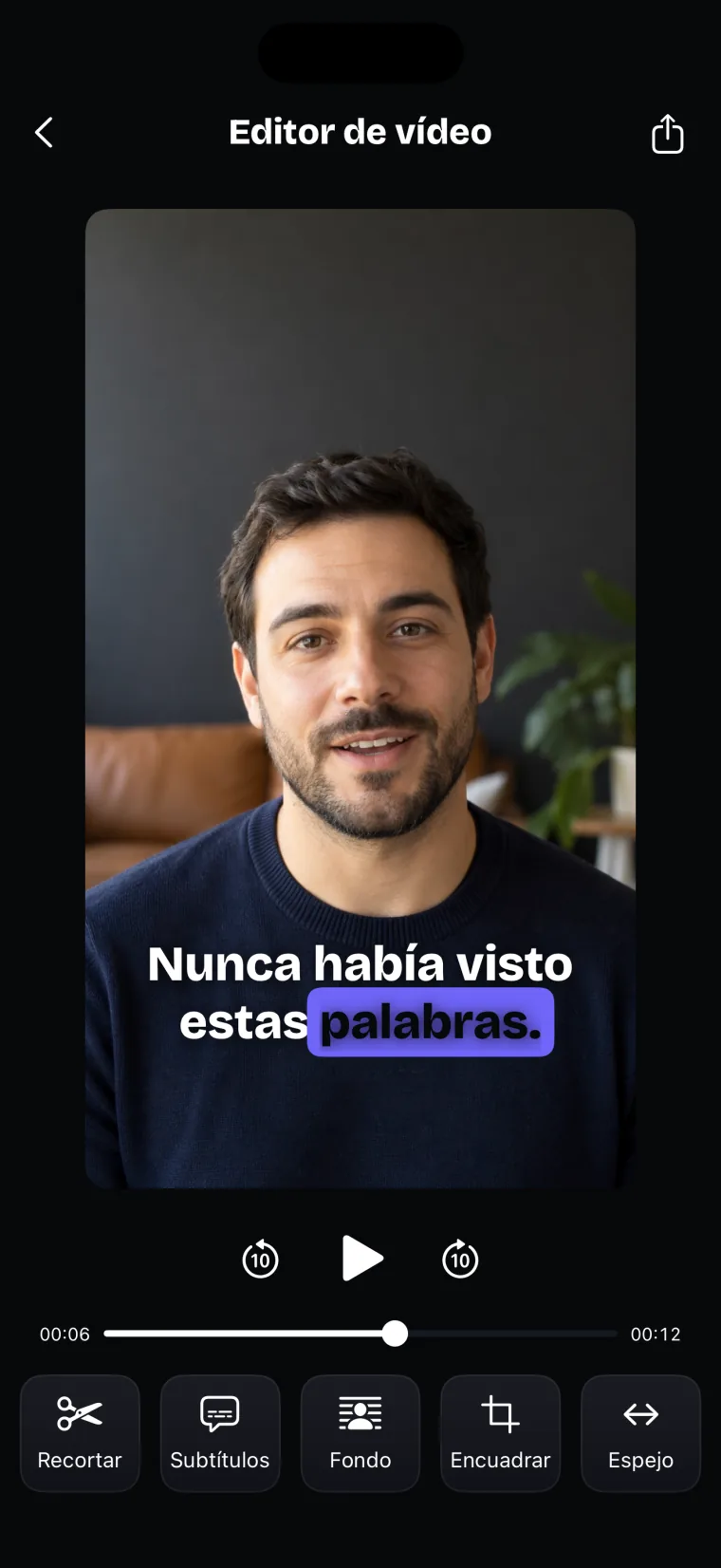
Al guardar en Fotos, los subtítulos quedan dentro de la imagen. La app no crea un archivo de subtítulos aparte.
Dónde deja de funcionar bien
Teleprompter: Video & Captions sirve para los videos en los que tú hablas a la cámara. Estos son sus límites para un negocio.
Graba solo con la cámara frontal, agrega subtítulos solo a los videos grabados en la app y guarda el video terminado en Fotos; no publica en redes sociales ni exporta archivos de subtítulos.
- Logos y plantillas: la app no agrega logos, plantillas ni intros; si quieres tu logo en el video, agrégalo en otro editor. Dentro de la app, lo que identifica a tu negocio es que digas su nombre y que se vea tu local.
- Tomas de tus productos: la app no graba con la cámara trasera; para mostrar un producto de cerca o recorrer el local, usa la app Cámara del iPhone. Esos videos no se pueden abrir en la app para subtitularlos.
- Publicar: la app no publica en redes; subes cada versión desde Fotos.
- Pantalla verde: la app no tiene función para quitar una pantalla verde (chroma key); el cambio de fondo funciona separando a la persona, sin pantalla verde.
- Fotos de fondo: las fotos tuyas que pones como fondo no se guardan para la próxima vez; vuelve a elegirlas en cada video.
- Tamaño del video con fondo: un video con el fondo difuminado o cambiado se guarda con un tamaño máximo de 1920 × 1080.
Preguntas frecuentes
¿Qué debe decir un video corto sobre mi negocio?
Un video corto sobre un negocio debe decir qué vendes y para quién, un detalle concreto que te distinga y cómo comprar: dirección, horario y forma de contacto. Escribe esos datos en el guion para no equivocarte al decirlos y deja para el final cómo comprar.
¿Puedo usar el mismo video en Instagram, TikTok y YouTube?
Puedes usar la misma toma si guardas una versión por formato. Teleprompter: Video & Captions encuadra una toma en 9:16, 4:5, 1:1 o 16:9, y cada versión se guarda aparte en Fotos. YouTube indica en su ayuda que su proporción estándar en computadoras es 16:9 y que acepta videos verticales como Shorts (consultada el 27 de octubre de 2026). Para Instagram y TikTok, revisa en su ayuda qué formato recomiendan.
¿Cómo oculto un fondo desordenado en el video?
En Teleprompter: Video & Captions, la herramienta Fondo del editor difumina lo que está detrás de ti o lo cambia por una imagen, sin pantalla verde. Si difuminas, también se difumina tu letrero; si quieres que se vea el local, ordena lo que queda a cuadro y deja el fondo original.
¿Puedo poner mi logo con Teleprompter: Video & Captions?
No. La app no agrega logos, plantillas ni intros. Puedes decir el nombre de tu negocio en el guion, grabar con tu local de fondo y agregar el logo después en otro editor de video.