
O editor do Teleprompter: Video & Captions abre depois de cada tomada e tem cinco ferramentas: Cortar, Legendas, Fundo, Enquadrar e Espelho. Ele é para quem quer deixar pronta, no próprio iPhone, uma tomada em que fala para a câmera: tirar os erros, ajustar o formato para onde o vídeo vai ser publicado e esconder um fundo bagunçado. Ele não remove tela verde, não publica em redes sociais e salva o resultado no app Fotos.
No app, Cortar mexe no tempo do vídeo, tirando trechos, e Enquadrar mexe na imagem, mudando o formato.
Cortar: tirar trechos da tomada
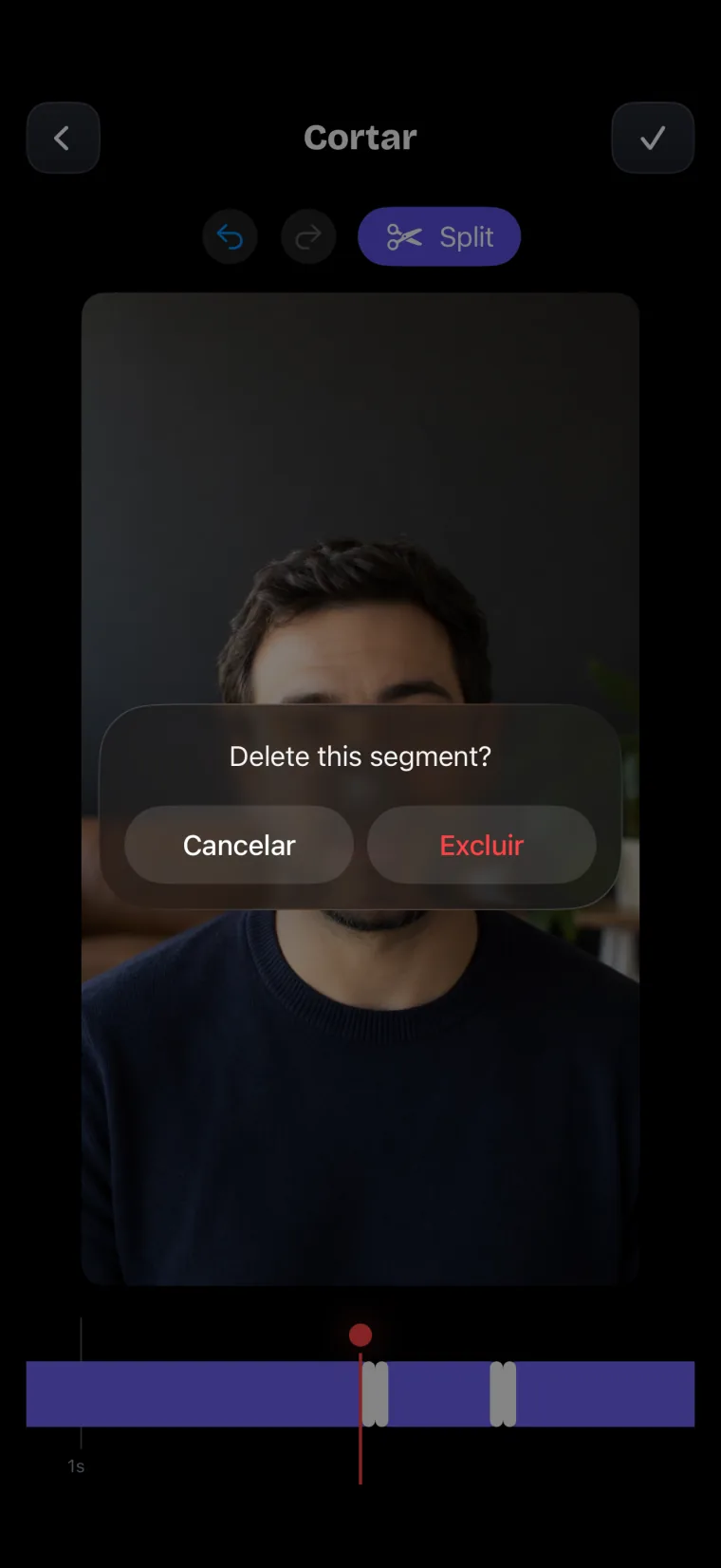
A ferramenta Cortar do Teleprompter: Video & Captions mostra a tomada como uma faixa de trechos. Arraste as alças de um trecho para aparar o começo ou o fim, divida a tomada no ponto em que está a reprodução com o botão Split (ele aparece em inglês no app) e apague os trechos que não quer. Desfazer e refazer ficam no alto da tela. Ao confirmar, o app junta os trechos que ficaram num vídeo novo e move as legendas que já existiam para acompanhar o corte.
Para tirar um erro do meio da tomada:
- Toque em Cortar.
- Leve a reprodução até o começo do erro e toque em Split.
- Leve a reprodução até o fim do erro e toque em Split de novo.
- Toque e segure o trecho do meio e confirme em Excluir.
- Toque no botão de confirmar, no alto à direita.
Enquadrar: mudar o formato da imagem
A ferramenta Enquadrar do Teleprompter: Video & Captions recorta a imagem. Arraste os cantos do quadro ou escolha um formato pronto.
| Formato | Forma | Quando usar |
|---|---|---|
| Livre | Qualquer proporção, pelos cantos do quadro | Tirar algo da borda da imagem |
| 9:16 | Vertical, a tela inteira do celular | Vídeos verticais em tela cheia, como Reels, TikTok e Shorts |
| 4:5 | Vertical, mais baixo que o 9:16 | Publicações verticais no feed |
| 1:1 | Quadrado | Publicações quadradas |
| 16:9 | Horizontal | Vídeos horizontais, como os do YouTube |
O formato livre aparece com o nome em inglês no app.
Grave já na orientação do formato final. Um vídeo gravado na vertical e enquadrado em 16:9 perde a maior parte da imagem, e o contrário também.
Fundo: desfocar ou trocar
A ferramenta Fundo do Teleprompter: Video & Captions separa você do que está atrás com a segmentação de pessoas da Apple, quadro a quadro, no próprio iPhone, sem tela verde. São três opções, com os nomes em inglês no app: Original; Blur, que desfoca o fundo com um controle de intensidade; e Custom, que coloca atrás de você uma das três imagens que vêm no app ou uma foto da sua biblioteca. O vídeo processado sai com até 1920 × 1080 pixels.
Espelho e salvar no app Fotos
A ferramenta Espelho do editor inverte o vídeo da esquerda para a direita, e a inversão é aplicada quando você salva. Ela não tem relação com o modo espelho para teleprompter de vidro, que inverte o roteiro na tela e não o vídeo.
O ícone de compartilhar, no alto do editor, pede acesso ao app Fotos só para adicionar, gera o vídeo com as legendas e o espelhamento no tamanho e na taxa de quadros da tomada e salva no Fotos. Uma tomada sem legenda e sem espelho é salva como está, sem ser processada de novo. No iPad, o editor mostra o vídeo à esquerda e as ferramentas num painel à direita, com um botão para salvar no Fotos.
As legendas a partir do que você falou são a quinta ferramenta do mesmo editor.
Onde ele deixa de funcionar bem
Mudanças de corte, enquadramento, fundo e espelho feitas numa tomada reaberta pela lista não são gravadas de volta nela; salvar no app Fotos é o jeito de guardar essa versão. Numa tomada nova, a versão com que você sai do editor é a que fica no projeto.
Fotos que você usa como fundo não ficam salvas para a próxima vez; é preciso escolher de novo.
O app não remove tela verde (chroma key). A troca de fundo usa a segmentação de pessoas, então um pano verde atrás de você é tratado como qualquer outro fundo.
O Espelho do editor só inverte na horizontal; não há inversão vertical do vídeo.
Se o acesso ao Fotos for negado, nada é salvo e nenhuma mensagem aparece.
Esses são os limites do editor. Estes são os do Teleprompter: Video & Captions como um todo.
Ele grava só com a câmera frontal, coloca legendas só em vídeos gravados no app e salva o vídeo pronto no app Fotos; não publica em redes sociais nem exporta arquivos de legenda.
Guias que usam o editor
- Uma tomada em vários formatos para um pequeno negócio
- Vídeos falados para vender imóveis
- Um roteiro curto que já sai no tamanho certo
- Quais apps de teleprompter editam a tomada no mesmo lugar
Perguntas frequentes
Dá para apagar um erro no meio da tomada, e não só no começo ou no fim?
Sim. Em Cortar, divida a tomada no começo e no fim do erro com Split, toque e segure o trecho do meio e apague. O app junta o que sobrou num vídeo novo.
Preciso de tela verde para trocar o fundo?
Não. A ferramenta Fundo separa você do cenário com a segmentação de pessoas da Apple, no próprio iPhone. Ela também não remove uma tela verde de verdade: o pano verde é tratado como qualquer fundo.
Em quais formatos dá para enquadrar o vídeo?
Em 9:16, 4:5, 1:1 e 16:9, ou num recorte livre arrastando os cantos do quadro. Para não perder imagem, grave já na orientação do formato final.
As edições ficam guardadas na tomada?
Numa tomada nova, sim: a versão com que você sai do editor fica no projeto. Numa tomada reaberta pela lista, as mudanças de corte, enquadramento, fundo e espelho não são gravadas de volta; salve no app Fotos para guardar essa versão.