Video de presentación y entrevista grabada: en qué se diferencian
Un video de presentación para un trabajo y una entrevista grabada sirven para que la empresa te conozca en video, pero se graban de forma distinta. Antes de preparar nada, revisa cuál de los dos te pidieron.
| Qué cambia | Video de presentación o videocurrículum | Entrevista grabada en una plataforma |
|---|---|---|
| Quién pone el tema | Tú, con lo que pide la empresa | La empresa, con sus preguntas |
| Dónde se graba | Donde quieras, con tu celular | En la plataforma que te indica la empresa |
| Cuántas veces puedes grabar | Las que quieras | Lo decide la empresa |
| Notas a la vista | Puedes tenerlas junto al lente | Depende de las reglas de la empresa |
| Para qué sirve una app de teleprompter | Para ensayar y para grabar | Para ensayar antes |
En una entrevista grabada, tus respuestas se graban en la plataforma que eligió la empresa. Por ejemplo, la página de requisitos técnicos de HireVue (leída el 27 de octubre de 2026) indica que las entrevistas a pedido se responden en un navegador web o en su app para candidatos, con una cámara y un micrófono que funcionen. Teleprompter: Video & Captions no tiene una ventana flotante, así que no se puede mostrar dentro de esa grabación.
Qué decir
Un video de presentación para un trabajo responde tres preguntas: quién eres, qué sabes hacer y por qué te interesa ese puesto. Si la empresa te dio preguntas o temas, contesta esos, en el orden en que te los dieron.
Esta estructura tiene espacios en blanco para que pongas lo tuyo:
- Quién eres. «Hola, soy [nombre]. Soy [tu profesión o lo que estudias] y vivo en [ciudad].»
- Qué sabes hacer. «Trabajo en [área] y sé [una o dos cosas que haces bien]. Por ejemplo, [algo concreto que hiciste y lo que se logró].»
- Por qué este puesto. «Me interesa el puesto de [nombre del puesto] en [empresa] porque [una razón que tenga que ver con ese trabajo o esa empresa].»
- Cierre. «Gracias por ver este video. [Cómo te pueden contactar o qué quieres que revisen].»
No repitas tu currículum en voz alta, porque quien te ve probablemente ya lo tiene. Usa el video para lo que el papel no muestra, como la forma en que explicas lo que haces. Si en la oferta de empleo aparecen habilidades concretas, nómbralas con las mismas palabras cuando sea verdad que las tienes.
Escribe primero una versión completa, para encontrar las palabras. Después redúcela a notas: la primera frase y la última completas, y en medio dos o tres palabras por idea. Las notas te obligan a decir las cosas con tus palabras, y eso se oye en el video.
Ajustarlo a la duración que te piden
La duración de un video de presentación la decide la empresa que lo pide, y no hay una duración que sirva para todas. Si la oferta dice un minuto, o cualquier otro tiempo, ajústate a ese tiempo.
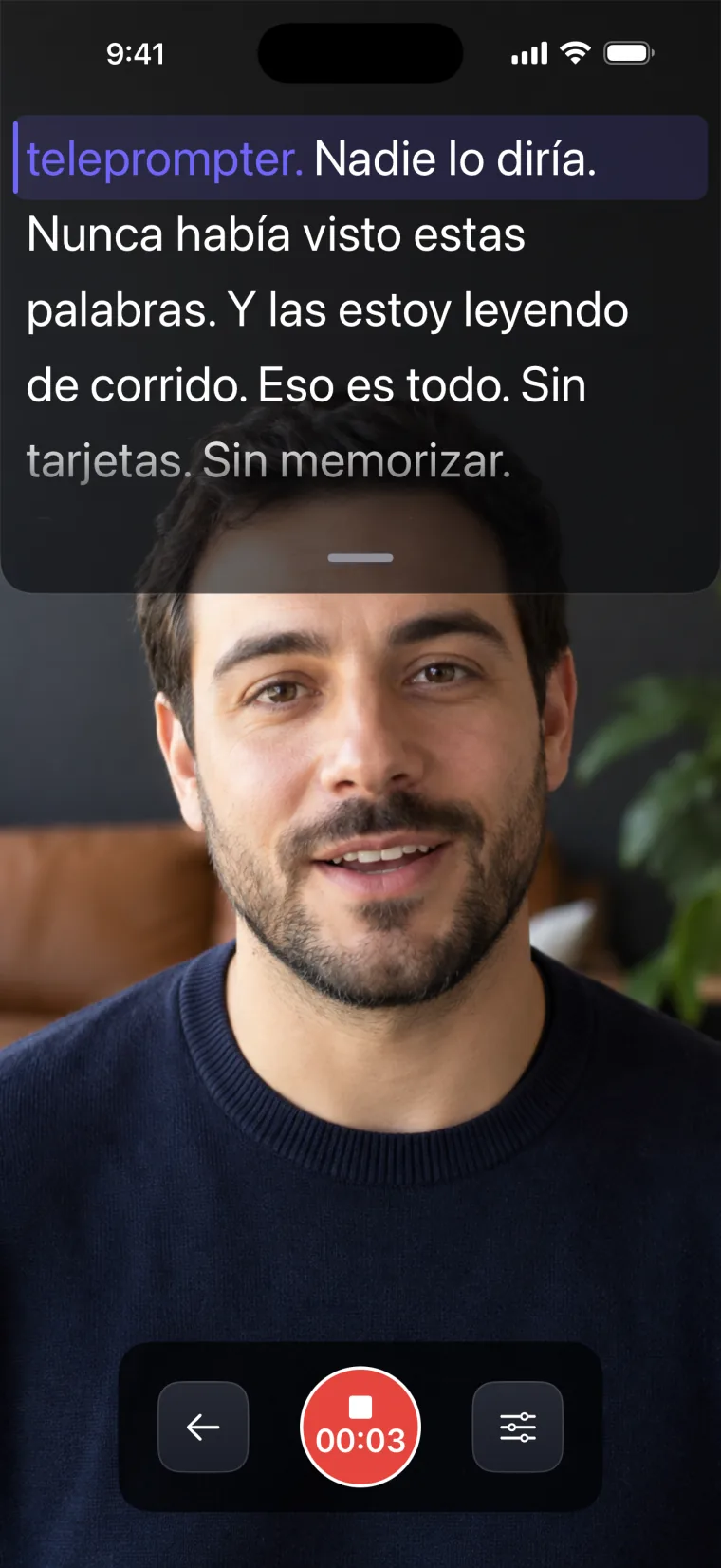
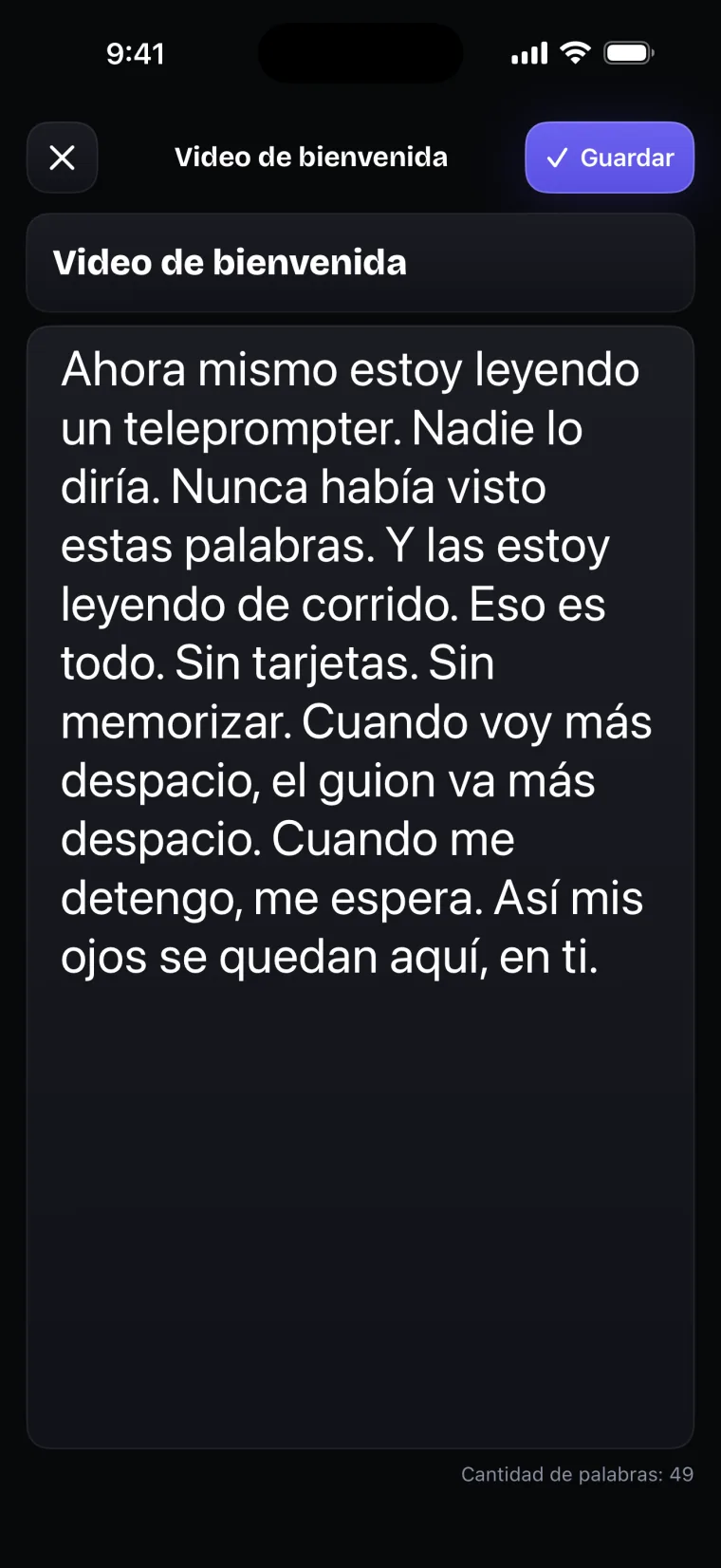
Para saber cuánto dura lo tuyo, léelo en voz alta con un cronómetro, a la velocidad a la que hablas de verdad. Si te pasas, quita frases enteras, empezando por la que menos aporta; hablar más rápido para que quepa todo se nota en el video. En Teleprompter: Video & Captions, el editor del guion muestra la cantidad de palabras, así que ves cuánto quitaste, y el botón de grabar muestra un contador de tiempo mientras grabas una toma de prueba.
Si la empresa no dice cuánto debe durar, pregunta. Si no puedes preguntar, di solo lo necesario para contestar las tres preguntas.
Ensayar frente a la cámara
Ensayar frente a la cámara te muestra lo que va a ver la empresa, y es distinto de repasar en tu cabeza. Esta es una forma de hacerlo con el celular:
- Lee tus notas en voz alta una vez, sin grabar.
- Graba una toma completa, con las notas en la ventana del guion, junto al lente.
- Mírala y pregúntate dos cosas: si en la primera frase queda claro quién eres, y si miras a la cámara.
- Cambia en las notas lo que no funcionó.
- Graba otra vez. Cada toma queda guardada en el proyecto, así que puedes comparar la nueva con la anterior.
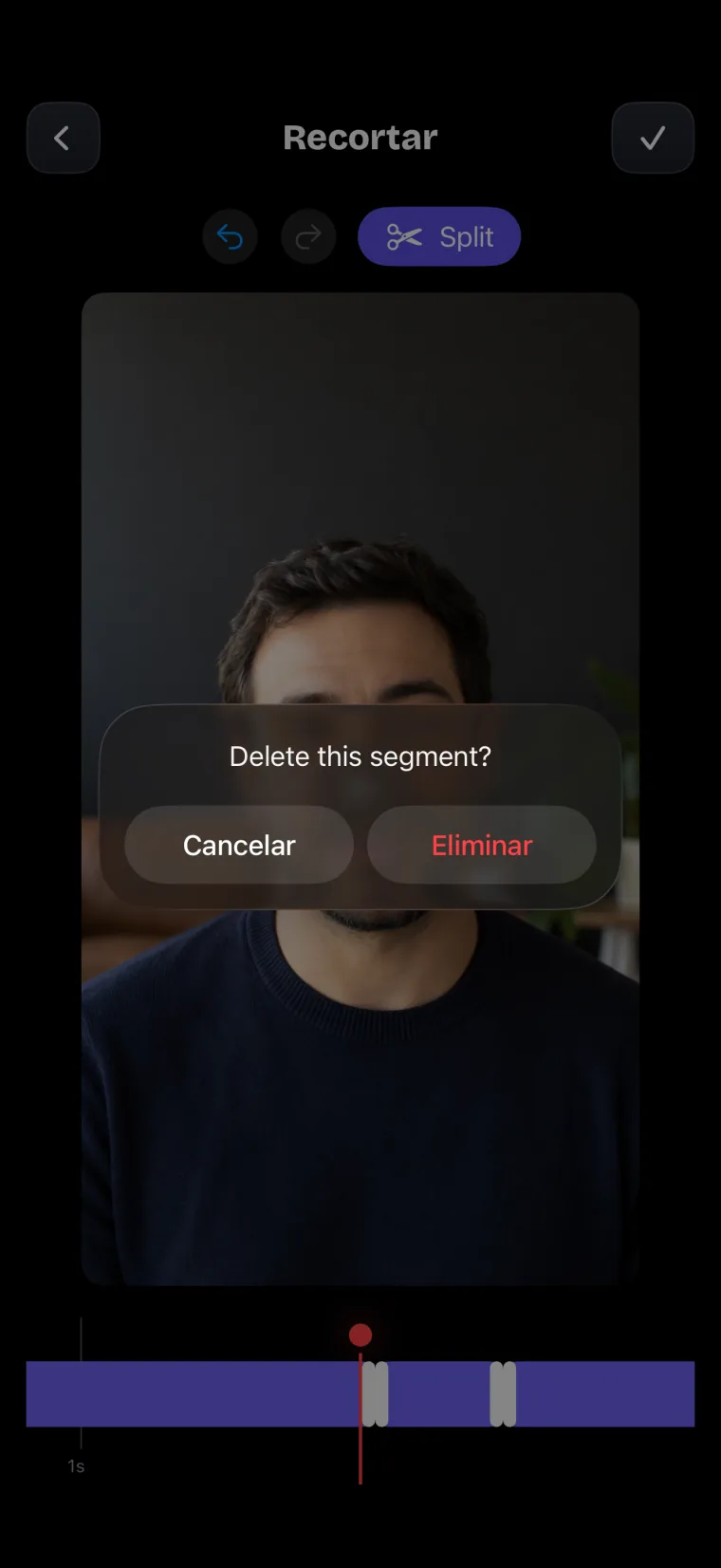
- Cuando tengas la buena, ábrela en el editor y quita con Recortar el silencio del principio y del final.
Si te cuesta hablar en voz alta sin público, puede ayudarte esta guía para ensayar en voz alta en casa. Y si te piden el video en inglés y no es tu primer idioma, aquí hay consejos para presentarte en inglés si no es tu idioma.
Grabarlo con el iPhone
Teleprompter: Video & Captions sirve para grabar con tus notas junto al lente: las notas aparecen en una ventana arriba de la pantalla, sobre la imagen de la cámara frontal, y la línea que toca leer queda junto a la cámara.
El video sale vertical u horizontal según cómo sostengas el celular al grabar. Si la empresa pide un formato, sigue lo que pide. En horizontal, las notas ocupan la mitad izquierda de la pantalla y los controles quedan a la derecha.
Cuida dos cosas del lugar: la luz y el fondo. Ponte de frente a una ventana o a una lámpara, no de espaldas, y busca una pared sin mucho detrás. Pon el celular a la altura de tus ojos, sobre un trípode o unos libros.
Al terminar, en el editor de la app tienes Recortar para quitar partes de la toma y Encuadrar para cambiar la forma del cuadro a 1:1, 4:5, 9:16 o 16:9, o mover el marco a mano. Para guardar el video, toca el ícono de compartir, arriba a la derecha; la app lo guarda en Fotos. Desde ahí lo subes a donde te indique la empresa, ya sea un formulario, un correo o una carpeta compartida.
¿Se pueden usar notas en una entrevista grabada?
Las reglas sobre notas en una entrevista grabada las pone cada empresa. Lee la invitación y las instrucciones de la plataforma antes de empezar. Si dicen que no se permiten notas, no las uses. Si no dicen nada y tienes dudas, pregunta a la persona que te contactó.
Aunque las notas estén permitidas, leer tus respuestas palabra por palabra se nota, y las respuestas tienen que ser tuyas. Para una entrevista grabada, usa Teleprompter: Video & Captions antes, para ensayar: escribe las preguntas que es probable que te hagan, graba tus respuestas a partir de notas cortas y después vuelve a grabarlas sin notas. Así llegas a la entrevista con las ideas ordenadas, sin depender de un texto. Para que tus respuestas ensayadas no suenen aprendidas, revisa cómo leer sin que se note.
Dónde deja de servir Teleprompter: Video & Captions
Teleprompter: Video & Captions sirve para preparar y grabar un video de presentación, y deja de servir en estos casos:
- Dentro de otras plataformas. La app no tiene una ventana flotante que se muestre encima de otras apps, así que no puede mostrar tus notas dentro de una entrevista grabada en otra plataforma.
- Para evaluar tus respuestas. La app muestra el texto y graba; no te dice si tu respuesta es buena, si hablas rápido o si usas muletillas.
- Con la cámara trasera. La app graba solo con la cámara frontal.
- Para enviar el video. La app no tiene un botón para enviar ni publicar el video: lo guarda en Fotos y tú lo subes desde ahí.
- Con el modo Voz y tu acento. Si usas el modo Voz para que el texto siga lo que dices, para el español la app usa el reconocimiento de voz de Apple para España (es-ES), y no se ha medido qué tan bien sigue los acentos de América Latina. Si te pierde, usa Auto, que avanza a una velocidad fija.
Sobre el video terminado, la app tiene estos límites.
Graba solo con la cámara frontal, agrega subtítulos solo a los videos grabados en la app y guarda el video terminado en Fotos; no publica en redes sociales ni exporta archivos de subtítulos.
Preguntas frecuentes
¿Qué debo decir en un video de presentación para un trabajo?
Di quién eres, qué sabes hacer, con un ejemplo concreto, y por qué te interesa ese puesto en esa empresa. Cierra con una frase de agradecimiento o con cómo contactarte. Si la empresa te dio preguntas, contesta esas en su orden.
¿Cómo hago que mi video de presentación dure un minuto?
Lee tus notas en voz alta con un cronómetro, a tu velocidad normal. Si pasas del minuto, quita frases enteras en lugar de hablar más rápido. Después graba una toma de prueba y mira el contador de tiempo de la grabación.
¿Puedo leer mis respuestas en una entrevista de trabajo grabada?
Depende de las reglas de la empresa; léelas en la invitación y, si no son claras, pregunta. Aunque se permitan notas, leer las respuestas palabra por palabra se nota. Usa una app de teleprompter para ensayar antes, y en la entrevista habla a partir de lo que ensayaste.
¿Puedo grabar mi videocurrículum con el iPhone?
Sí. Con Teleprompter: Video & Captions grabas con la cámara frontal mientras tus notas aparecen junto al lente, quitas el principio y el final con Recortar, cambias la forma del cuadro con Encuadrar y guardas el video en Fotos para subirlo a donde te lo pidan.