Um ciclo de ensaio
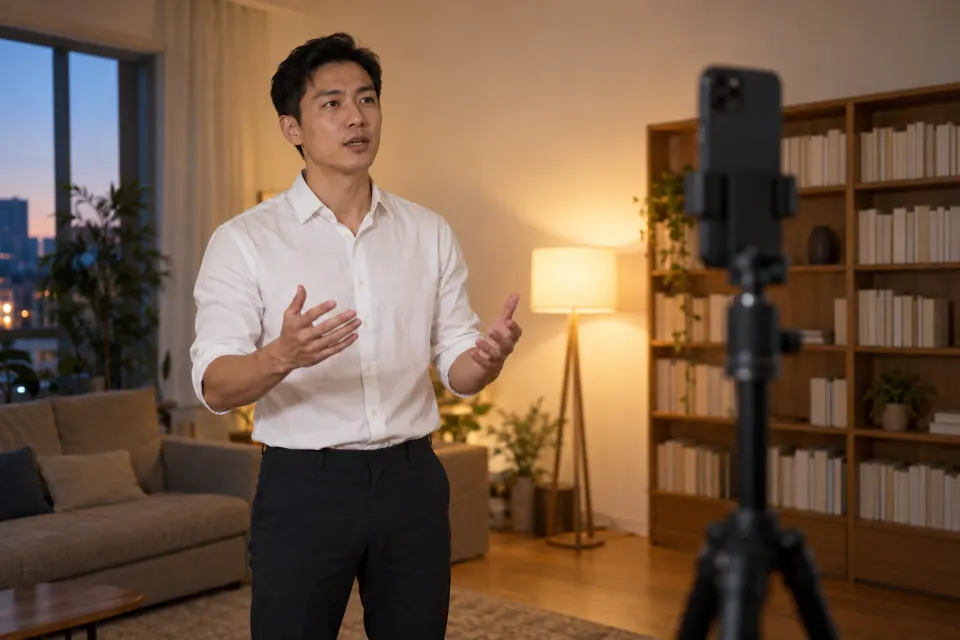
Um ciclo de ensaio é uma volta completa de falar, gravar, assistir e mudar uma coisa. Ele serve para a defesa do TCC, para uma palestra no trabalho, para o discurso de formatura ou para o brinde num casamento: em todos os casos, você treina sozinho e só descobre como soa quando se vê de fora. Se a apresentação é sobre você mesmo, para uma vaga, o roteiro muda; veja um vídeo de apresentação para emprego.
- Leia o texto inteiro em voz alta, sentado, só para ouvir onde as frases travam. Reescreva essas frases antes de seguir.
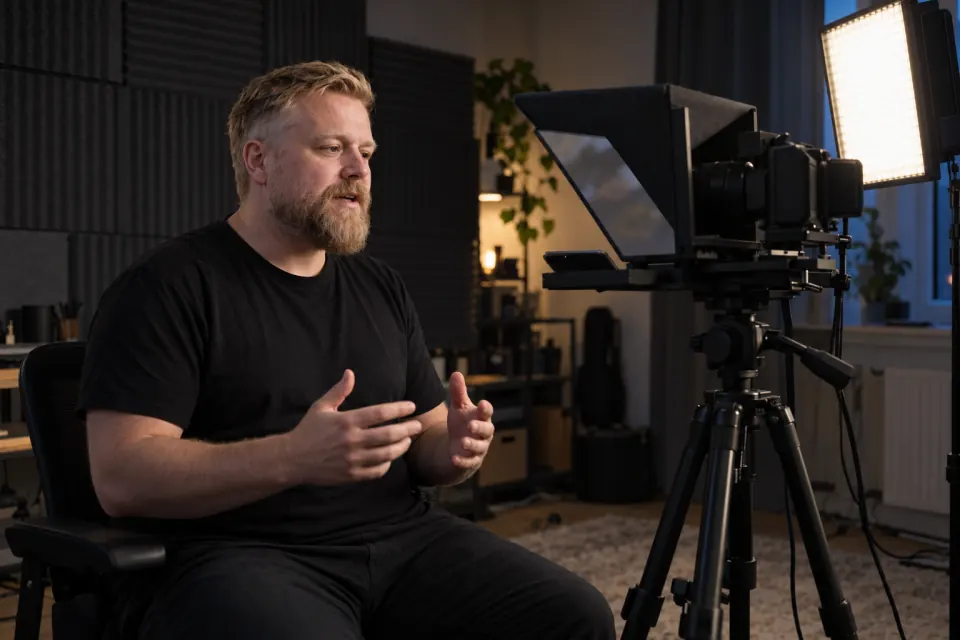
- Faça uma passada em pé, no espaço mais parecido com o do dia, lendo o texto num teleprompter, sem gravar.
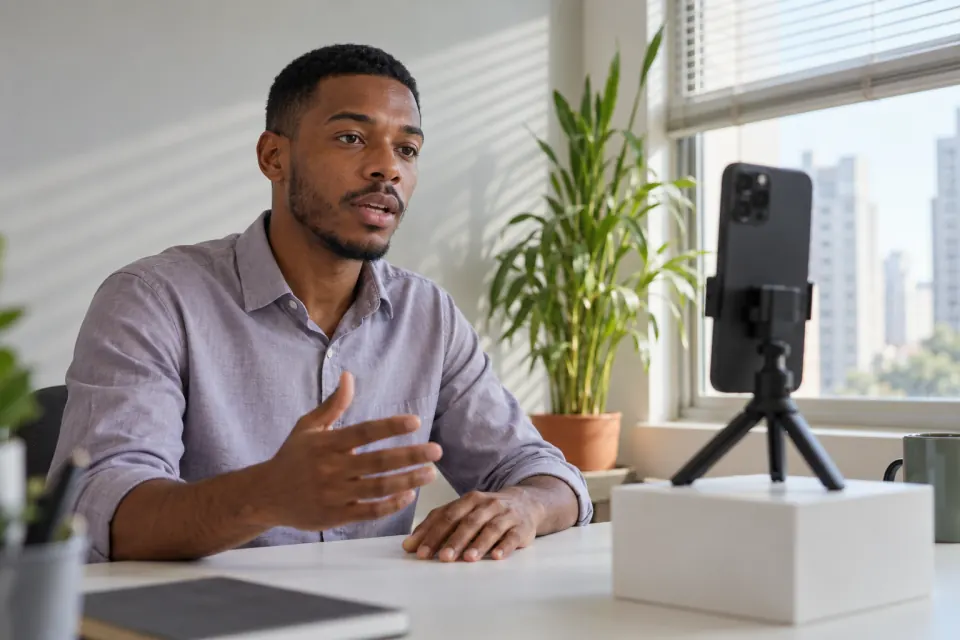
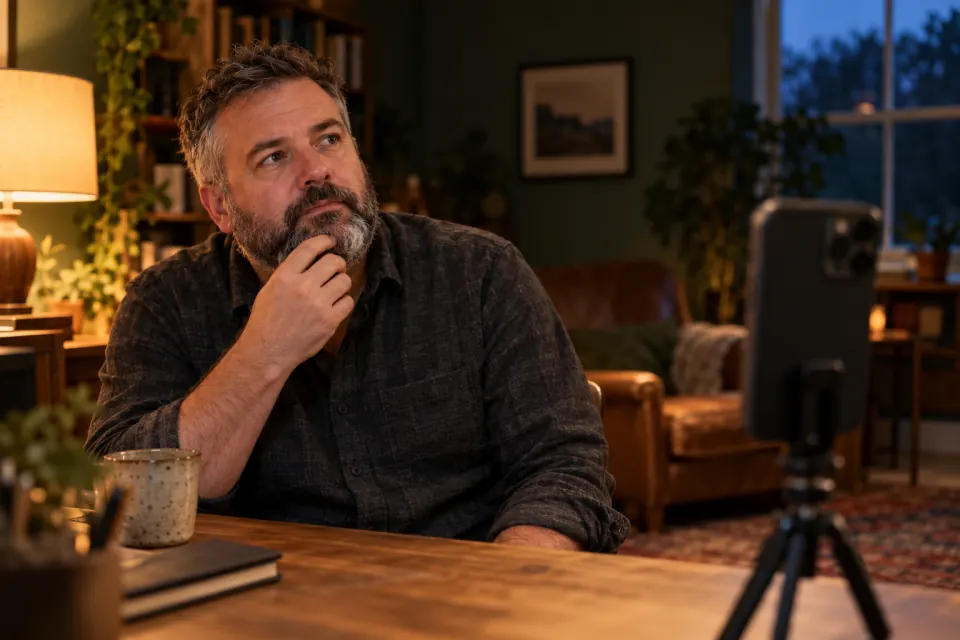
- Grave uma passada completa, do começo ao fim, sem parar para corrigir. Os tropeços ficam no vídeo, e é para isso que ele serve: eles mostram onde você ainda depende do texto.
- Assista em duas voltas, como na tabela abaixo, e anote no máximo três observações.
- Escolha uma só para mudar na próxima passada.
- Repita até a ordem sair sem tropeços. Aí troque o texto inteiro pelos tópicos.
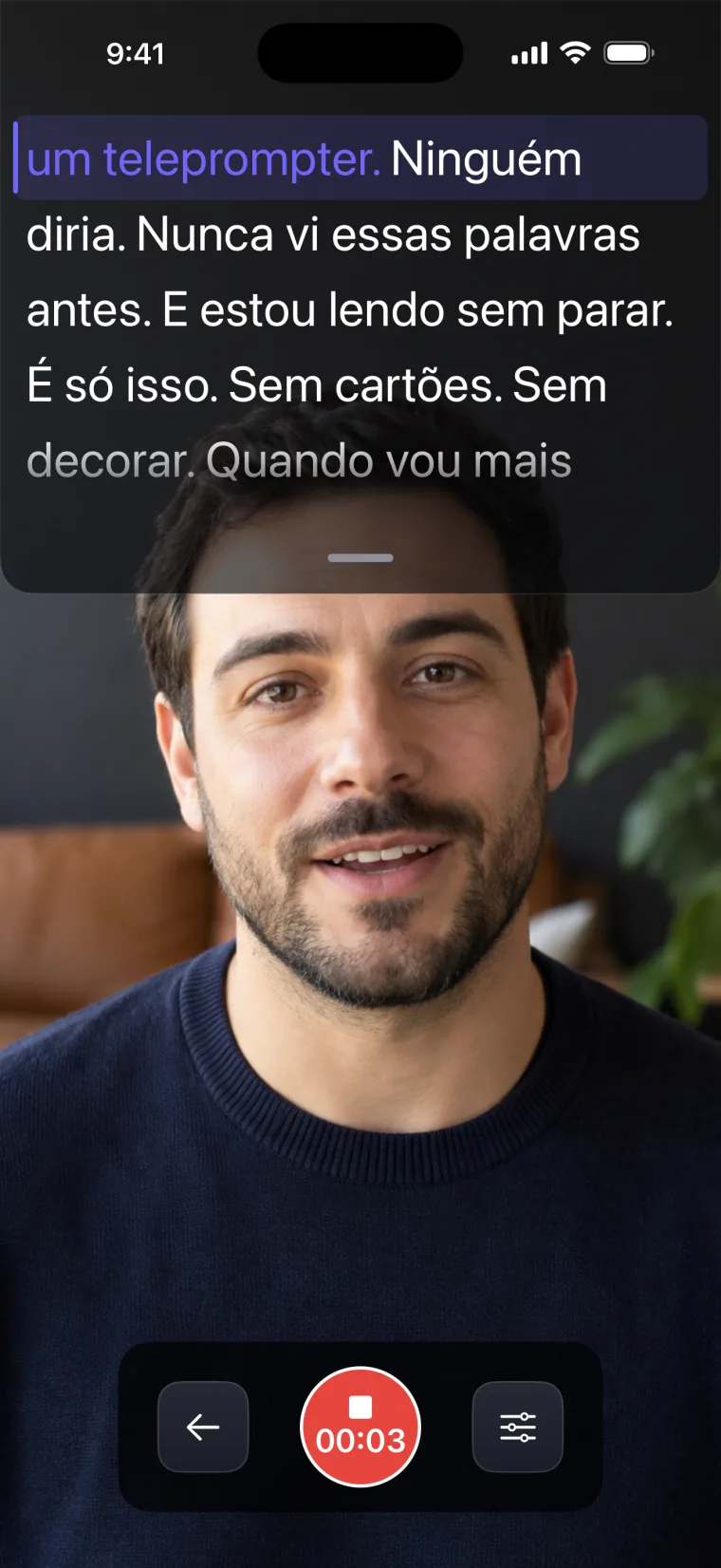
Se a apresentação tem tempo marcado, cronometre cada passada. No gravador do Teleprompter: Video & Captions, o tempo da tomada aparece no próprio botão de parar enquanto você fala, então você sabe se passou do limite sem olhar para outro relógio.
Se ver a si mesmo no vídeo incomoda a ponto de você evitar o ensaio, comece por se acostumar com a câmera antes de seguir este ciclo.
Assistir em duas voltas
Assistir à gravação em duas voltas separa o que se vê do que se ouve. Quando você assiste com som, presta atenção nas palavras e deixa passar a postura; quando assiste sem som, os gestos aparecem.
| Volta | Como assistir | O que observar |
|---|---|---|
| Primeira | Imagem sem som | Postura, mãos, para onde você olha, se o corpo balança, o rosto no começo e no fim |
| Segunda | Só o áudio, sem olhar a tela | Ritmo, pausas, velocidade, palavras em que você tropeça, vícios de linguagem como “né”, “tipo” e “então” |
Você pode assistir no editor que abre logo depois de parar a gravação. Para ver numa tela maior, salve a tomada no app Fotos pelo ícone de compartilhar.
Primeiro o roteiro, depois os tópicos
O roteiro inteiro, nas primeiras passadas, fixa a ordem das ideias e as frases que precisam sair exatas. Os tópicos, nas passadas finais, deixam você falar com as suas palavras, que é como a plateia vai ouvir no dia.
Algumas frases continuam escritas por inteiro até o fim: a primeira e a última, os números, as citações e os nomes das pessoas que você vai agradecer. Num discurso de formatura ou num brinde, errar o nome de alguém é o tropeço que mais se nota. Para saber o que vale decorar e o que pode ficar no papel, veja quanto decorar.
Para treinar com tópicos no Teleprompter: Video & Captions, crie um segundo projeto só com eles, um por linha. O modo Voz acompanha as palavras escritas, e com tópicos você fala palavras que não estão ali, então o texto quase não tem o que acompanhar e fica parado. Nesse caso, use o modo Auto numa velocidade baixa, ou deixe a lista curta o bastante para caber inteira na tela, num tamanho de letra que você leia de longe, sem precisar rolar.
Treinar com o Teleprompter: Video & Captions
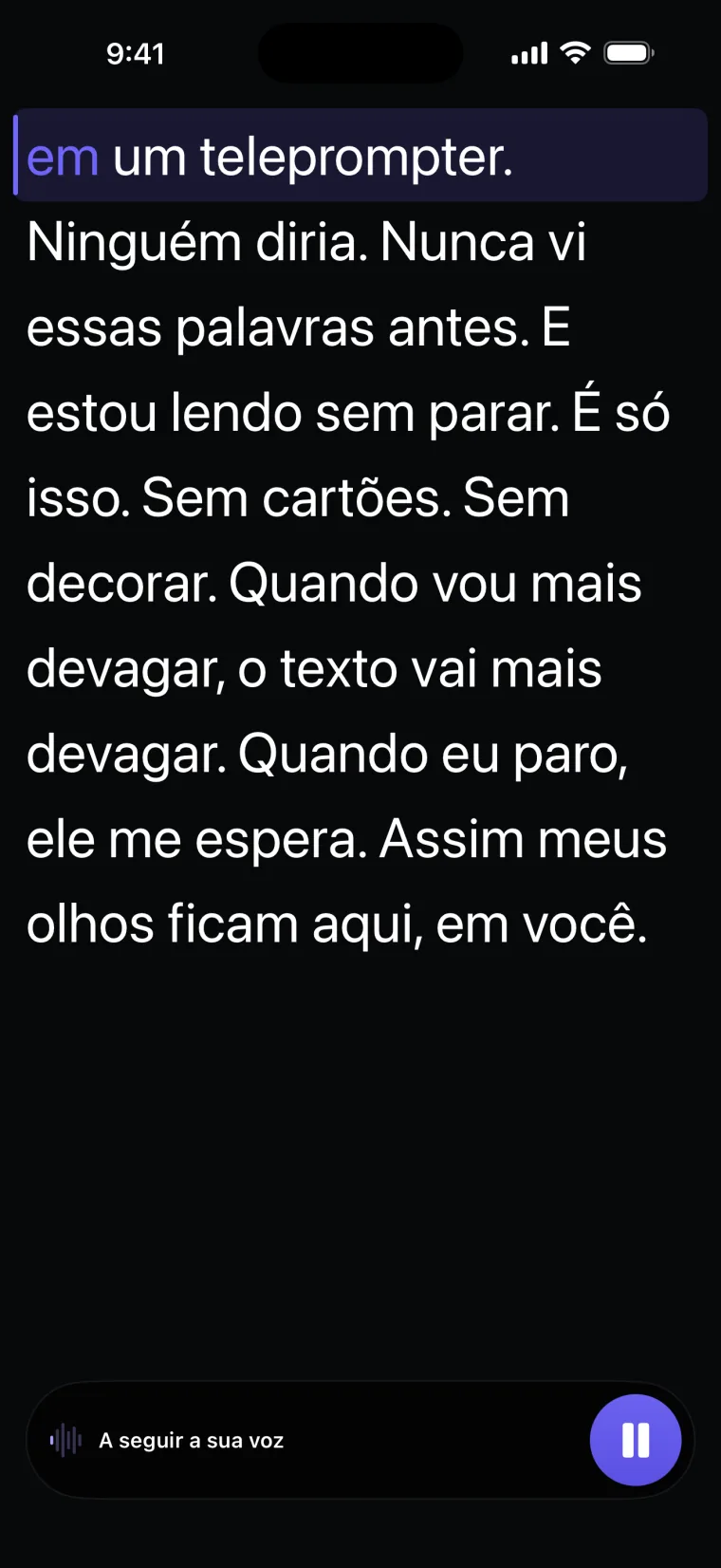
O Teleprompter: Video & Captions tem duas telas que servem ao ensaio: o prompter em tela cheia, para ler sem gravar, e o gravador, para gravar a passada com o texto sobre a câmera frontal.
No prompter, você toca em Iniciar e lê. No modo Voz, o app é um teleprompter que acompanha o seu ritmo: as palavras já lidas mudam de cor, a linha que você está lendo fica perto da câmera, e quando você para de falar o texto espera. O modo Voz usa o reconhecimento de fala da Apple para português de Portugal (pt-PT), não o do Brasil, e a precisão com sotaque brasileiro não foi medida. Se ele perder você, arraste o texto até a sua linha ou troque para Auto no painel Rolagem, que rola numa velocidade fixa de 1 a 50.
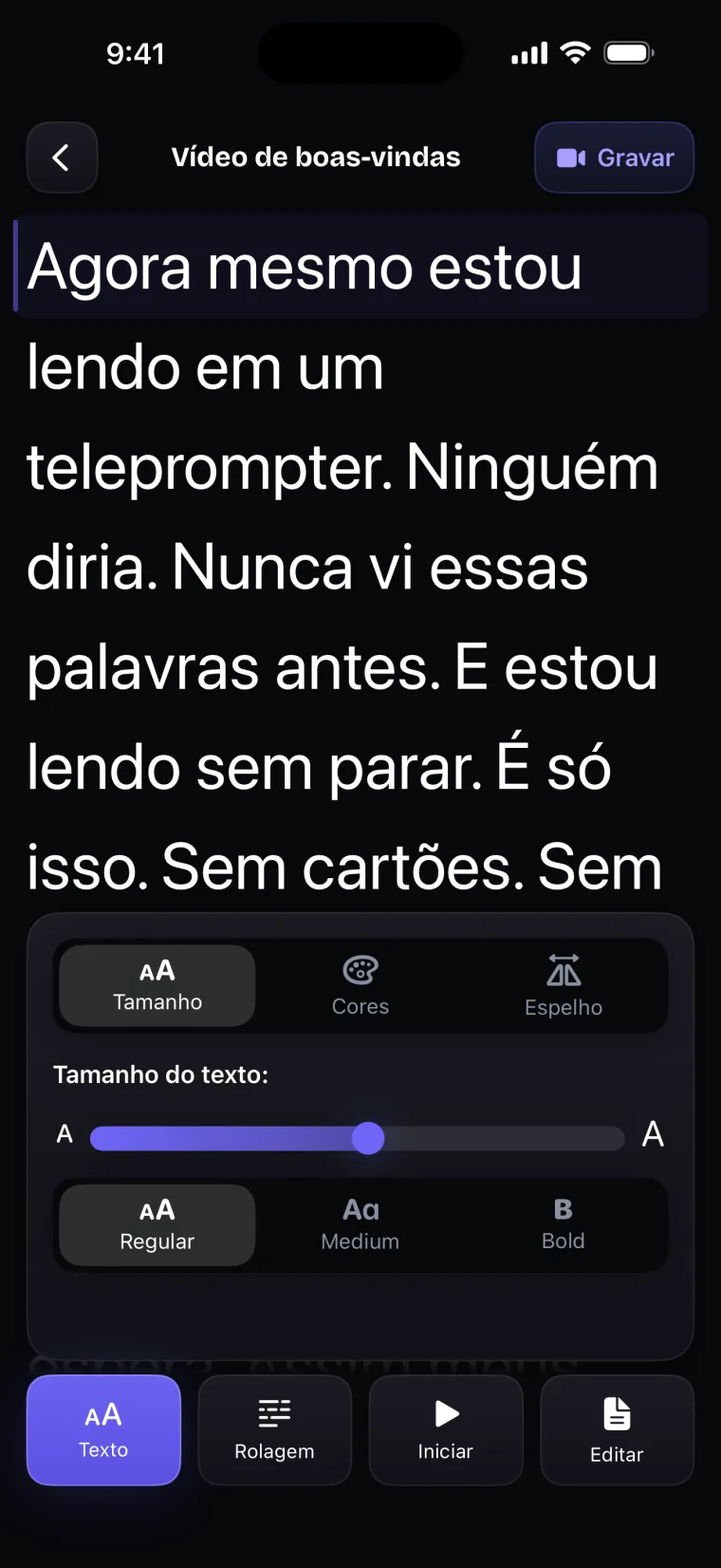
Em pé e longe do celular, o texto precisa ser maior do que quando você lê sentado. No prompter, o painel Texto ajusta o tamanho de 14 a 64 pontos e o peso da letra. No gravador, o tamanho vai de 16 a 40 e fica no botão de ajustes.
Para gravar a passada, toque em Gravar no alto da tela do roteiro. O roteiro fica numa janela junto da lente, e o tempo corre no botão de parar. Tomadas com menos de 5 segundos não são guardadas, o que não deve afetar uma passada inteira.
No dia, com o celular como teleprompter
O prompter do app também pode ficar num púlpito ou numa mesa durante a apresentação. A tela não apaga nem bloqueia enquanto o prompter está aberto. Com um vidro de teleprompter, a aba Espelho do painel Texto inverte o texto na horizontal, na vertical ou nos dois sentidos, para ele aparecer na leitura certa no reflexo.
Dois cuidados valem para o uso ao vivo. Se o acompanhamento por voz parar por algum motivo, como uma ligação ou o microfone ocupado, o prompter pausa e mostra o motivo na tela, e você precisa retomar. E o app não aceita passador de slides, controle Bluetooth, teclado nem pedal para rolar o texto. Num auditório com barulho, o modo Auto, numa velocidade testada no ensaio, não depende do som da sala.
Onde deixa de funcionar bem
O Teleprompter: Video & Captions mostra o texto e grava a passada; a avaliação da fala fica com você.
Ele grava só com a câmera frontal, coloca legendas só em vídeos gravados no app e salva o vídeo pronto no app Fotos; não publica em redes sociais nem exporta arquivos de legenda.
- O app não dá nota à apresentação, não mede a velocidade da fala e não conta vícios de linguagem; quem assiste e julga é você, ou alguém de confiança.
- O acompanhamento por voz usa o modelo da Apple para português de Portugal, e a precisão com sotaque brasileiro não foi medida; o modo Auto é a alternativa.
- O app não aceita controle Bluetooth, teclado, pedal nem passador de slides para rolar o texto.
- O espelho para vidro de teleprompter vale só no prompter, nunca durante a gravação; para gravar através de um vidro, use outra câmera.
Perguntas frequentes
Gravar a si mesmo ajuda a treinar uma apresentação?
Ajuda a ver o que você não percebe enquanto fala: para onde olha, o que faz com as mãos, onde acelera. Com o que você viu, escolha uma coisa por passada, corrija e grave de novo. Assistir em duas voltas, uma sem som e outra só ouvindo, separa o que se vê do que se ouve.
Treino com o roteiro inteiro ou só com tópicos?
Com os dois, nessa ordem. O roteiro inteiro, nas primeiras passadas, fixa a ordem e as frases exatas. Depois, os tópicos deixam você falar com as suas palavras. A abertura, o fechamento, os números e os nomes continuam escritos por inteiro até o dia.
Posso usar o Teleprompter: Video & Captions como teleprompter numa apresentação ao vivo?
Pode, no prompter em tela cheia, que não apaga a tela enquanto está aberto, sobre um púlpito ou atrás de um vidro de teleprompter com o texto espelhado. O app não aceita passador nem controle Bluetooth, então o texto rola pela voz ou numa velocidade fixa. Se o acompanhamento por voz parar no meio, o prompter pausa e você precisa retomar.
O app avisa se eu falo rápido demais ou uso vícios de linguagem?
Não. O Teleprompter: Video & Captions mostra o texto, acompanha a sua leitura e grava o vídeo, mas não analisa a fala, não dá nota e não conta palavras como “né” ou “tipo”. Para perceber essas coisas, assista à gravação só ouvindo o áudio e anote o que se repete.