
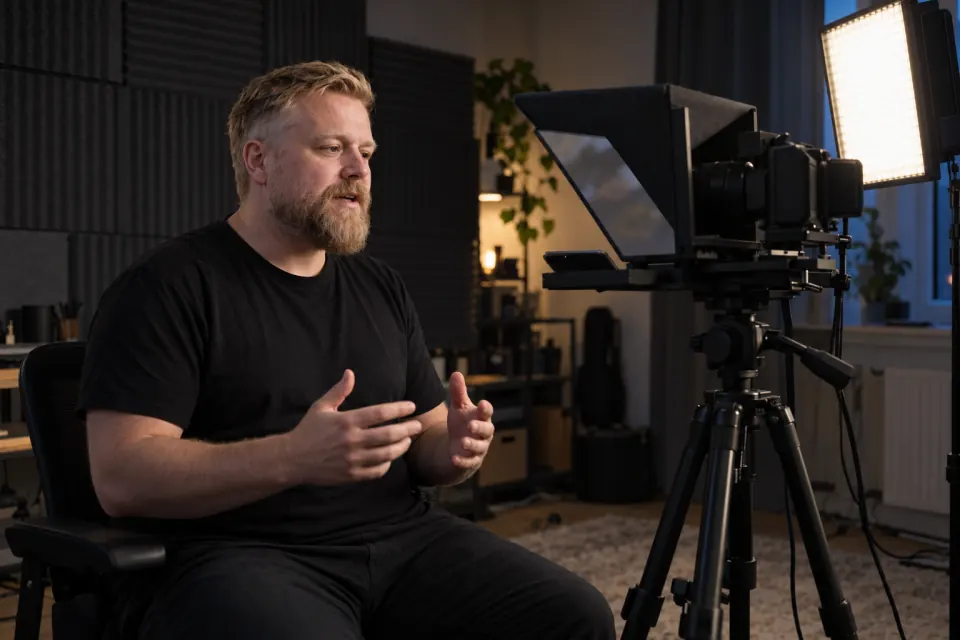
O modo espelho do Teleprompter: Video & Captions inverte o roteiro na tela do teleprompter para que ele fique legível no vidro de um teleprompter de estúdio, o kit com vidro inclinado que fica na frente da lente. Ele é para quem usa o iPhone ou o iPad como tela desse kit e grava com outra câmera atrás do vidro. Ele não funciona na tela de gravação do app: com o espelho, o iPhone mostra o texto e outra câmera grava você.
O que o espelho faz num kit com vidro
Num teleprompter com vidro, o celular fica deitado embaixo de um vidro inclinado na frente da lente, e você lê o reflexo da tela. O reflexo inverte o texto, então a tela precisa mostrar o roteiro já invertido para que ele chegue certo aos seus olhos. A câmera fica atrás do vidro e grava você através dele, olhando para a lente enquanto lê.
O modo espelho do Teleprompter: Video & Captions inverte só o roteiro. Os botões continuam na posição normal, e o app lembra a opção escolhida para a próxima vez.
Como ligar o espelho
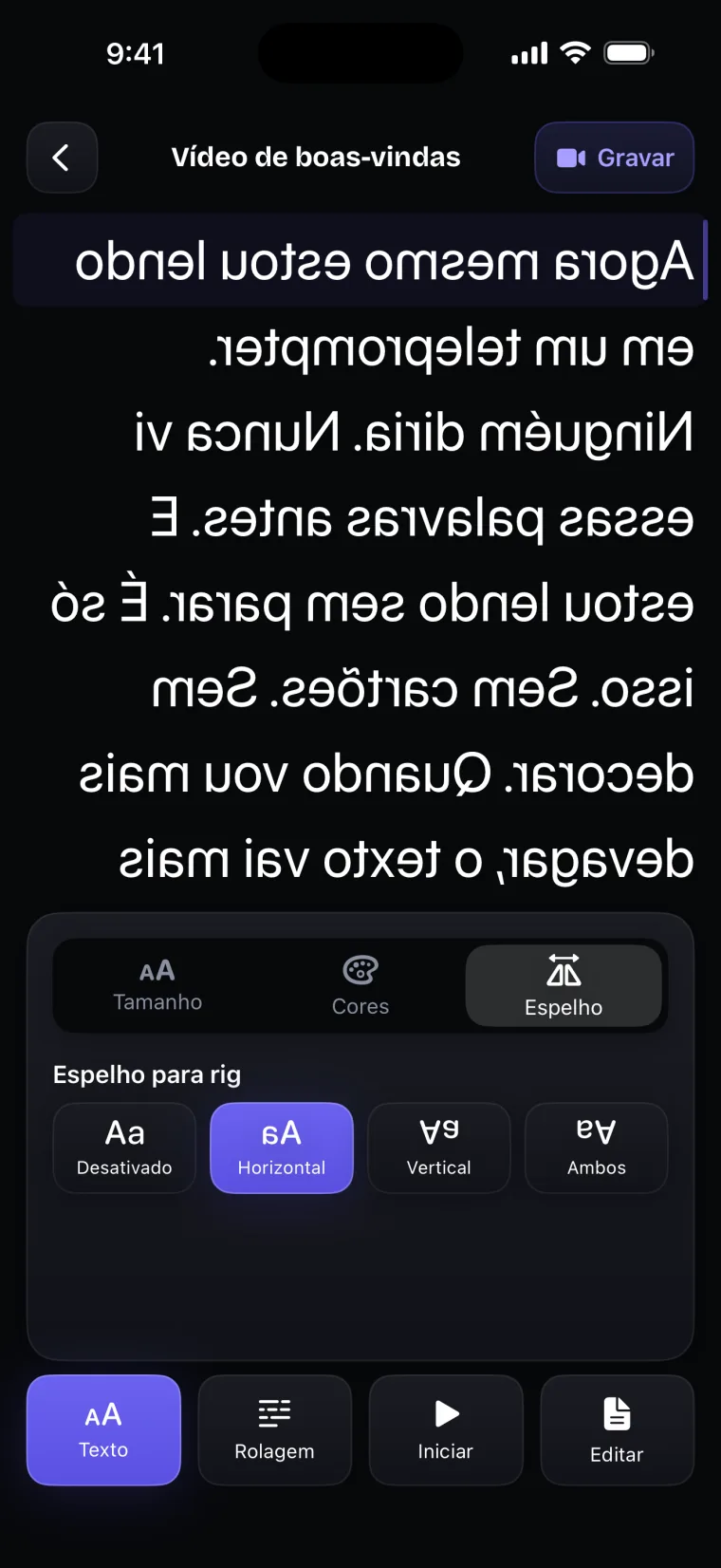
- Abra o projeto. A tela do teleprompter mostra o roteiro com os botões Texto, Rolagem, Iniciar e Editar.
- Toque em Texto e abra a aba Espelho.
- Em Espelho para rig, escolha Horizontal, Vertical ou Ambos. Desativado volta ao normal.
- Na aba Tamanho do mesmo painel, aumente a letra para ler a partir de onde você vai ficar.
- Coloque o celular no kit e confira pelo vidro se o texto está legível. Se não estiver, troque a opção.
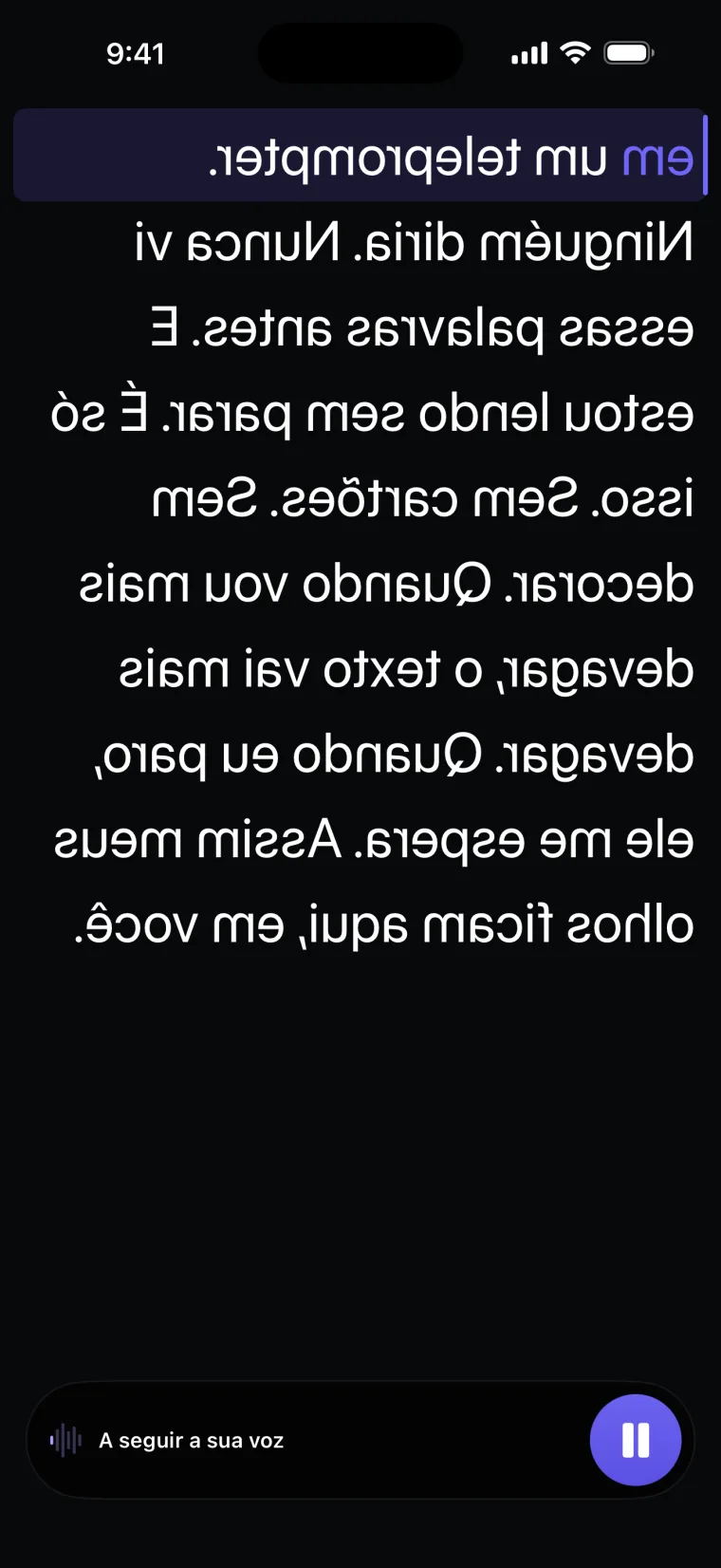
- Toque em Iniciar para começar a leitura.
Qual opção escolher
A opção certa depende de como o seu kit reflete a tela e da posição em que o celular fica deitado. O jeito mais rápido de acertar é deixar o espelho em Desativado, olhar pelo vidro e corrigir o que você vê.
| O que você vê no vidro com Desativado | Opção que corrige |
|---|---|
| As letras ao contrário, lidas da direita para a esquerda, com as linhas na ordem certa | Horizontal |
| As letras de cabeça para baixo, com a primeira linha embaixo | Vertical |
| O texto inteiro de cabeça para baixo e lido da direita para a esquerda | Ambos |
| O texto normal | Desativado |
Fazer o texto andar sem tocar no celular
No kit, o celular fica embaixo do vidro, longe da mão. O modo Voz do Teleprompter: Video & Captions acompanha a sua fala, então o texto anda enquanto você lê e fica parado quando você para. Se preferir velocidade fixa, toque em Rolagem, escolha Auto e ajuste a velocidade antes de colocar o celular no kit.
O modo Voz usa o reconhecimento de fala da Apple para português de Portugal (pt-PT), e a precisão com sotaque brasileiro não foi medida. Se o texto se perder, use Auto.
A tela do iPhone não escurece nem bloqueia enquanto o teleprompter está aberto, então ela não apaga no meio da leitura.
Onde ele deixa de funcionar bem
O espelho vale só para a tela cheia do teleprompter. Na tela de gravação do app, o roteiro nunca é espelhado, então o iPhone que fica no kit não grava o vídeo; use outra câmera atrás do vidro.
O app não funciona com controle remoto, teclado ou pedal Bluetooth. Com o celular fora de alcance, use o modo Voz ou ajuste a velocidade antes de começar.
O app não deixa escolher a fonte do roteiro: ele usa a fonte do sistema, e você muda o tamanho, de 14 a 64 pontos, e o peso da letra.
O Espelho do editor de vídeo é outra coisa: ele inverte o vídeo gravado, e não o roteiro, e só na horizontal.
Esses são os limites do modo espelho. Estes são os do Teleprompter: Video & Captions como um todo.
Ele grava só com a câmera frontal, coloca legendas só em vídeos gravados no app e salva o vídeo pronto no app Fotos; não publica em redes sociais nem exporta arquivos de legenda.
Guias que usam o modo espelho
- Montar e usar o celular num teleprompter caseiro com vidro
- Onde a leitura aparece no vídeo e como disfarçar
- Quais apps de iPhone servem para teleprompter com vidro
Perguntas frequentes
O espelho funciona enquanto o iPhone grava?
Não. O espelho vale só para a tela cheia do teleprompter, que mostra o texto sem gravar. Num kit com vidro, outra câmera atrás do vidro grava você.
Os botões do app também ficam espelhados?
Não. Só o roteiro é invertido. Os botões e os painéis continuam na posição normal, então você mexe no app como sempre.
Qual a diferença entre o Espelho do painel Texto e o Espelho do editor de vídeo?
O Espelho do painel Texto inverte o roteiro na tela para ler no vidro de um teleprompter. O Espelho do editor inverte o vídeo gravado da esquerda para a direita, e a inversão vai junto quando você salva no app Fotos.
O app lembra a opção de espelho na próxima vez?
Sim. A opção escolhida fica salva. Quando você usar o app sem o kit, volte a aba Espelho para Desativado.
O app funciona com controle remoto ou pedal Bluetooth?
Não. Para o texto andar sem tocar no celular, use o modo Voz, que acompanha a sua fala, ou o modo Auto com a velocidade ajustada antes.