
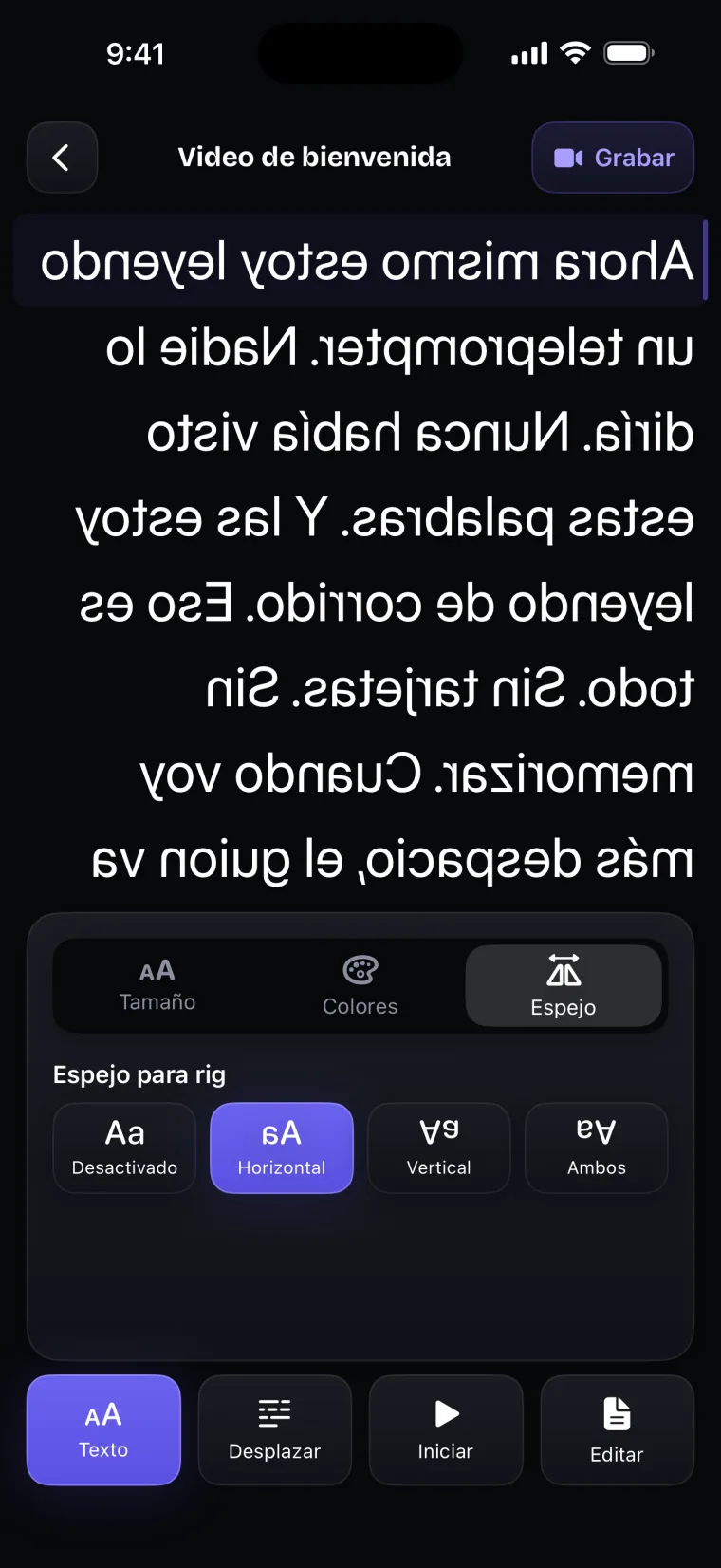
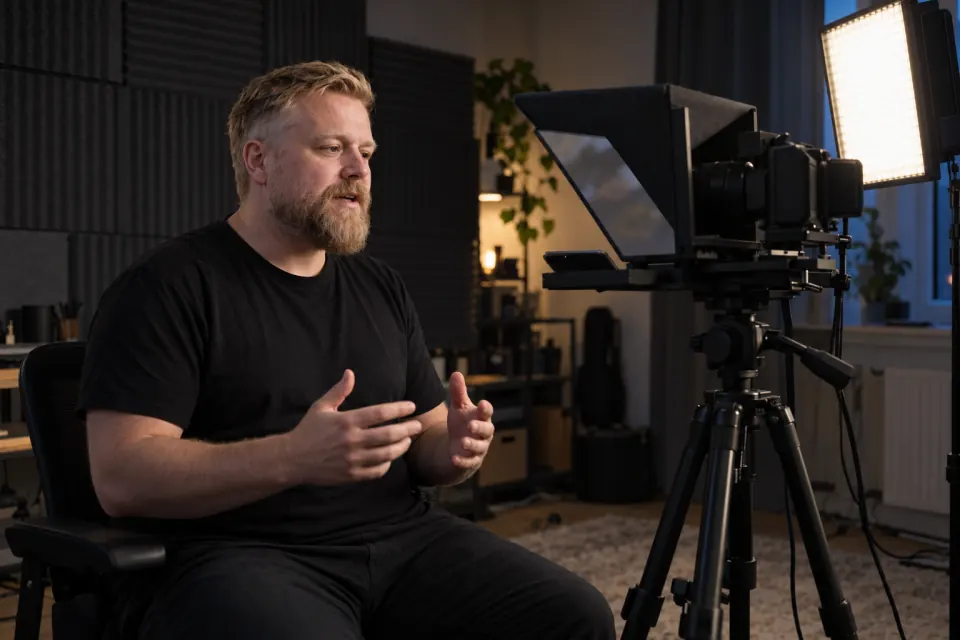
El modo espejo de Teleprompter: Video & Captions invierte el texto del guion para que se lea derecho en el reflejo del vidrio de un teleprompter de cristal. Te sirve si tienes un teleprompter con un vidrio inclinado delante de una cámara y quieres usar tu iPhone o tu iPad como la pantalla donde aparece el texto. El modo espejo funciona solo en la pantalla del teleprompter: en un teleprompter de cristal, la cámara que graba es otra, y la pantalla de grabación de la app no invierte el texto.
Para qué sirve el texto invertido
Un teleprompter de cristal lleva el teléfono acostado debajo de un vidrio inclinado. Tú lees el reflejo del texto en el vidrio y la cámara, detrás, te graba a través de él. El reflejo invierte las letras, así que Teleprompter: Video & Captions tiene que mostrarlas invertidas en la pantalla para que en el vidrio se lean derechas. La guía para armar y usar un teleprompter casero con el celular explica el montaje completo.
Cómo activar el modo espejo
El modo espejo de Teleprompter: Video & Captions está en el panel Texto de la pantalla del teleprompter.
- Abre el proyecto en la pantalla del teleprompter.
- Toca Texto en la barra de abajo.
- Toca la pestaña Espejo.
- En Espejo para rig, elige Horizontal, Vertical o Ambos. Desactivado quita el espejo.
- Coloca el teléfono en el teleprompter y revisa el reflejo desde el lugar donde te vas a sentar.
- Toca Iniciar para empezar a leer.
Solo se invierte el guion: los botones y los paneles se quedan al derecho, así que puedes cambiar ajustes sin leer al revés. La app recuerda el ajuste para la próxima vez.
| Cómo se ven las letras en el vidrio | Ajuste que corrige el reflejo |
|---|---|
| Invertidas de izquierda a derecha | Horizontal |
| De cabeza | Vertical |
| Invertidas y de cabeza | Ambos |
| Derechas | Desactivado |
El ajuste correcto depende de cómo quede el teléfono en tu teleprompter, así que la forma segura de elegirlo es mirar el reflejo con el espejo en Desactivado y usar la tabla.
Cómo mover el texto en un teleprompter de cristal
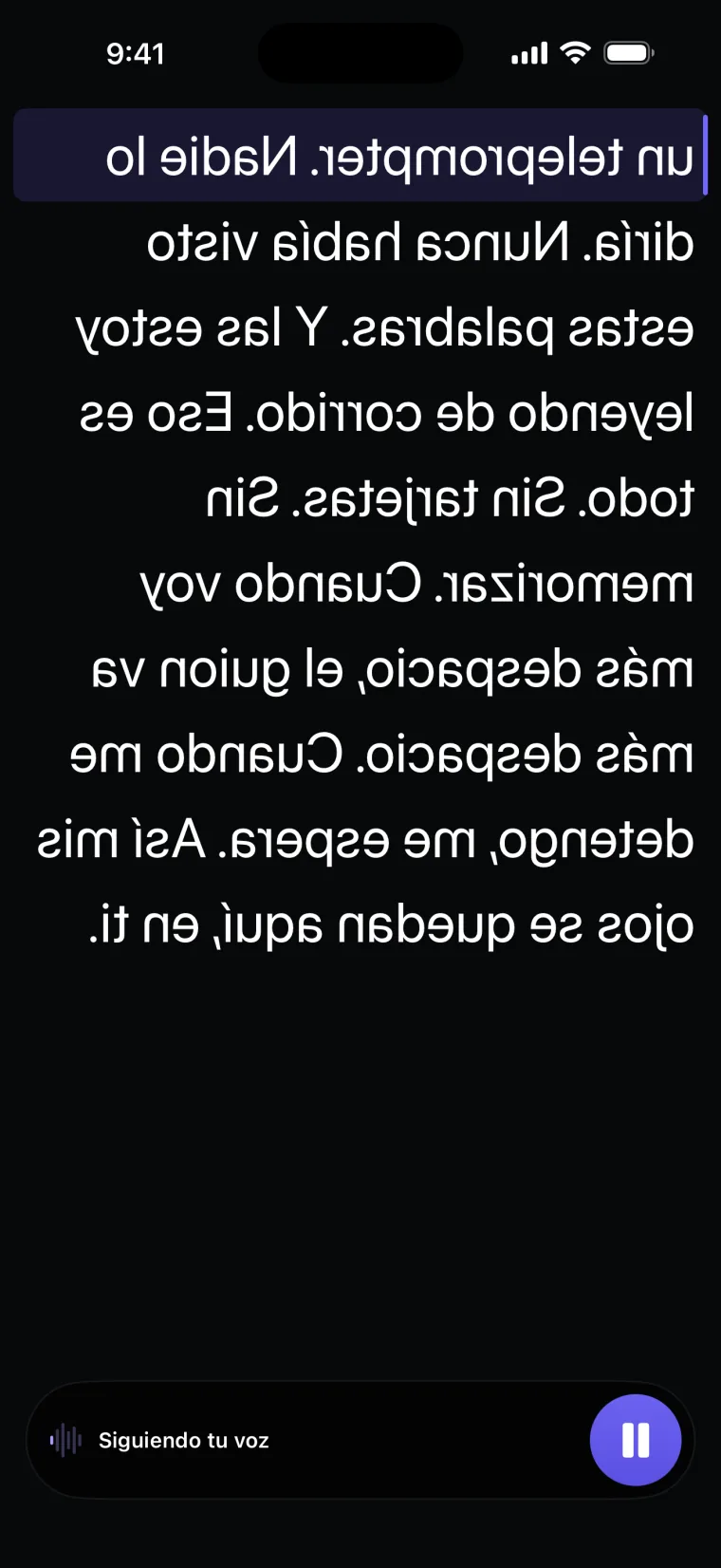
Teleprompter: Video & Captions no se conecta a controles remotos Bluetooth, teclados ni pedales, y con el teléfono debajo del vidrio es incómodo tocar la pantalla. Hay dos formas de que el texto avance solo:
- Voz: el texto avanza cuando dices sus palabras y espera cuando te detienes, también con el texto invertido. La página sobre cómo el modo Voz sigue tu lectura explica en qué idiomas funciona.
- Auto: el texto avanza a una velocidad fija de 1 a 50. Pruébala antes con Probar en el panel Desplazar, con el teléfono ya en el teleprompter.
En un teleprompter de cristal lees desde más lejos que con el celular en la mano. En la pestaña Tamaño del mismo panel Texto puedes subir la letra hasta 64 puntos y elegir el grosor.
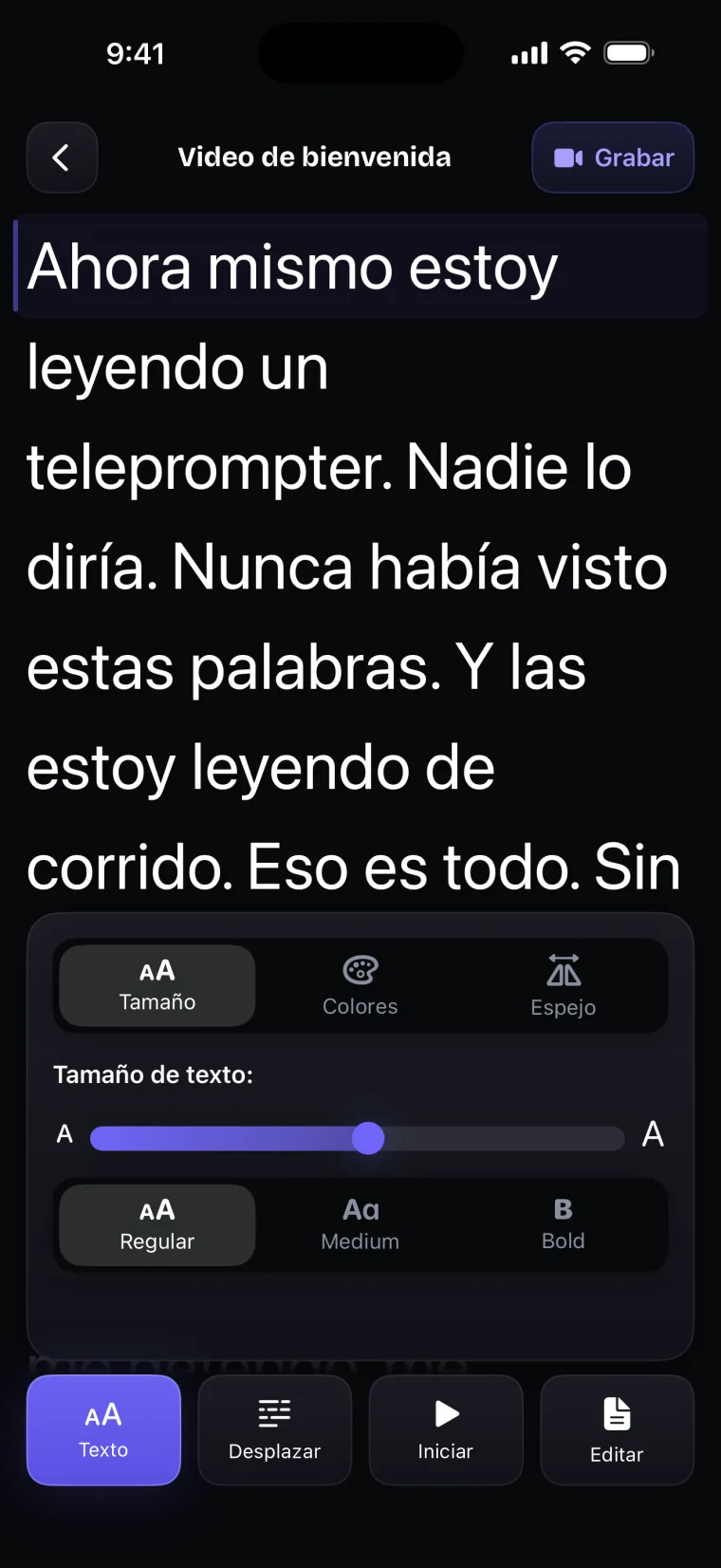
En la versión 2.1, las opciones de grosor de esa pestaña aparecen en inglés: Regular, Medium y Bold.
El otro Espejo: el del editor de video
El Espejo del Editor de vídeo de Teleprompter: Video & Captions es otra herramienta. Ese voltea el video grabado de izquierda a derecha al guardarlo en Fotos y no cambia el guion. El modo espejo de esta página invierte el texto que lees y no cambia el video. La página de edición de tomas explica la herramienta del editor.
Dónde deja de funcionar bien
El modo espejo de Teleprompter: Video & Captions está hecho para un teleprompter de cristal con otra cámara. Estos son sus límites:
- No funciona al grabar con la app. El texto invertido solo aparece en la pantalla del teleprompter. Si quieres grabar con la cámara frontal del mismo iPhone, usa la pantalla de grabación con el guion sobre la cámara, donde el texto se lee derecho.
- Sin control remoto. No hay soporte para controles Bluetooth, teclados ni pedales; usa Voz o Auto.
- Sin elección de tipografía. El guion usa la fuente del sistema; puedes cambiar el tamaño, el grosor y los colores, no la fuente.
Teleprompter: Video & Captions también tiene límites que valen para toda la app.
Graba solo con la cámara frontal, agrega subtítulos solo a los videos grabados en la app y guarda el video terminado en Fotos; no publica en redes sociales ni exporta archivos de subtítulos.
Teleprompter: Video & Captions se descarga gratis; una suscripción desbloquea tus propios guiones y proyectos, y los precios aparecen en la app antes de pagar.
Guías relacionadas
Preguntas frecuentes
¿El modo espejo también invierte los botones de la app?
No. El modo espejo invierte solo el texto del guion. Los botones y los paneles se quedan al derecho, para que puedas cambiar ajustes sin leer al revés.
¿Por qué el texto no sale invertido en la pantalla de grabación?
El modo espejo se aplica solo a la pantalla del teleprompter, porque en un teleprompter de cristal graba otra cámara. Cuando grabas con la cámara frontal del iPhone, lees la pantalla de frente y el texto tiene que estar derecho.
¿Qué diferencia hay entre el Espejo del teleprompter y el del editor de video?
El Espejo para rig del panel Texto invierte el guion que lees en un vidrio. El Espejo del Editor de vídeo voltea de izquierda a derecha el video grabado al guardarlo en Fotos. Uno no afecta al otro.
¿Puedo usar un iPad como pantalla del teleprompter de cristal?
Sí. Teleprompter: Video & Captions es la misma app en iPad, con el mismo panel Espejo. En iPad, el tamaño de letra inicial es más grande que en iPhone.