
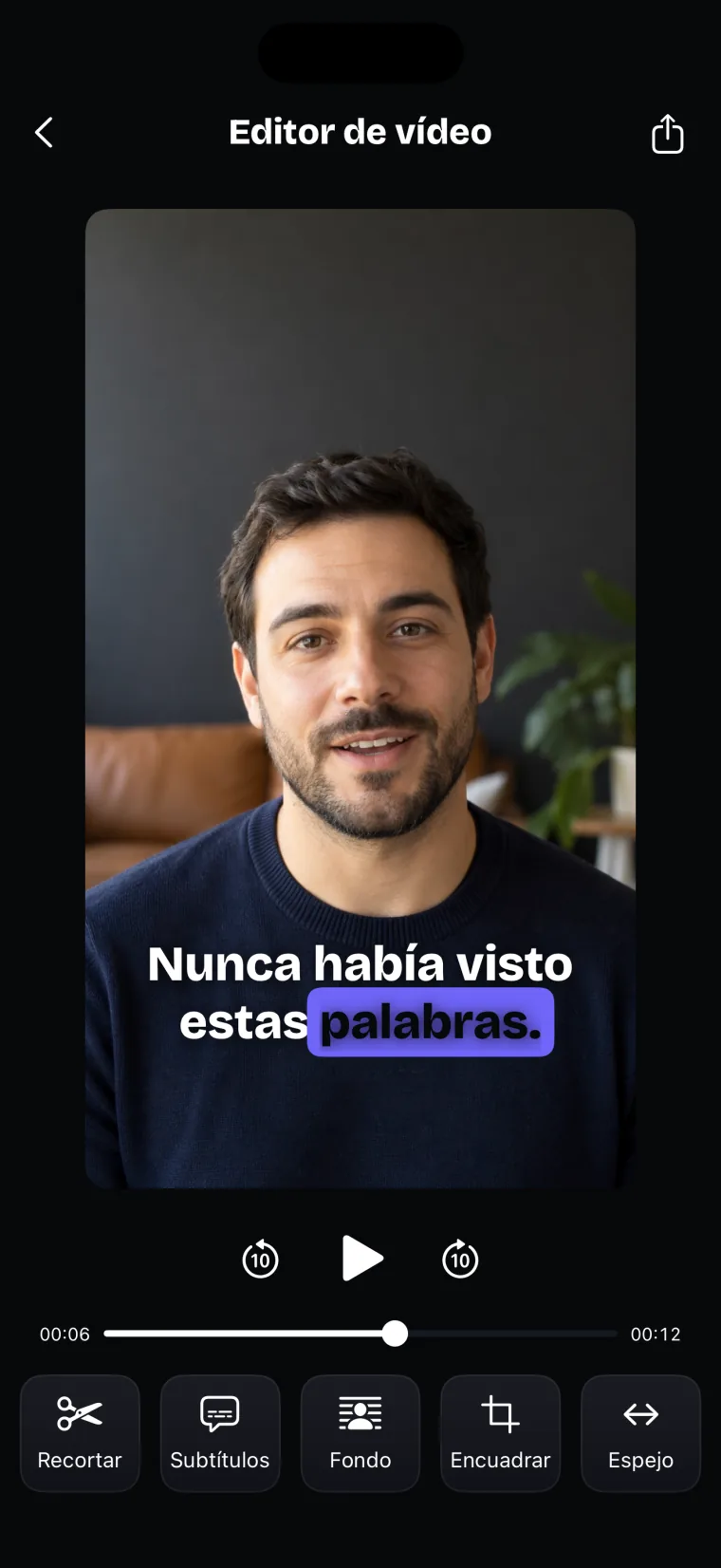
El Editor de vídeo de Teleprompter: Video & Captions es la pantalla que se abre al detener una grabación. Tiene cinco herramientas en una fila, Recortar, Subtítulos, Fondo, Encuadrar y Espejo, y un botón para guardar el resultado en Fotos. Te sirve para dejar lista una toma hablada sin pasarla a otra app. El editor solo abre tomas grabadas en la app: no abre videos de Fotos, no quita fondos verdes por color y no publica en redes sociales.
Recortar: quitar el inicio, el final o un error
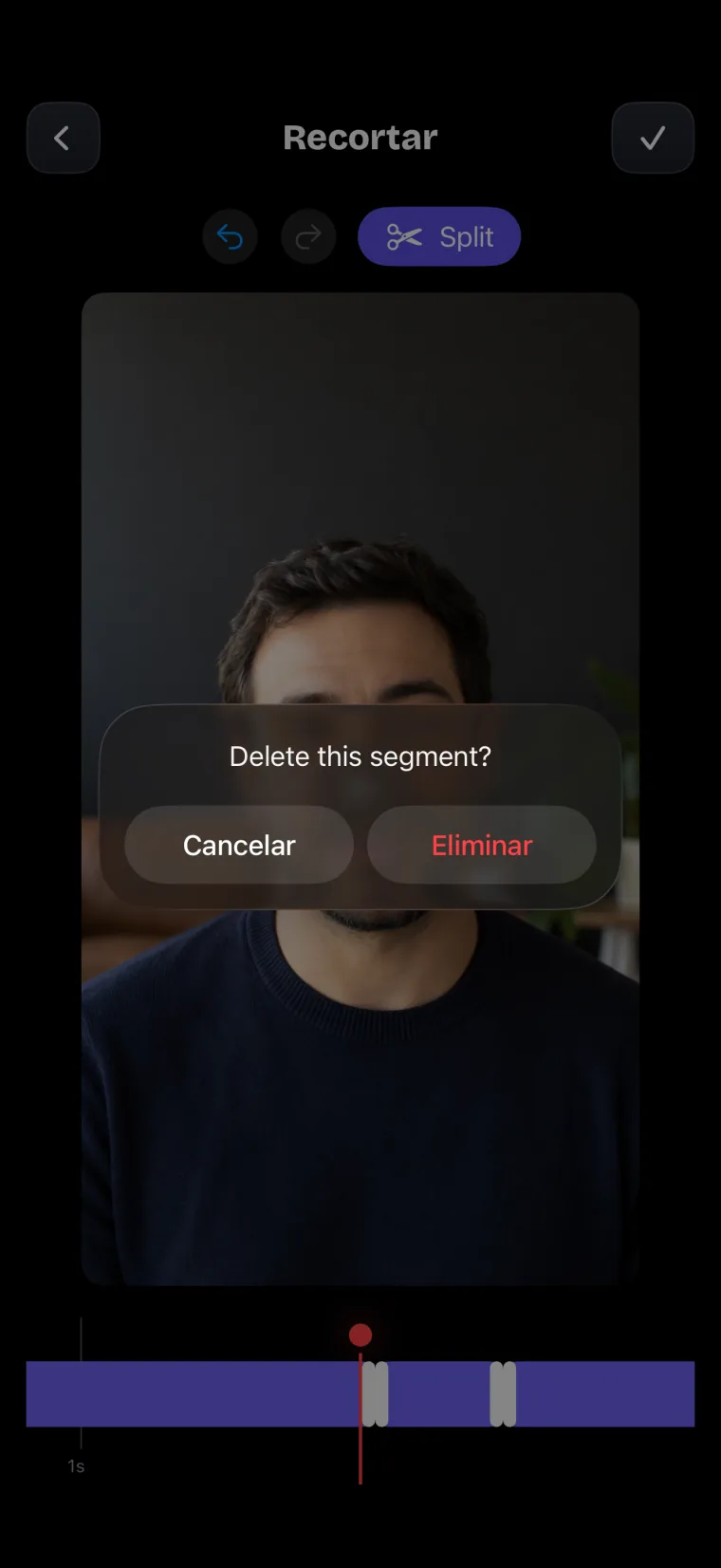
La herramienta Recortar de Teleprompter: Video & Captions muestra la toma como segmentos sobre una línea de tiempo. Arrastra los extremos de un segmento para acortarlo, divide la toma donde está el cursor rojo con Split y borra los segmentos que no quieres. Al guardar, la app une las partes que quedan en un video nuevo. En la versión 2.1, el botón Split y la pregunta “Delete this segment?” aparecen en inglés aunque la app esté en español.
Para quitar un error a la mitad de una toma, estos son los pasos:
- Toca Recortar.
- Desliza la línea de tiempo hasta que el cursor rojo quede justo antes del error y toca Split.
- Desliza hasta el punto donde retomaste bien y toca Split otra vez.
- Mantén presionado el segmento de en medio y confirma con Eliminar.
- Toca el botón de confirmar, arriba a la derecha, para guardar el recorte.
Encuadrar: cambiar la forma del video
La herramienta Encuadrar de Teleprompter: Video & Captions recorta la imagen a una forma. Arrastra el marco o sus esquinas, o elige una de las proporciones Free, 1:1, 4:5, 9:16 y 16:9 (Free deja el marco libre), que aparecen con esos nombres en la app. 9:16 es el formato vertical que llena la pantalla del celular, 16:9 es horizontal y 1:1 es cuadrado.
Fondo: difuminar o cambiar lo que está detrás de ti
La herramienta Fondo de Teleprompter: Video & Captions separa a la persona de lo que tiene detrás con la segmentación de personas de Apple (Vision), cuadro por cuadro y en el dispositivo, sin subir nada a internet. Hay tres opciones, que en la versión 2.1 aparecen en inglés:
- Original: deja el fondo como está.
- Blur: difumina el fondo, con un control para el nivel de desenfoque.
- Custom: pone detrás una de las tres imágenes que trae la app o una foto tuya, que agregas con el botón +.
Toca Aplicar para procesar la toma.
Espejo: voltear la toma
La herramienta Espejo del editor de Teleprompter: Video & Captions voltea la toma de izquierda a derecha, y el volteo se aplica al guardar en Fotos. Solo hay volteo horizontal. Este Espejo es distinto del que invierte el texto para un teleprompter de cristal; ese se explica en la página de los ajustes de espejo para leer en un vidrio.
Guardar en Fotos
El botón de compartir de Teleprompter: Video & Captions, arriba a la derecha del Editor de vídeo, guarda la toma terminada en Fotos. En iPad está en el panel lateral como Guardar en Fotos. La primera vez, la app pide permiso para agregar videos a Fotos, y al terminar aparece el aviso “Vídeo guardado en Fotos”. Desde Fotos la subes a la red social que uses. Una toma nueva, además, se guarda en su proyecto con los cambios que tiene cuando sales del editor.
Dónde deja de funcionar bien
El editor de Teleprompter: Video & Captions sirve para terminar una toma hablada grabada en la app. Estos son sus límites:
- Tomas reabiertas. Si vuelves a abrir una toma desde la lista del proyecto, los cambios de Recortar, Encuadrar, Fondo y Espejo no se escriben en esa toma; guárdala en Fotos antes de salir para conservarlos.
- Fotos de fondo. Las fotos que agregas como fondo no quedan guardadas para la próxima vez.
- Sin chroma key. La app no elimina una pantalla verde por color; si necesitas chroma key, usa una app de edición que lo tenga.
- Resolución del fondo. El video procesado con Fondo sale con una resolución de hasta 1920 × 1080.
- Espejo horizontal. No hay volteo vertical.
- Sin compartir directo. No hay hoja para compartir ni publicación en TikTok, Instagram o YouTube desde la app; el video va a Fotos.
- Permiso de Fotos. Si negaste el acceso a Fotos, al tocar guardar no pasa nada y no aparece ningún mensaje. Actívalo en la app Configuración del iPhone.
Teleprompter: Video & Captions también tiene límites que valen para toda la app.
Graba solo con la cámara frontal, agrega subtítulos solo a los videos grabados en la app y guarda el video terminado en Fotos; no publica en redes sociales ni exporta archivos de subtítulos.
Teleprompter: Video & Captions se descarga gratis; una suscripción desbloquea tus propios guiones y proyectos, y los precios aparecen en la app antes de pagar.
Guías que usan el editor
- Recortar, encuadrar y difuminar el fondo de un video para tu negocio
- Videos inmobiliarios grabados hablando a cámara
- Escribir el guion de un video corto antes de grabar
- Qué apps de teleprompter también editan la toma
Preguntas frecuentes
¿Necesito una pantalla verde para cambiar el fondo?
No. Fondo usa la segmentación de personas de Apple para separarte de lo que está detrás, cuadro por cuadro y en el dispositivo. La app tampoco elimina un fondo verde por color: con Fondo, una tela verde se difumina o se reemplaza como cualquier otro fondo.
¿Guardar en Fotos le baja la calidad a mi video?
Una toma sin subtítulos y sin volteo se guarda tal cual, sin volver a codificarla. Con subtítulos o volteo, la app la procesa con el mismo tamaño y los mismos cuadros por segundo de la toma. Si usaste Fondo, ese video sale con una resolución de hasta 1920 × 1080.
¿Puedo deshacer un corte en Recortar?
Sí. Recortar tiene botones de deshacer y rehacer arriba de la vista previa, así que puedes recuperar un segmento que borraste o deshacer una división.
¿Qué pasa con los subtítulos si recorto la toma después de generarlos?
La app mueve los subtítulos que ya tenías para que sigan coincidiendo con las partes que quedan. Revisa la pestaña Tiempos si quitaste un pedazo justo en medio de una frase.