Qué videos inmobiliarios conviene grabar con guion
Los videos inmobiliarios en los que hablas a cámara son los que más ganan con un guion, porque llevan datos que tienen que salir exactos: la zona, el tipo de propiedad, el precio, cómo contactarte. Esta guía trata de grabarte a ti mismo hablando; no cubre videos hechos con avatares o voces generadas.
| Video | Qué dices | Cómo se graba |
|---|---|---|
| Tu presentación como agente | Quién eres, tu zona, con qué clientes trabajas, tu contacto | Cámara frontal, con guion |
| Inicio y cierre del video de una propiedad | Tipo de inmueble, zona, lo más importante y cómo agendar una visita | Cámara frontal, con guion |
| Recorrido de la propiedad | Lo que se ve en cada espacio | Cámara trasera, en otra app |
| Novedades de tu zona | Un cambio en la zona y qué significa para quien compra o renta | Cámara frontal, con guion |
| Respuestas a preguntas de clientes | Una pregunta que te hacen seguido y su respuesta | Cámara frontal, con guion |
Las filas con cámara frontal son las que puedes grabar leyendo, con el texto junto al lente. En el recorrido, la cámara mira la casa, y ahí no hay texto que leer.
Estructura de una presentación de agente
Una presentación de agente inmobiliario funciona con cuatro frases, y cada una contesta algo que quiere saber quien busca casa o quiere vender. Esta estructura tiene espacios en blanco para que pongas lo tuyo:
- Quién eres. «Hola, soy [nombre] y trabajo en bienes raíces [en una inmobiliaria o por mi cuenta].»
- Dónde y con quién. «Ayudo a [quién: familias que buscan su primera casa, personas que quieren rentar su departamento, inversionistas] en [barrio, colonia o ciudad].»
- Cómo trabajas. «[Una frase sobre tu forma de trabajar que puedas sostener, por ejemplo cómo acompañas una visita o qué revisas antes de publicar una propiedad].»
- Cómo contactarte. «Si buscas [comprar, vender o rentar] en [zona], escríbeme a [WhatsApp, correo o redes].»
No prometas plazos ni precios que no puedas cumplir, porque lo que dices en un video queda publicado. Para el video de una propiedad, usa la misma idea al principio y al final: al inicio, qué propiedad es y dónde está; al cierre, cómo agendar una visita.
Si te cuesta dejarlo en pocas frases, esta guía ayuda a escribir un guion corto que se entienda.
Grabar en la propiedad
Grabar las partes habladas dentro de la propiedad tiene tres problemas: la luz, el ruido y el formato. Los tres se piensan antes de tocar el botón de grabar.
Luz. Ponte de frente a las ventanas, no de espaldas. Con la ventana detrás, tu cara puede quedar oscura.
Ruido. Una casa vacía hace eco, y en la calle hay tráfico u obras. En Teleprompter: Video & Captions, el modo Voz mueve el texto siguiendo lo que dices, y el ruido puede hacer que pierda tu lugar. En un lugar ruidoso, usa Auto, donde el texto avanza a la velocidad que elijas sin escuchar. Para el español, el modo Voz usa el reconocimiento de voz de Apple para España (es-ES), y no se ha medido qué tan bien sigue los acentos de América Latina. Si el seguimiento por voz no puede arrancar o se detiene a mitad de una toma, la toma sigue a la velocidad fija y la app te avisa.
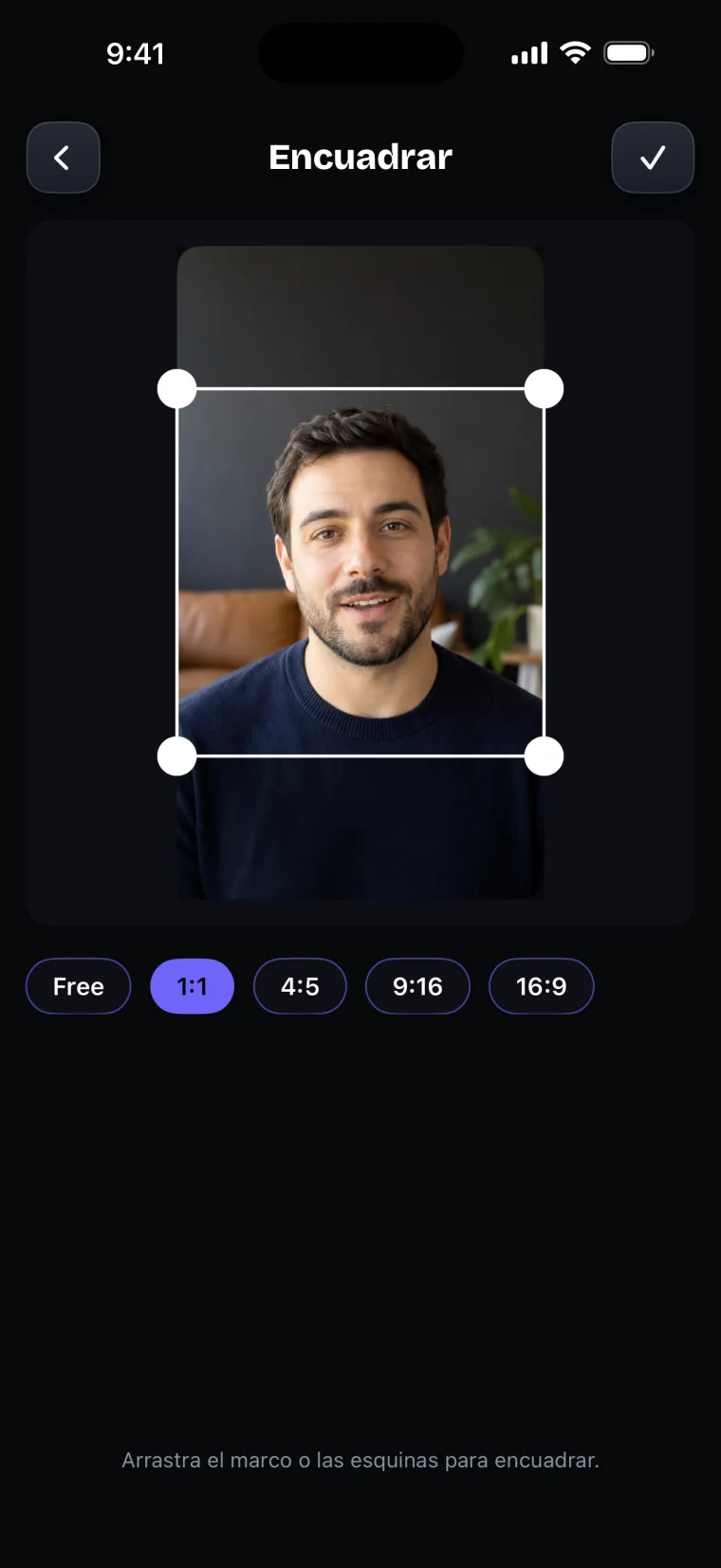
Formato. El video sale vertical u horizontal según cómo sostengas el celular. Si vas a publicar en vertical, graba con el celular vertical. Por ejemplo, la Ayuda de YouTube sobre Shorts (leída el 27 de octubre de 2026) habla de subir videos verticales de hasta 3 minutos. Para otras redes o portales, revisa qué formato piden. Después de grabar, en la app puedes encuadrar y terminar la toma: Encuadrar cambia la forma del cuadro a 1:1, 4:5, 9:16 o 16:9, o te deja mover el marco a mano.
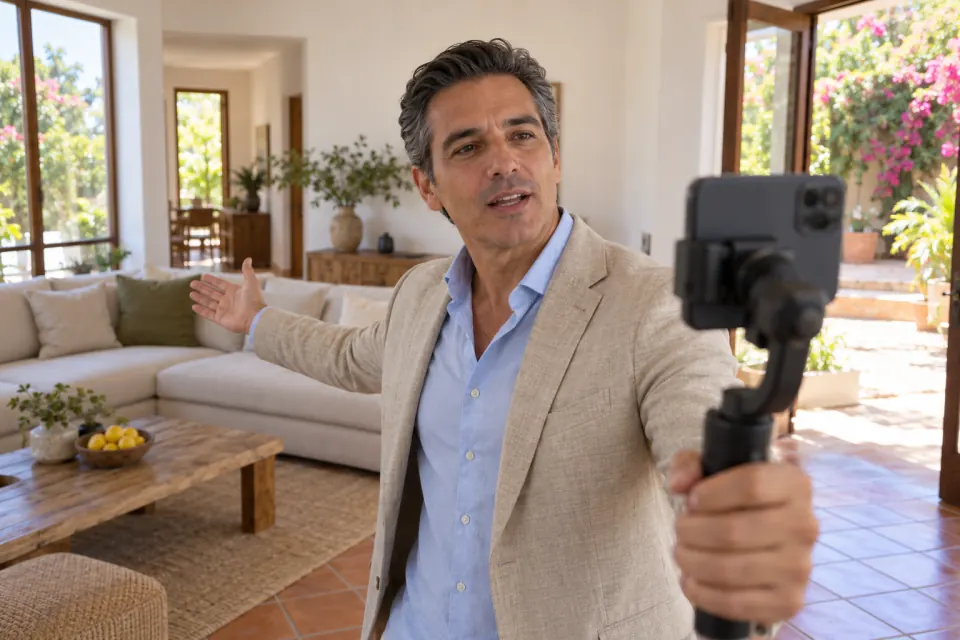
Si grabas con el celular en la mano o en un estabilizador, a la distancia de tu brazo, sube el tamaño de la letra en el panel de ajustes de la pantalla de grabación para leer sin acercarte.
Partes habladas y recorrido
El recorrido de una propiedad se graba con la cámara trasera, y Teleprompter: Video & Captions graba solo con la frontal. Por eso conviene dividir el trabajo:
- En la app, graba la apertura: quién eres, qué propiedad es y dónde está.
- En la misma app, graba el cierre: cómo agendar una visita y cómo contactarte.
- Con la app Cámara del iPhone u otra app, filma el recorrido con la cámara trasera.
- Guarda la apertura y el cierre en Fotos desde la app.
- Une las tres partes en un editor de video.
La app no importa videos, así que el recorrido no se puede subtitular ni editar en ella. Si quieres subtítulos también en el recorrido, ponlos en el editor donde unes las partes.
Si además tienes un negocio o una oficina que quieres mostrar, hay más ideas para videos cortos para un negocio.
Subtítulos y terminado
Los subtítulos ayudan a quien ve tu video sin sonido, y Teleprompter: Video & Captions los hace a partir del audio de la toma. En el editor, toca Subtítulos, confirma el idioma hablado y la app transcribe lo que dijiste; después eliges un estilo y los subtítulos aparecen sobre el video.
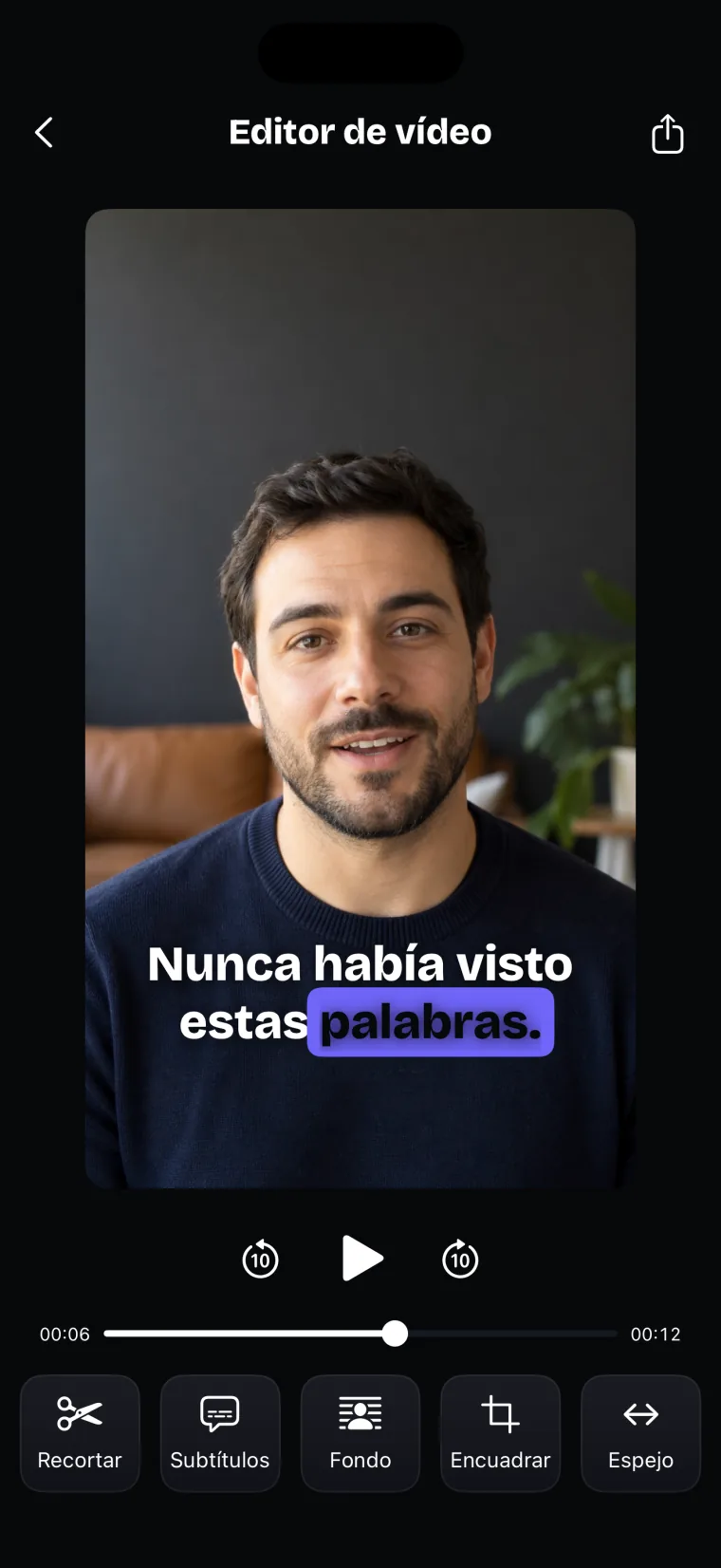
Cuando una palabra que la app oye es la misma que está en tu guion, el subtítulo usa la ortografía del guion, con sus mayúsculas y su puntuación. Por eso conviene escribir en el guion los nombres de calles, colonias o desarrollos tal como deben aparecer. Las palabras que no están en el guion pueden salir mal escritas; las corriges en la pestaña Tiempos, donde puedes Dividir, Combinar, Editar texto o Eliminar cada subtítulo. Las pestañas Estilo y Animar cambian cómo se ven.
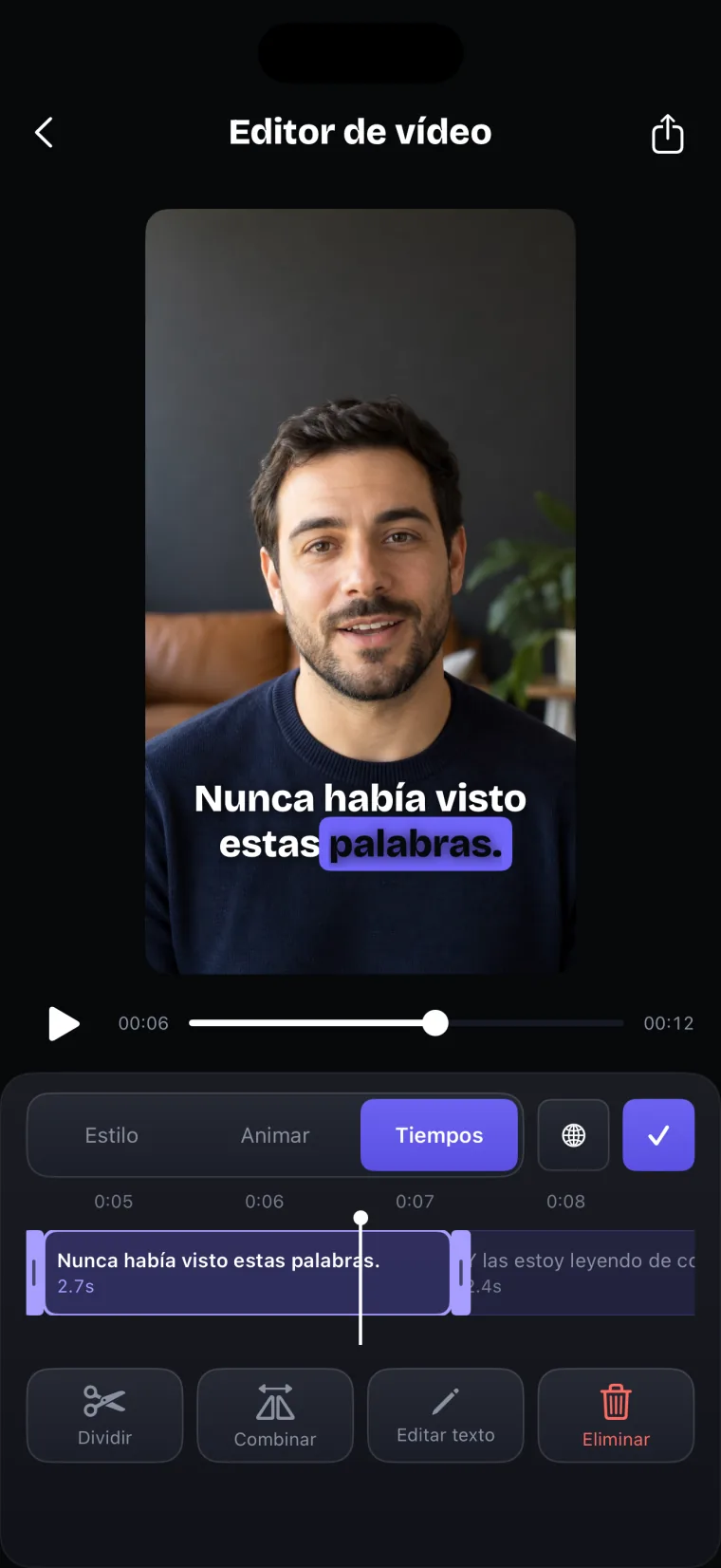
Cada idioma de la lista indica si funciona en el iPhone sin conexión o si necesita conexión. Al guardar el video en Fotos con el ícono de compartir, los subtítulos quedan dentro del video. Los subtítulos que haces justo después de grabar no se guardan con la toma nueva: si la vuelves a abrir desde la lista del proyecto, se generan otra vez. Para el paso a paso completo, revisa cómo poner subtítulos en el iPhone.
Dónde deja de funcionar bien
Teleprompter: Video & Captions sirve para las partes habladas de un video inmobiliario, y deja de funcionar bien en estos casos:
- El recorrido. La app graba solo con la cámara frontal y no importa videos, así que el recorrido se graba y se edita en otra app.
- Logos y plantillas. La app no agrega logos, plantillas de marca ni intros; si los necesitas, agrégalos en el editor donde unes las partes.
- Publicar. La app no publica en redes ni en portales: guarda el video en Fotos y tú lo subes desde ahí.
- Lugares con ruido. El modo Voz depende de que la app te oiga bien; con ruido, usa Auto.
- Datos de la propiedad. La app muestra y subtitula lo que escribes, sin revisarlo. Antes de grabar, compara el precio, las medidas y la dirección del guion con la ficha de la propiedad; un dato equivocado en el guion termina dicho en el video y escrito en los subtítulos.
Sobre el video terminado, la app tiene estos límites.
Graba solo con la cámara frontal, agrega subtítulos solo a los videos grabados en la app y guarda el video terminado en Fotos; no publica en redes sociales ni exporta archivos de subtítulos.
Preguntas frecuentes
¿Qué debe decir un agente inmobiliario en su video de presentación?
Quién es, en qué zona trabaja, con qué clientes y cómo contactarlo. Con cuatro frases claras basta: tu nombre, dónde y con quién trabajas, una frase sobre tu forma de trabajar que puedas sostener y tu contacto. Evita prometer plazos o precios.
¿Puedo grabar el recorrido de una casa con Teleprompter: Video & Captions?
No. La app graba solo con la cámara frontal, que mira hacia ti. Graba con ella la apertura y el cierre en los que hablas a cámara, filma el recorrido con la cámara trasera en otra app y une las partes en un editor de video.
¿Los videos inmobiliarios van en vertical o en horizontal?
Depende de dónde los vas a publicar. Revisa qué formato pide cada red o portal y graba con el celular en esa posición, porque el video sale vertical u horizontal según cómo lo sostengas. Después puedes cambiar la forma del cuadro con Encuadrar a 1:1, 4:5, 9:16 o 16:9.
¿Los videos de bienes raíces necesitan subtítulos?
Ayudan a quien ve el video sin sonido. En Teleprompter: Video & Captions se generan a partir de la toma, toman la ortografía de tu guion en las palabras que coinciden y quedan dentro del video al guardarlo en Fotos.