
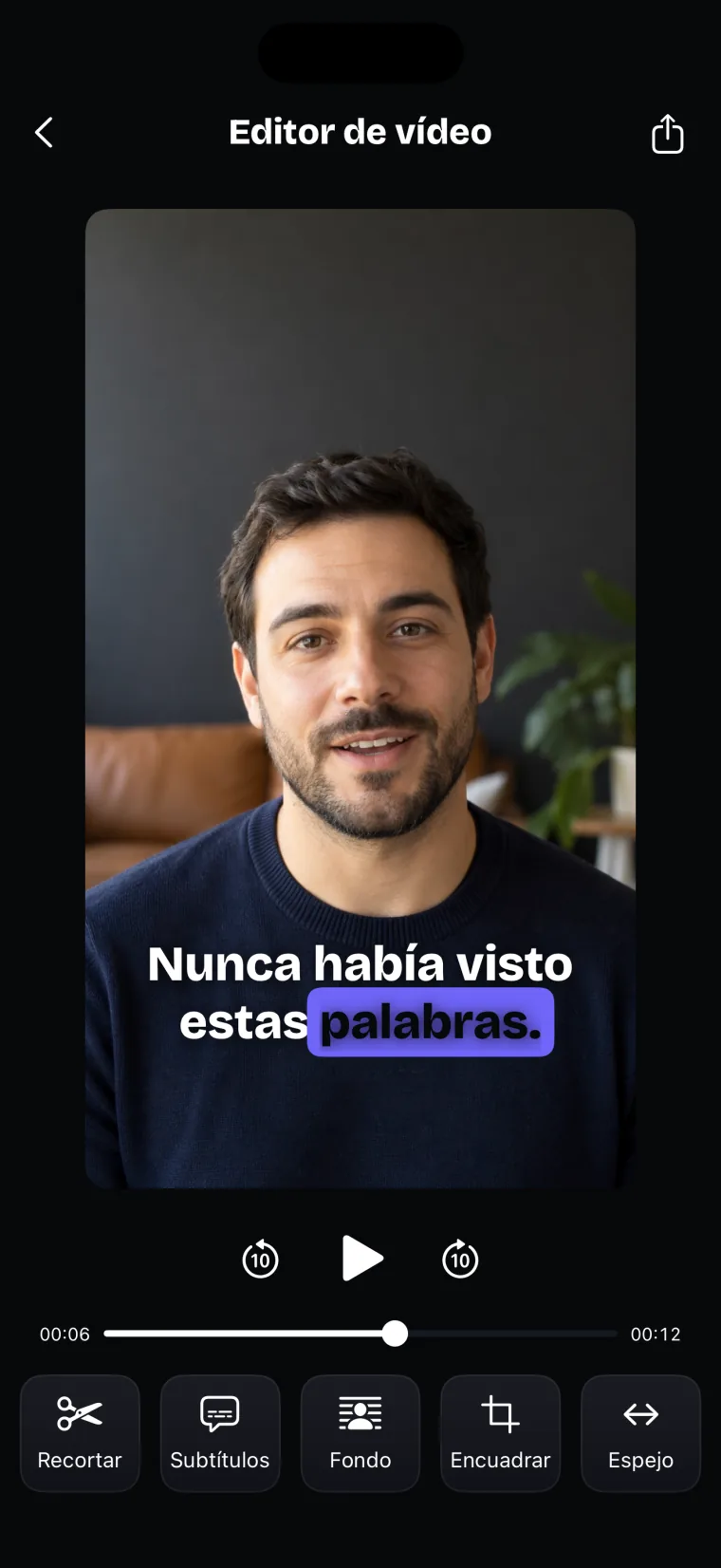

Los subtítulos de Teleprompter: Video & Captions salen del audio de una toma grabada en la app: la app escucha la toma, la convierte en subtítulos con sus tiempos y escribe las palabras como están en tu guion. Te sirven si publicas videos hablados que mucha gente ve sin sonido. La app no subtitula videos que ya tienes en Fotos, no exporta archivos .srt ni .vtt y no traduce: los subtítulos quedan dentro del video, en el idioma en que hablaste.
Cómo poner subtítulos a una toma
Los subtítulos de Teleprompter: Video & Captions se agregan desde el Editor de vídeo, que se abre al detener una grabación o al tocar una toma del proyecto.
- En el Editor de vídeo, toca Subtítulos.
- Revisa el idioma en que hablas en la toma. La app propone uno y dice por qué, por ejemplo porque coincide con tu guion; si no es el correcto, cámbialo.
- Toca Generar subtítulos. Mientras la app escucha la toma, un círculo muestra el avance.
- Elige un estilo en Estilo de subtítulos y toca Aplicar subtítulos. Los subtítulos aparecen sobre el video.
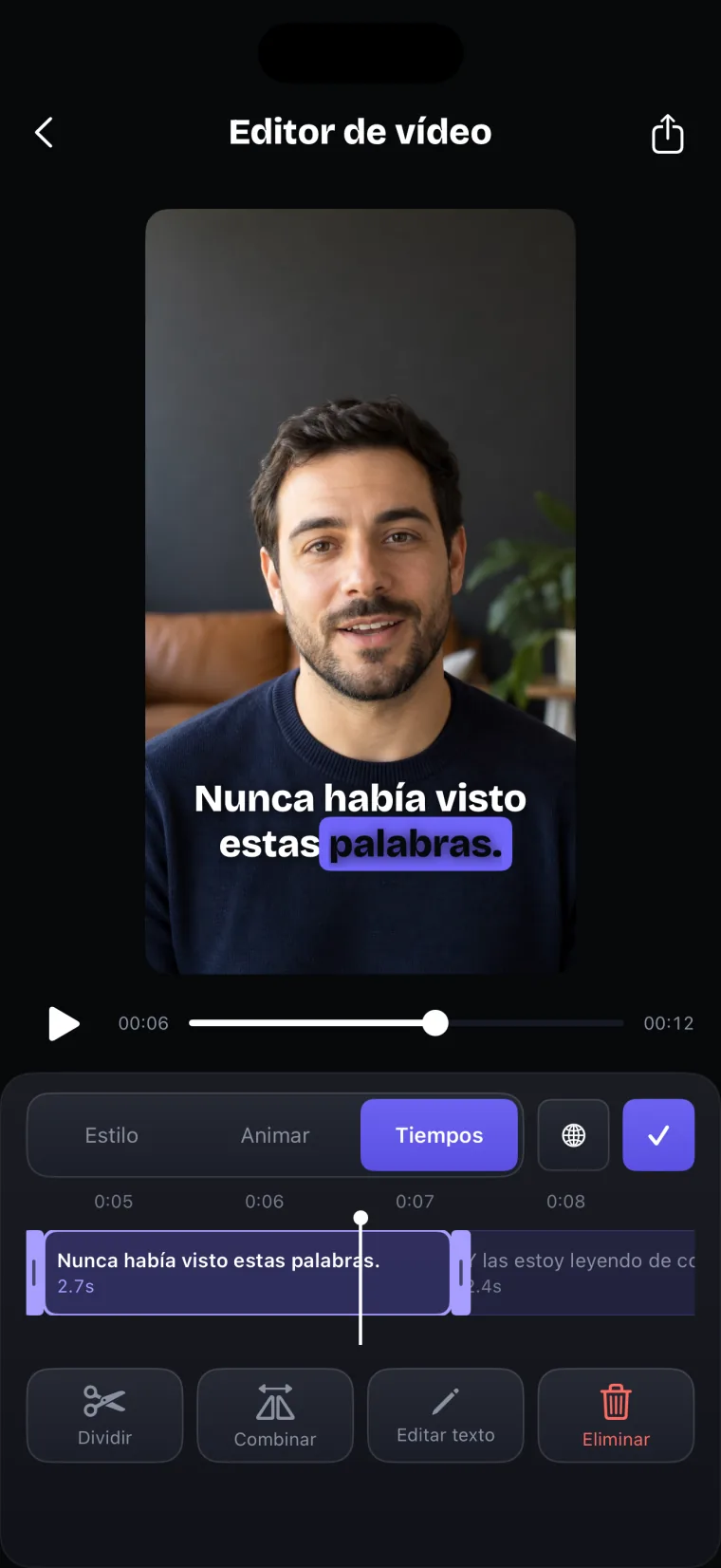
- Revisa nombres y palabras difíciles, y corrige lo que haga falta en las pestañas Estilo, Animar y Tiempos.
- Toca el ícono de compartir, arriba a la derecha, para guardar el video con los subtítulos en Fotos.
El idioma es el paso que más importa: una toma transcrita en el idioma equivocado sale con palabras sin sentido. Si ya generaste los subtítulos, el botón del globo, junto a las pestañas, los rehace en otro idioma.
Por qué los subtítulos se escriben como tu guion
Teleprompter: Video & Captions compara lo que oye en la toma con el guion. Cuando una palabra que dijiste es la misma palabra que está en el guion, el subtítulo toma la ortografía, las mayúsculas y la puntuación del guion. Eso ayuda con nombres de marcas, apellidos y términos técnicos que escribiste bien en el guion.
Idiomas y conexión
Los subtítulos de Teleprompter: Video & Captions funcionan en cualquier idioma que el reconocimiento de voz de Apple admita en tu dispositivo, no solo en los nueve del modo Voz. La app elige la variante regional según la región de tu iPhone: si tu iPhone está configurado en México, la app usa el español de México cuando Apple lo ofrece en tu dispositivo.
Cada idioma de la lista dice “Funciona en este iPhone, sin conexión” o “Necesita conexión para este idioma”. En el segundo caso, el audio va al servicio de reconocimiento de voz de Apple por internet, y si deja de responder durante 25 segundos, la app se detiene con un mensaje.
Cómo corregir y dar estilo a los subtítulos
El editor de subtítulos de Teleprompter: Video & Captions tiene tres pestañas, y cada cambio se ve sobre el video en cuanto lo haces.
- Estilo: estilos listos para usar, la fuente, el color o el color de resaltado, el tamaño y la posición Arriba, Centro o Abajo. También puedes arrastrar el subtítulo sobre el video. Una Segunda fuente opcional destaca una palabra clave, la última palabra, la segunda línea o las palabras que toques.
- Animar: la animación de entrada y su velocidad.
- Tiempos: arrastra el inicio y el final de un subtítulo, o usa Dividir, Combinar, Editar texto y Eliminar. Los tiempos de cada palabra vienen de la transcripción.
En iPad, los controles de subtítulos quedan en un panel al lado del video.
Dónde deja de funcionar bien
Los subtítulos de Teleprompter: Video & Captions están pensados para tomas leídas de un guion y grabadas en la app. Estos son sus límites:
- Solo tomas grabadas en la app. No hay forma de traer un video de Fotos para subtitularlo; para eso usa una app de edición de video.
- Sin archivo de subtítulos. Los subtítulos quedan dentro del video; si una plataforma te pide un archivo .srt o .vtt, esta app no lo genera.
- Sin traducción. Los subtítulos salen en el idioma hablado.
- Palabras fuera del guion. Los nombres y las palabras que no están en el guion pueden salir mal escritas; corrígelas con Editar texto.
- Chino y japonés. En estos idiomas, que se escriben sin espacios, la app no aplica la ortografía del guion y los subtítulos quedan como se oyeron.
- Sin subtítulos a mano. No hay un botón para agregar un subtítulo nuevo; los subtítulos salen de la transcripción y después se editan.
- Tomas recién grabadas. Los subtítulos que haces justo después de grabar no se guardan con la toma nueva; si la vuelves a abrir desde la lista, se generan otra vez. Los que haces en una toma abierta desde la lista sí se guardan con ella.
Teleprompter: Video & Captions también tiene límites que valen para toda la app.
Graba solo con la cámara frontal, agrega subtítulos solo a los videos grabados en la app y guarda el video terminado en Fotos; no publica en redes sociales ni exporta archivos de subtítulos.
Teleprompter: Video & Captions se descarga gratis; una suscripción desbloquea tus propios guiones y proyectos, y los precios aparecen en la app antes de pagar.
Guías que usan los subtítulos
- Subtítulos dentro del video o en archivo aparte, paso a paso
- Si conviene entregar con subtítulos un video para una marca
- Subtítulos para clases grabadas con el celular
- Qué apps de teleprompter también subtitulan
Preguntas frecuentes
¿Los subtítulos salen en el español de mi país?
La app elige la variante del idioma según la región de tu iPhone. Si tu iPhone está configurado en México y Apple ofrece el español de México en tu dispositivo, la transcripción usa esa variante.
¿Qué pasa si digo una palabra distinta a la de mi guion?
El subtítulo conserva la palabra que dijiste. La app solo copia la ortografía del guion cuando la palabra que oyó es la misma; nunca pone una palabra del guion en lugar de otra.
¿Cuántas palabras caben en cada subtítulo?
Cada subtítulo tiene como máximo cinco palabras, 30 caracteres o 3.2 segundos, y se corta en las pausas y en la puntuación. Si quieres cambiar dónde se corta, usa Dividir o Combinar en la pestaña Tiempos.
¿Puedo agregar un subtítulo a mano?
No hay un botón para crear un subtítulo nuevo. Los subtítulos salen de la transcripción, y después puedes cambiar su texto, dividirlos, unirlos, moverlos o borrarlos.