Planear la clase en partes cortas
Una clase grabada para que tus alumnos la vean por su cuenta funciona mejor dividida en partes, cada una con una sola idea o un solo procedimiento. Si te equivocas, repites una parte y no la clase completa. Y el alumno que no entendió un paso vuelve a esa parte sin buscar en un video de una hora.
Antes de escribir el guion, haz la lista de partes. Para una clase de matemáticas sobre fracciones, por ejemplo: qué es una fracción equivalente, cómo simplificar una fracción y un ejercicio resuelto de principio a fin. Cada parte debería poder titularse con lo que el alumno va a saber hacer al terminarla.
En Teleprompter: Video & Captions cada proyecto guarda un guion y todas las tomas que grabes con él. Para una clase en partes, crea un proyecto por parte y ponle el número en el título, así la lista de proyectos queda en el orden de la clase. Si una parte se te alarga, aquí se explica cómo grabar un video largo por partes.
Qué escribir palabra por palabra y qué dejar en notas
Un guion de clase no tiene que ser un texto completo. Escribe palabra por palabra lo que no puede cambiar de una toma a otra y deja en notas breves lo que puedes decir con tus palabras.
| Parte de la clase | Cómo escribirla | Por qué |
|---|---|---|
| Definiciones | Completa, tal como la quieres en el examen | Una palabra distinta puede cambiar el significado |
| Instrucciones de una tarea | Completa: qué hacer, cómo y cuándo entregar | Es lo que el alumno va a volver a escuchar |
| Ejemplos con datos o cifras | Completos, con los números escritos | Un número leído mal confunde todo el ejercicio |
| Primera y última frase | Completas | Abren y cierran la parte sin titubeos |
| Anécdotas y comentarios | Una nota de pocas palabras | Suenan mejor dichas a tu manera |
Las notas para ti pueden ir dentro del guion, entre paréntesis, por ejemplo “(muestra el cuaderno)”. Los subtítulos de Teleprompter: Video & Captions salen de lo que dices en la toma, así que una nota que no lees en voz alta no aparece en ellos.
Si tus apuntes ya están en un PDF o en un archivo de texto, Importar archivo los convierte en un proyecto nuevo con el nombre del archivo. La app solo importa PDF y texto simple; un documento de Word se copia y se pega en el editor del guion. Un PDF escaneado, que es una foto de la página, llega vacío porque la app no reconoce texto en imágenes.
Preparación: altura, luz de frente, silencio y orientación
La preparación de una clase grabada con el celular se resuelve con cuatro decisiones antes de tocar grabar.
- Altura: el lente frontal a la altura de tus ojos. Unos libros debajo del trípode bastan. Si el celular queda abajo, el alumno te ve desde la barbilla.
- Luz de frente: la ventana delante de ti, no detrás. Con la ventana a tu espalda, tu cara queda oscura.
- Silencio: un salón vacío hace eco. Un cuarto con cortinas, muebles o libros suena mejor.
- Orientación: horizontal si tus alumnos ven la clase en una computadora o proyectada en el salón; vertical si la ven en el celular. La Ayuda de YouTube indica que la relación de aspecto estándar de YouTube en computadoras es 16:9 (Resolución y relación de aspecto de los videos, consultada el 27 de octubre de 2026).
La pantalla de grabación de Teleprompter: Video & Captions sirve para leer tus notas de clase junto a la cámara mientras la cámara frontal te graba. Con el celular en vertical, el guion aparece en una ventana que cuelga del borde de arriba, cerca del lente, y la haces más alta o más baja arrastrando la barrita de abajo. Con el celular en horizontal, el guion ocupa la mitad izquierda y los controles quedan a la derecha. En esa pantalla el texto siempre es blanco sobre una ventana oscura; el tamaño de letra y el grosor se cambian en los ajustes de la misma pantalla.
Antes de la primera toma, ensayar en voz alta antes de grabar te deja oír qué frases del guion se te traban.
Grabar cada parte
Grabar una parte de la clase con Teleprompter: Video & Captions sigue siempre el mismo orden.
- Abre el proyecto de la parte y toca Editar para revisar el guion; el editor muestra la cantidad de palabras.
- Toca Desplazar y elige Voz, para que el texto siga tu voz, o Auto, para que avance a una velocidad fija que pruebas con Probar.
- Toca Grabar para abrir la pantalla de grabación y coloca el celular a la altura de tus ojos.
- Toca el botón rojo y espera un segundo antes de hablar; no hay cuenta regresiva y, en Auto, el texto empieza a moverse al tocar el botón.
- Lee la parte completa y toca el botón rojo otra vez para detener; una toma de menos de 5 segundos no se guarda.
- En el editor que se abre, usa Recortar para quitar el silencio del inicio y del final, y sal con la flecha de atrás para que la toma quede en el proyecto.
El modo Voz escucha y mueve el guion a tu ritmo, y no avanza mientras no hablas. Eso sirve en una clase: si haces una pregunta y te quedas callado un momento para que el alumno piense, el texto te espera. En Auto el texto sigue avanzando a la velocidad que pusiste.
Para español, el modo Voz usa el reconocimiento de voz de Apple para España (es-ES). Qué tan bien sigue un acento de México, Colombia o Argentina no se ha medido. Si en tu caso se pierde, cambia a Auto. Si el seguimiento por voz se detiene a mitad de una toma, la grabación continúa y el texto sigue a la velocidad fija desde donde ibas.
Subtítulos para tus alumnos
Los subtítulos de Teleprompter: Video & Captions se generan escuchando el audio de la toma y quedan dentro de la imagen del video al guardarlo. Le sirven al alumno que ve la clase sin audífonos y al que necesita leer además de oír.
En el editor, toca Subtítulos. La app pregunta en qué idioma está la toma y propone uno, por ejemplo el que coincide con tu guion. Para español usa la variante de la región configurada en tu iPhone cuando Apple la ofrece. Cada idioma dice si funciona en el iPhone sin conexión o si necesita conexión.
Lo más útil para una materia es esto: cuando una palabra que oyó la app es la misma que está en tu guion, el subtítulo toma la ortografía, las mayúsculas y la puntuación del guion. Los términos de tu materia salen escritos como tú los escribiste, con acentos y mayúsculas. Si dijiste una palabra distinta, el subtítulo muestra lo que dijiste; la app nunca la cambia por la del guion. Los nombres y términos que no están en el guion pueden salir mal escritos, y se corrigen a mano en la pestaña Tiempos con Editar texto. Ahí también puedes Dividir, Combinar o Eliminar un subtítulo. Aquí se explica más a fondo cómo se hacen y se corrigen los subtítulos.
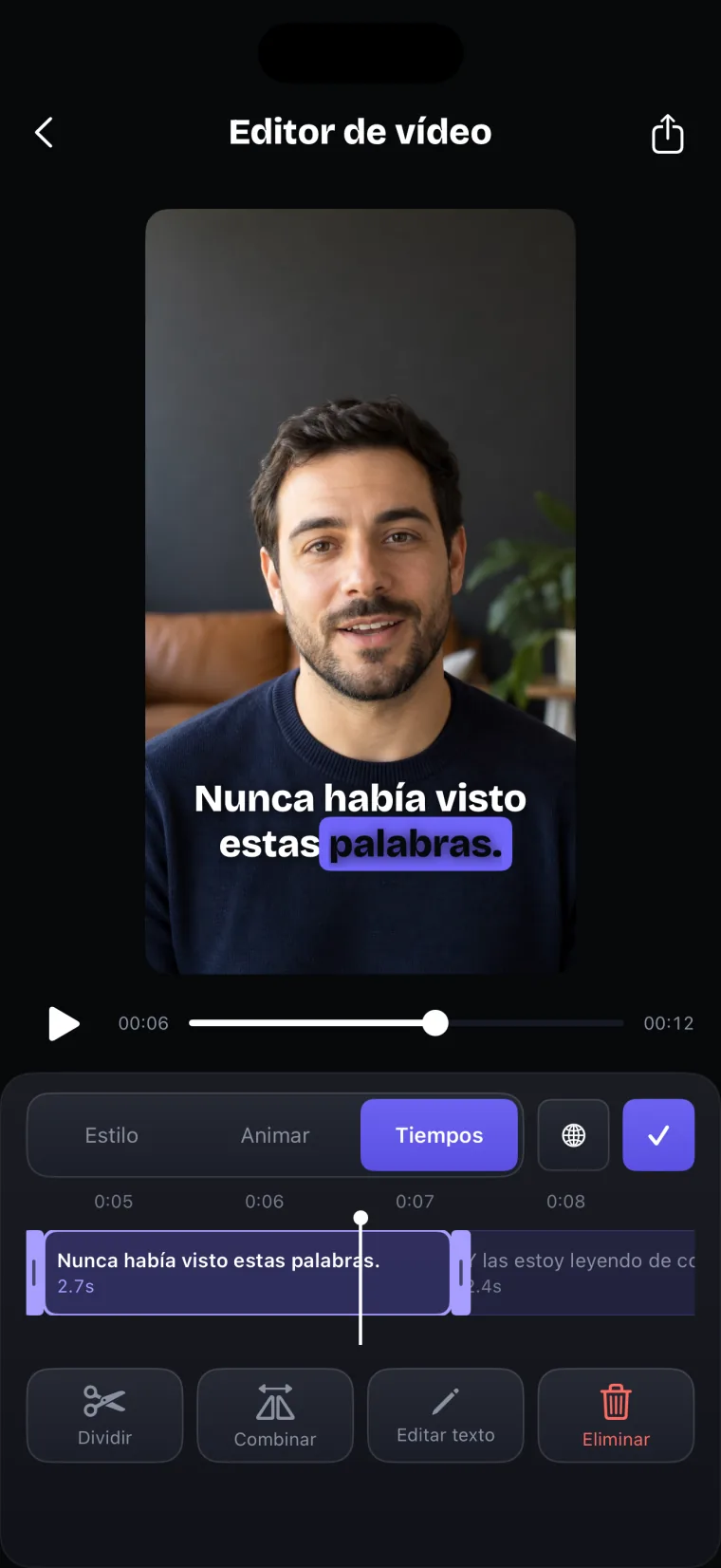
El orden importa con los subtítulos. Los que generas justo después de grabar no se guardan con la toma nueva; si la abres después desde Historial, se generan otra vez. Los subtítulos que generas en una toma abierta desde Historial sí se quedan guardados con ella. Para una clase en varias partes, lo práctico es grabar todas, salir del editor y luego abrir cada toma desde Historial para hacer y revisar sus subtítulos.
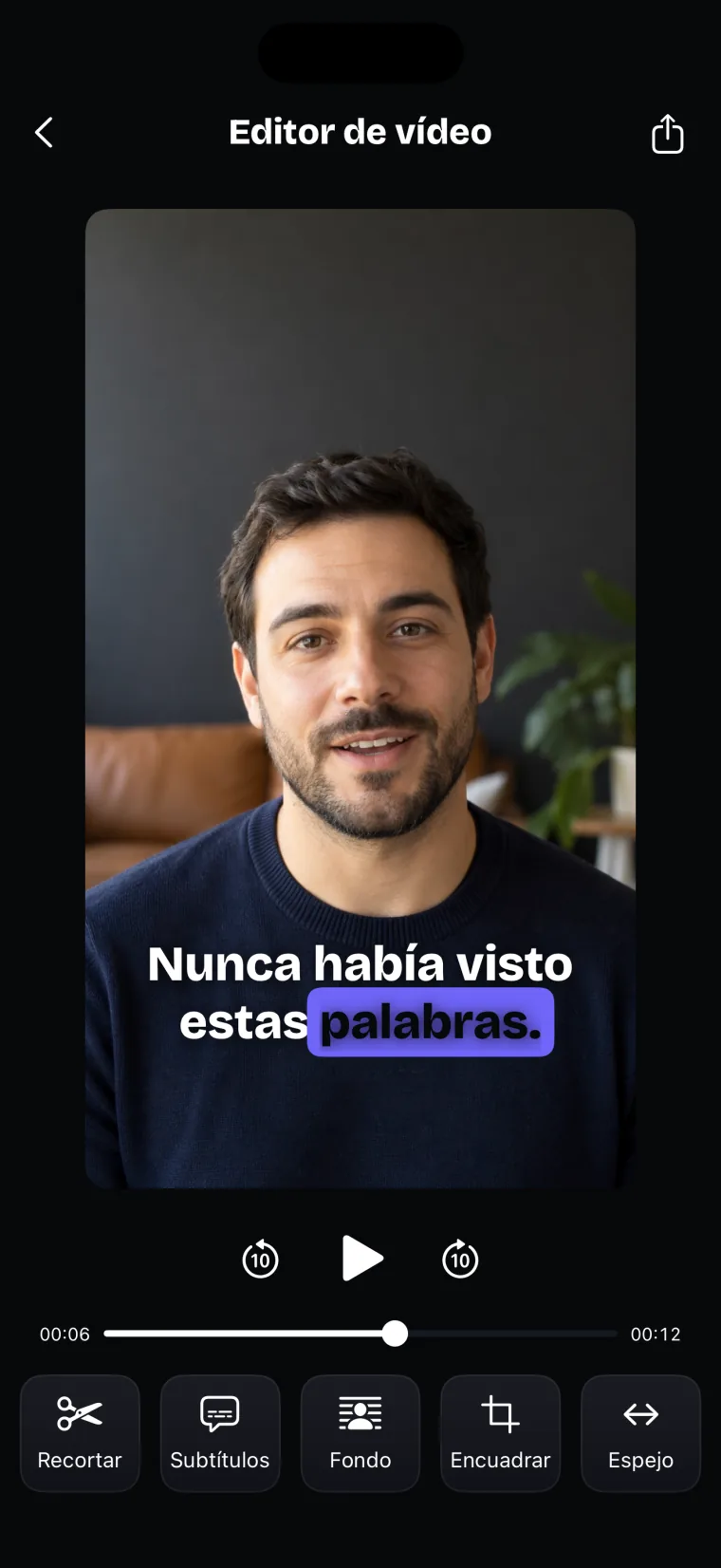
Al terminar, el ícono de compartir, arriba a la derecha, guarda el video con los subtítulos en Fotos. Si tu plataforma de clases pide un archivo de subtítulos aparte, esta app no lo genera.
Lo que esta forma no cubre: pizarrón, pantalla y diapositivas
Teleprompter: Video & Captions está hecho para las partes de la clase en las que hablas a la cámara. Estos son sus límites para una clase.
Graba solo con la cámara frontal, agrega subtítulos solo a los videos grabados en la app y guarda el video terminado en Fotos; no publica en redes sociales ni exporta archivos de subtítulos.
- El pizarrón: la app no graba con la cámara trasera; para filmar lo que escribes, usa la app Cámara del iPhone con la cámara trasera.
- La pantalla y las diapositivas: la app no graba la pantalla; para eso usa la grabación de pantalla del iPhone. Según el Soporte técnico de Apple, se inicia desde el Centro de control con el botón gris de grabación y el video queda en Fotos (Graba la pantalla del iPhone, iPad o iPod touch, consultado el 27 de octubre de 2026). Si tus diapositivas están en la computadora, grábalas con la computadora.
- Juntar todo: un video que no se grabó en la app no se puede abrir en ella para subtitularlo ni unirlo a tus tomas; esas partes se juntan en otro editor de video.
- Publicar: la app no sube nada a tu plataforma de clases ni a redes sociales. Subes el video desde Fotos.
- Ediciones en tomas reabiertas: los cambios de Recortar, Encuadrar, Fondo y Espejo en una toma que abres desde Historial no se guardan en esa toma; se conservan en el video que guardas en Fotos.
Preguntas frecuentes
¿Cómo grabo una clase yo solo con el celular?
Divide la clase en partes de una sola idea, escribe para cada parte un guion con lo que debe quedar exacto, coloca el celular a la altura de tus ojos con la luz de frente y graba cada parte por separado. Con un teleprompter como Teleprompter: Video & Captions el guion se ve junto al lente mientras la cámara frontal del iPhone te graba, así que no necesitas a nadie detrás de la cámara.
¿Conviene escribir la clase palabra por palabra?
Conviene escribir completo lo que no puede variar: definiciones, instrucciones de tareas, ejemplos con cifras y la primera y la última frase de cada parte. Las anécdotas y los comentarios suenan más naturales con una nota breve que dices a tu manera.
¿Puedo grabar el pizarrón o la pantalla con Teleprompter: Video & Captions?
No. La app graba solo con la cámara frontal y no graba la pantalla. Para el pizarrón usa la app Cámara del iPhone con la cámara trasera, y para la pantalla usa la grabación de pantalla del iPhone. Esos videos no se pueden subtitular dentro de la app; se juntan con tus tomas en otro editor.
¿Cómo hago que los subtítulos escriban bien los términos de mi materia?
Escribe los términos en el guion tal como deben aparecer. En Teleprompter: Video & Captions, cuando una palabra que se oye en la toma coincide con una del guion, el subtítulo copia la ortografía, las mayúsculas y la puntuación del guion. Lo que no está en el guion puede salir mal y se corrige con Editar texto en la pestaña Tiempos.