Un ciclo de ensayo
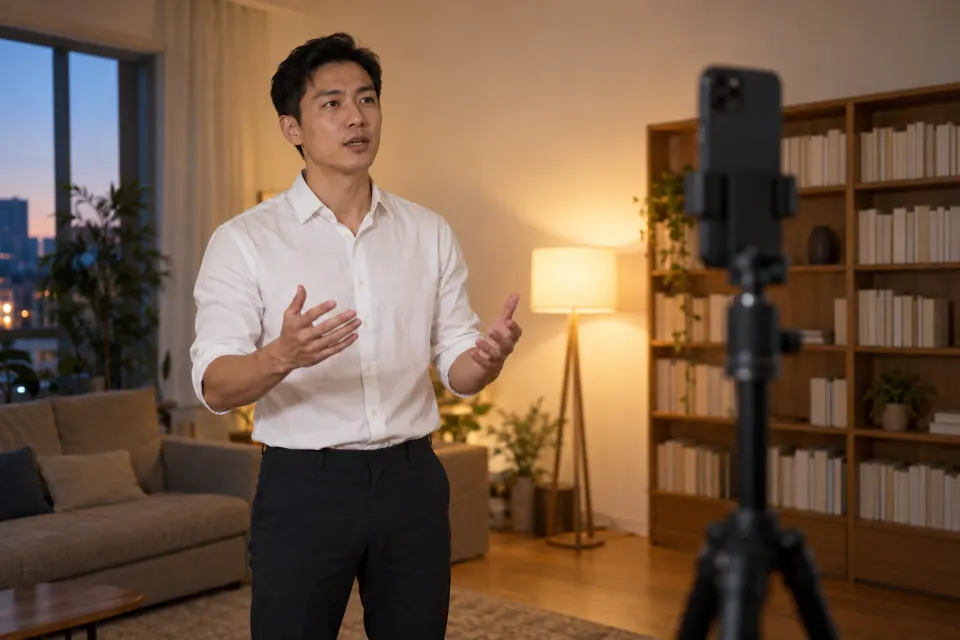
Practicar un discurso en casa funciona mejor como un ciclo corto que se repite que como una lectura en silencio del texto. Cada vuelta del ciclo tiene un objetivo: oír y ver lo que va a ver tu público, y cambiar una sola cosa.
- Ponte de pie, en el lugar y con la postura en que vas a hablar, con las manos libres.
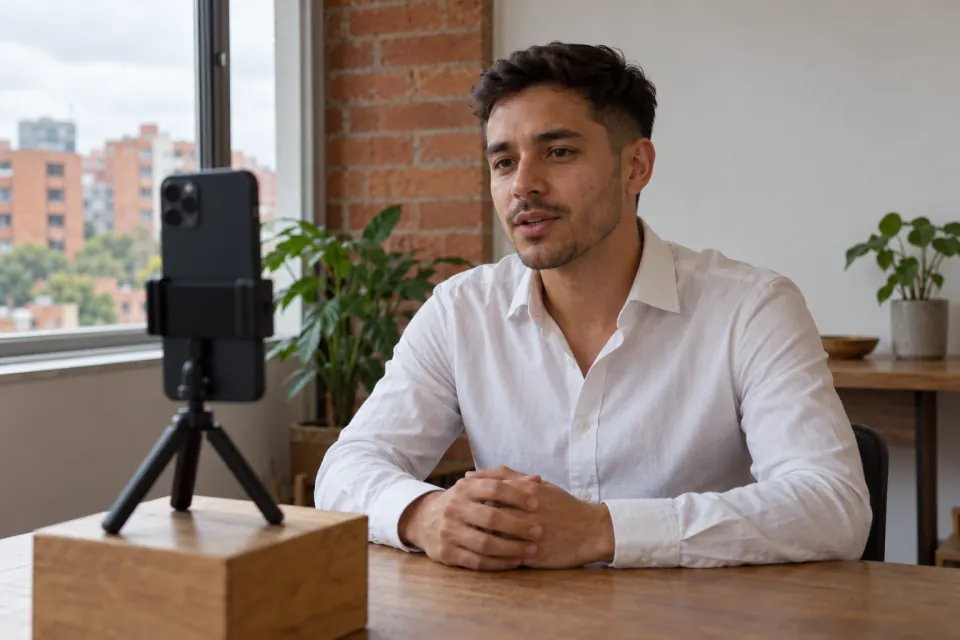
- Coloca el celular a la altura de tus ojos y lo bastante lejos para que se vea de la cintura para arriba.
- Graba una pasada completa del discurso, de principio a fin, sin detenerte aunque te equivoques.
- Revisa la grabación en dos vueltas: una sin sonido y otra solo escuchando.
- Elige una sola cosa para cambiar en la siguiente pasada, la que más te llamó la atención.
- Graba otra pasada completa con ese cambio y compárala con la anterior.
La pasada completa importa más que repetir el primer párrafo muchas veces. En una presentación de verdad no puedes empezar de nuevo, y el final es la parte que menos ensaya quien siempre se detiene al primer error.
Revisar en dos vueltas
Ver y oír al mismo tiempo reparte tu atención. Separar la revisión en dos vueltas te deja notar cosas que en una sola se pierden.
| Vuelta | Cómo la revisas | En qué te fijas |
|---|---|---|
| Primera | Imagen sin sonido | Postura, manos, si te balanceas, a dónde va tu mirada |
| Segunda | Solo audio, con el celular boca abajo | Velocidad, pausas, volumen, palabras que se te traban, muletillas como “este” o “o sea” |
| Tercera, si hay tiempo | Imagen y sonido, sin detenerte | Si el discurso se entiende de principio a fin |
Anota lo que viste en cada vuelta y elige una sola cosa para la siguiente pasada. Si verte en video te incomoda al principio, aquí hay ideas para acostumbrarte a la cámara. La misma revisión sirve si lo que tienes que entregar es un video, por ejemplo al preparar un video de presentación para un trabajo.
Primero el guion, después las notas
Ensayar con el guion completo las primeras veces te deja aprender el orden de las ideas y las frases que deben salir exactas: la primera, la última, los datos y las citas. Después de varias pasadas, el texto completo empieza a estorbar, porque te ata a frases que ya sabes.
Una forma de soltar el texto es reducirlo por etapas:
- Etapa 1: el guion completo, palabra por palabra.
- Etapa 2: solo la primera frase de cada idea y los datos exactos.
- Etapa 3: una lista de palabras clave, una por idea, en el orden en que van.
Cada etapa puede ser un proyecto distinto en la app, porque cada proyecto guarda un solo guion. Cuánto conviene aprenderse de memoria depende de la charla; aquí se explica cuánto memorizar y qué dejar en el texto.
Ensayar con Teleprompter: Video & Captions
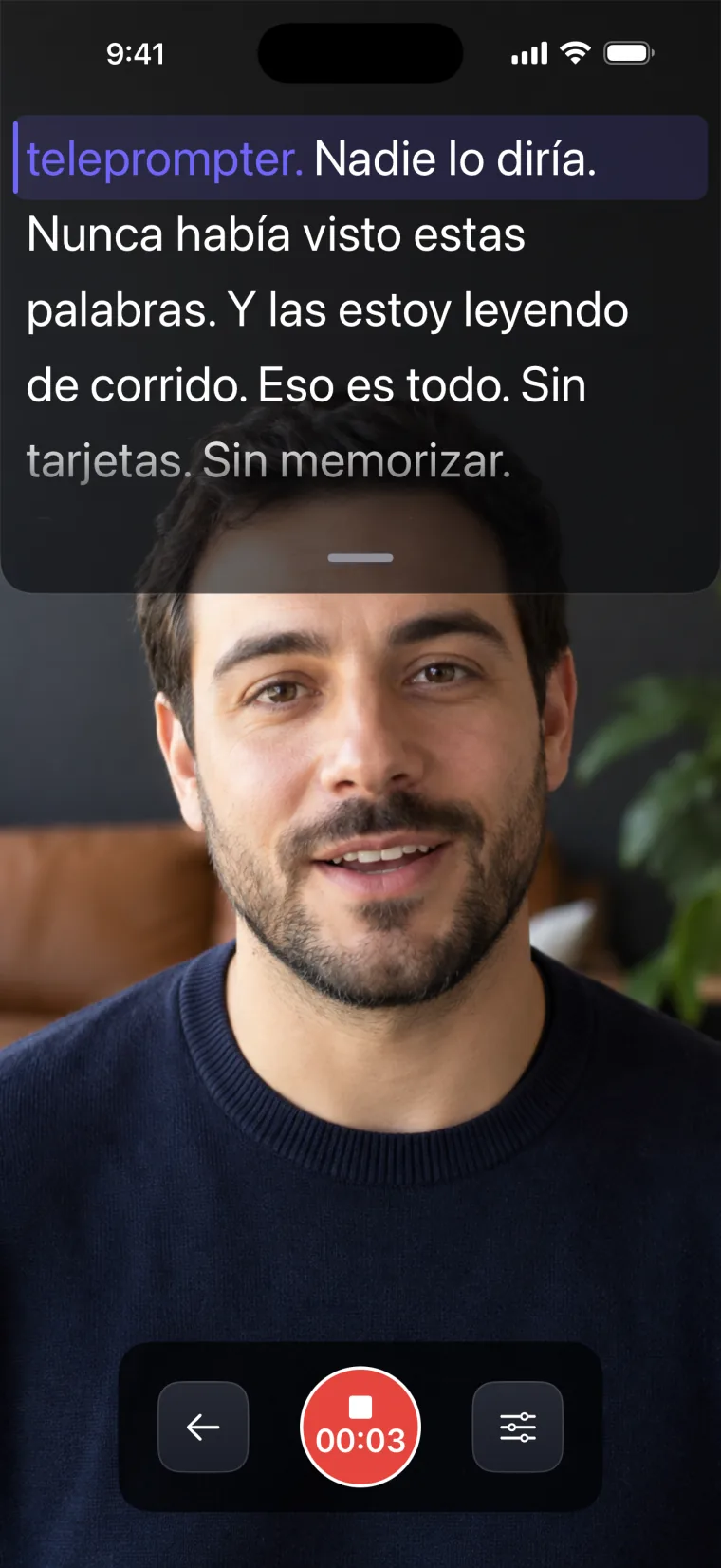
Teleprompter: Video & Captions tiene dos pantallas que sirven para ensayar: la del teleprompter, que muestra el guion sin grabar, y la de grabación, que muestra el guion sobre la imagen de la cámara frontal.
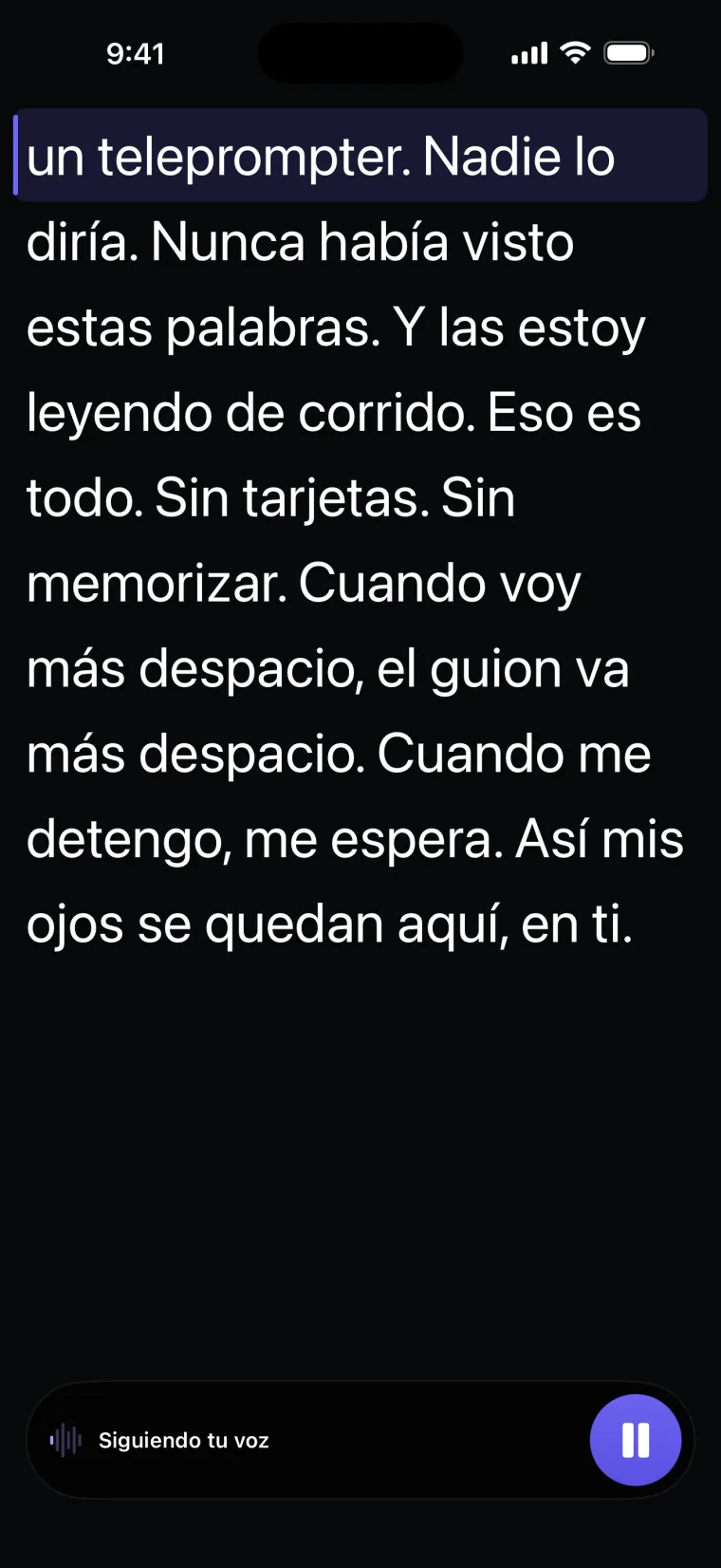
La pantalla del teleprompter sirve para las primeras pasadas, cuando todavía no quieres grabarte. En Texto cambias el tamaño de letra, de 14 a 64 puntos, el grosor y los colores del texto y del fondo. Si ensayas de pie y lejos del celular, sube el tamaño hasta leer sin forzar la vista. En Desplazar eliges Voz o Auto, y con Iniciar empieza la lectura. Cuando la lectura ya avanzó, Empezar de nuevo te regresa al inicio. Mientras el teleprompter o la pantalla de grabación están abiertos, la pantalla del celular no se apaga ni se bloquea.
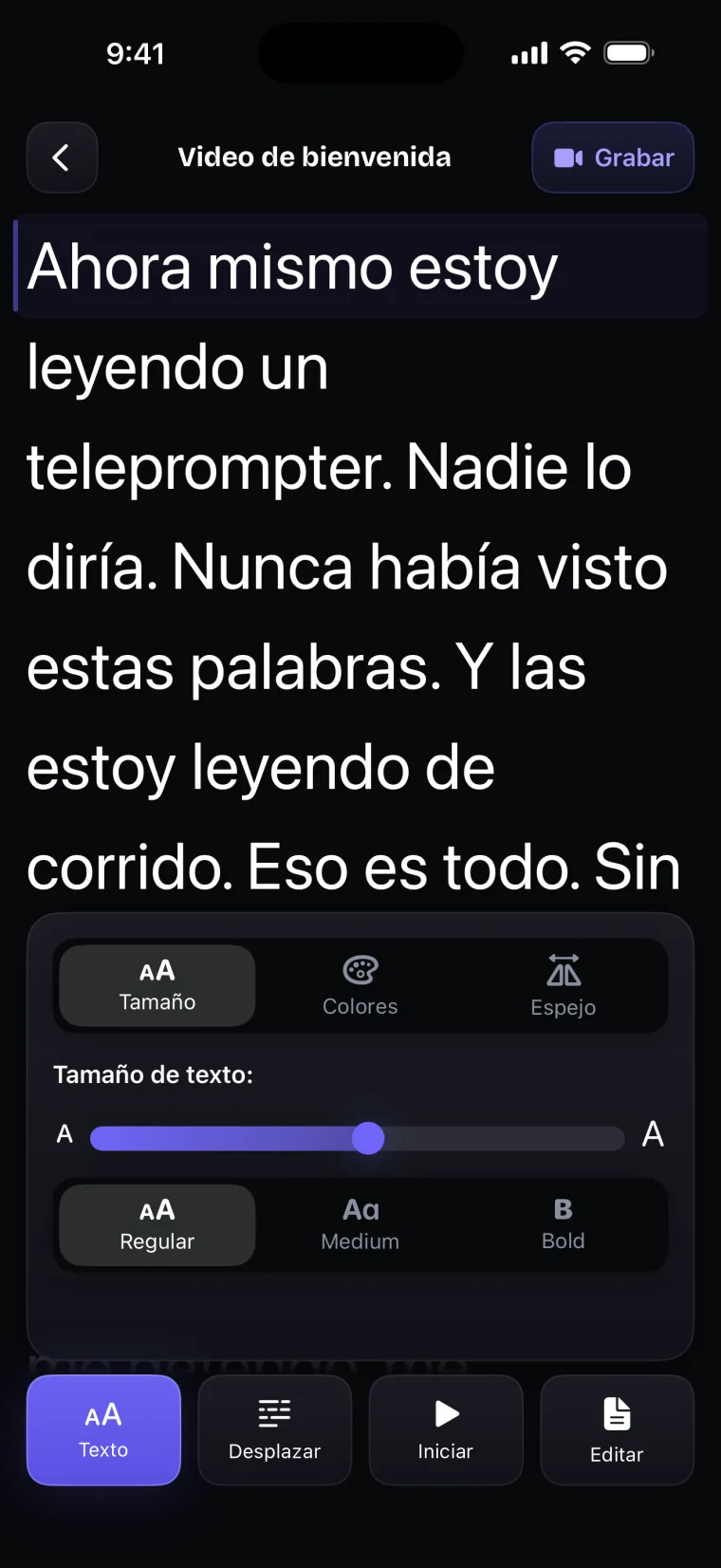
El modo Voz es un teleprompter que sigue tu ritmo: escucha lo que dices, colorea las palabras ya leídas y no avanza mientras no hablas. Para un discurso eso importa, porque las pausas para dar peso a una frase no te dejan atrás. Para español, el modo Voz usa el reconocimiento de voz de Apple para España (es-ES); qué tan bien sigue un acento latinoamericano no se ha medido. Si no te sigue bien, Auto avanza a una velocidad fija que puedes subir o bajar mientras lees. En la etapa de notas, Voz tiene poco que seguir, porque no dices las palabras escritas: usa Auto lento o mueve el texto con el dedo.
La pantalla de grabación se abre con Grabar. El guion queda en una ventana bajo la cámara frontal, así que puedes grabar la pasada completa sin bajar la mirada a un papel. En esa pantalla el texto siempre es blanco sobre una ventana oscura, y su tamaño va de 16 a 40 en los ajustes de la misma pantalla.
Si vas a hablar en un escenario con un teleprompter de vidrio, la pestaña Espejo del panel Texto invierte el guion en horizontal, en vertical o en ambos sentidos para que se lea bien en el reflejo. Aquí se explica cómo montar el celular en un teleprompter de vidrio.
Dónde deja de funcionar bien
Teleprompter: Video & Captions muestra tu texto y graba tu ensayo. Estos son sus límites para practicar un discurso.
Graba solo con la cámara frontal, agrega subtítulos solo a los videos grabados en la app y guarda el video terminado en Fotos; no publica en redes sociales ni exporta archivos de subtítulos.
- No califica tu forma de hablar: la app no analiza tu voz, no mide tu velocidad, no cuenta muletillas y no te da una calificación. La revisión de la grabación la haces tú.
- Sin control remoto: la app no funciona con controles Bluetooth, teclados ni pedales. En un escenario no puedes avanzar el texto con el control de tus diapositivas; usa Voz, o Auto con los botones de velocidad en la pantalla.
- El espejo no graba: el espejo para teleprompter de vidrio solo se aplica a la pantalla del teleprompter, no a la de grabación. Si quieres grabar tu ensayo con el celular dentro de un teleprompter de vidrio, graba con otra cámara.
- Si la voz se pierde en vivo: en la pantalla del teleprompter, si el seguimiento por voz se detiene, el texto se detiene y la app explica por qué. En una sala con altavoces o ruido, ensaya antes en ese lugar o usa Auto.
Preguntas frecuentes
¿Sirve grabarse para practicar un discurso?
Sí, porque la grabación te muestra lo que ve y oye tu público, y eso no se nota mientras hablas. Revísala en dos vueltas, una sin sonido para la postura y los gestos y otra solo escuchando para el ritmo y las pausas, y cambia una sola cosa en la siguiente pasada.
¿Practico con el guion completo o con notas?
Con el guion completo las primeras veces, para aprender el orden y las frases exactas, y después con notas cada vez más cortas: primero la primera frase de cada idea, luego solo palabras clave. La idea es llegar al día de la charla sabiendo el orden sin depender del texto completo.
¿Puedo usar Teleprompter: Video & Captions como apuntador en una presentación en vivo?
Puedes usar la pantalla del teleprompter sin grabar: el texto avanza con tu voz en el modo Voz o a velocidad fija en el modo Auto, y la pantalla no se apaga mientras está abierta. No funciona con controles remotos ni pedales, y en el modo Voz el texto se detiene si el reconocimiento de voz deja de funcionar, así que en una sala con ruido conviene Auto.
¿La app me dice cómo hablo o si uso muletillas?
No. Teleprompter: Video & Captions muestra el guion y graba tu ensayo, pero no analiza tu voz, no cuenta muletillas y no califica tu forma de hablar. Para notar muletillas, escucha la grabación sin mirar la pantalla y anota cada vez que aparecen.