O que você precisa
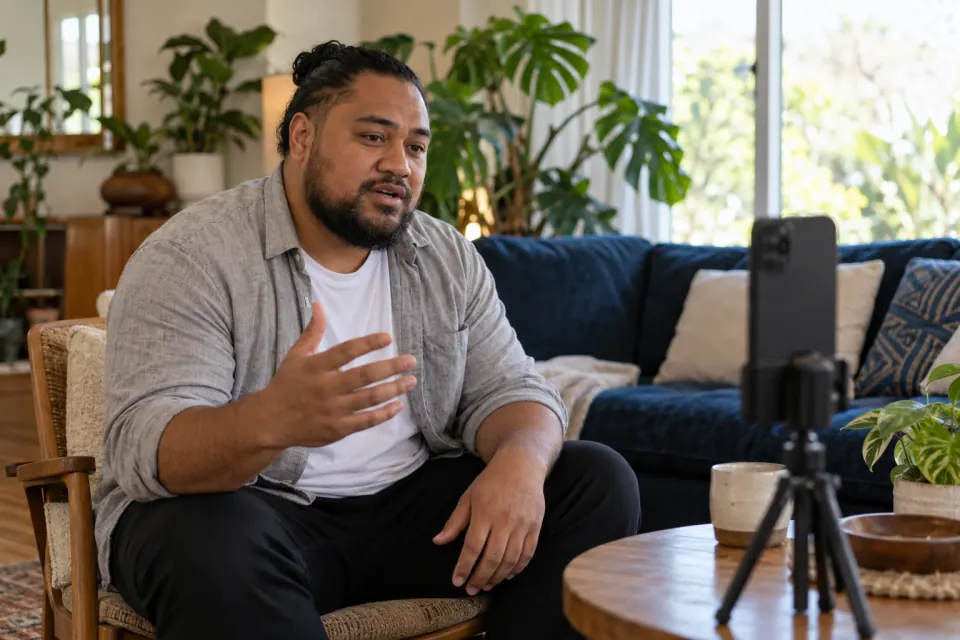
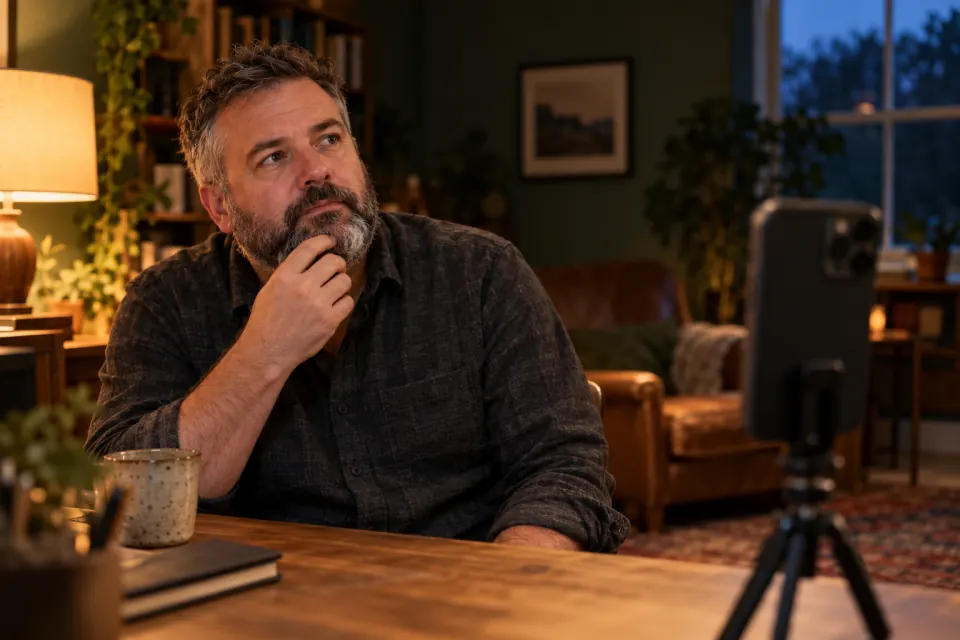
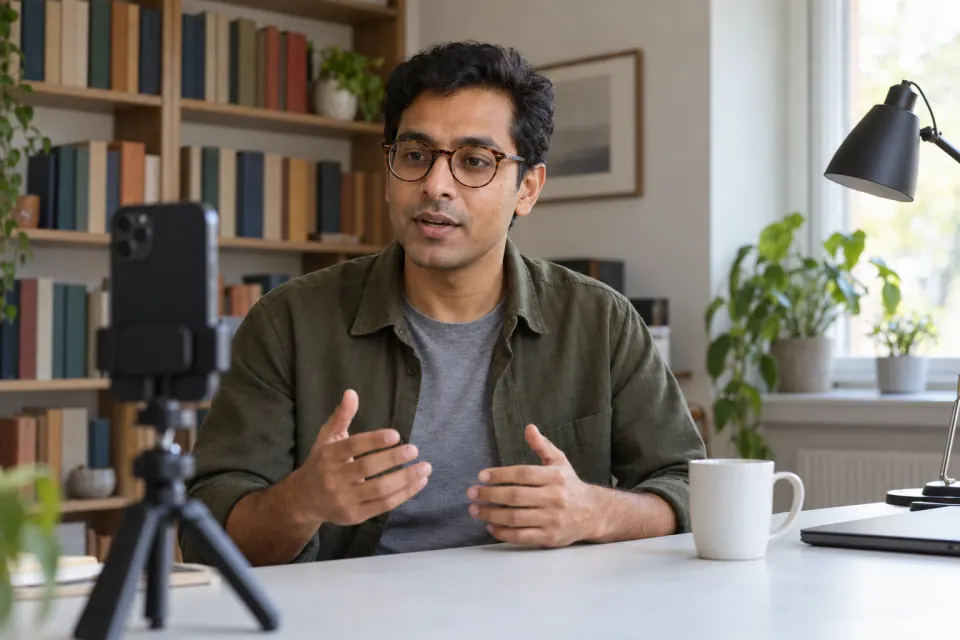
Para gravar um vídeo lendo o texto no iPhone, você precisa de três coisas: o roteiro já escrito, um jeito de deixar o celular parado na altura dos olhos e um app que mostre o texto enquanto a câmera grava. Um tripé de mesa ou um suporte simples resolve a parte do celular parado. Segurar o aparelho com a mão costuma fazer a imagem tremer e mudar o ângulo a cada frase.
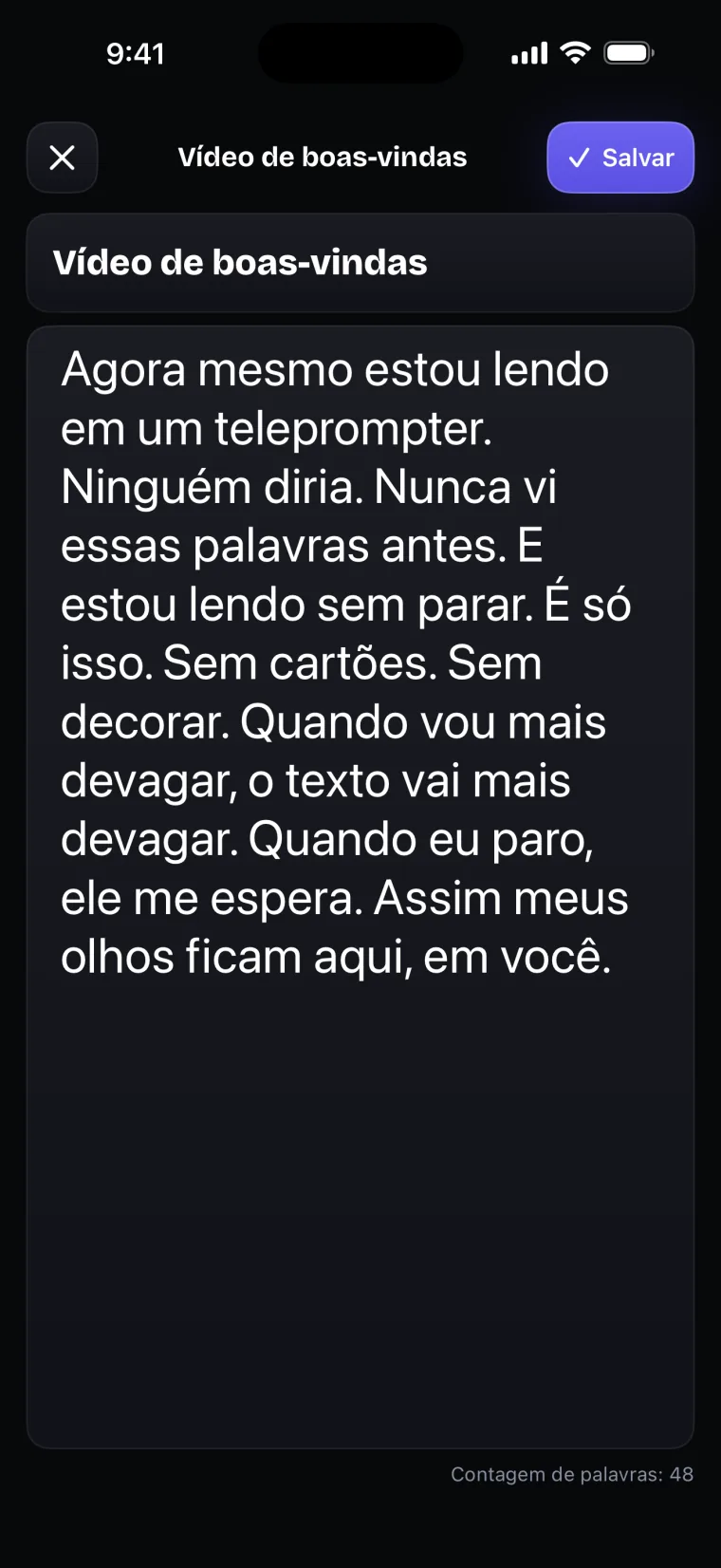
O roteiro pode vir de qualquer lugar: das Notas, de um documento, de um PDF. O Teleprompter: Video & Captions recebe o texto colado ou digitado no editor, ou importado de um PDF ou de um arquivo de texto. O app funciona em iPhone e iPad.
O lugar onde você grava também conta. Uma janela na sua frente ilumina o rosto; uma janela atrás de você deixa o rosto escuro. Um cômodo com cortina, sofá ou tapete devolve menos eco do que um cômodo vazio.
Passo a passo
O passo a passo abaixo usa o recurso de gravar com o roteiro sobre a câmera do Teleprompter: Video & Captions, com o iPhone em pé.
- Toque em Novo projeto, dê um título, cole ou escreva o roteiro no editor e toque em Salvar; ou toque em Importar arquivo e escolha um PDF ou um arquivo de texto.
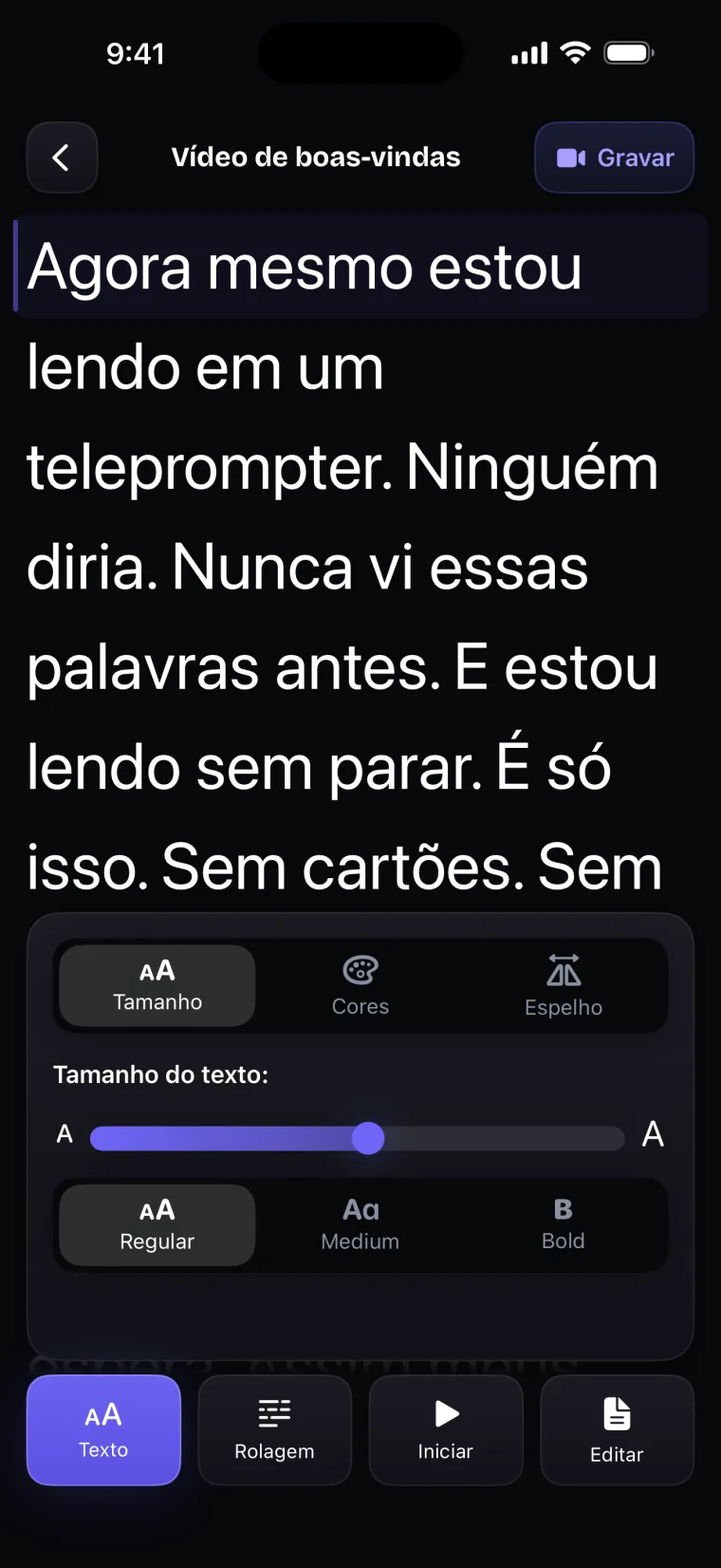
- Na tela de leitura do projeto, toque em Texto e aumente a letra até conseguir ler uma frase inteira de onde você vai ficar.
- Toque em Rolagem e escolha Auto, que rola o texto numa velocidade fixa, ou Voz, que acompanha a sua fala.
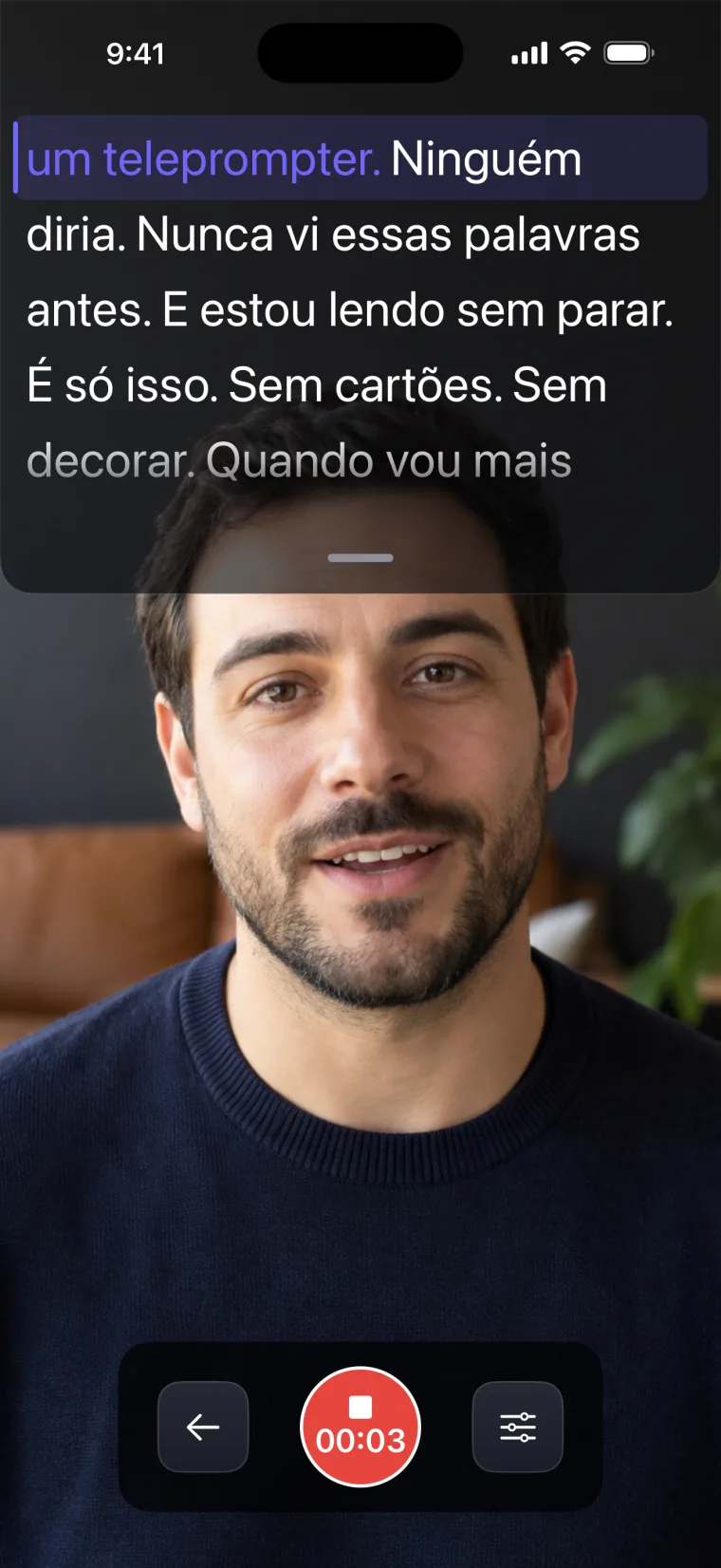
- Toque em Gravar e arraste a alça embaixo da janela do texto para deixá-la curta, com a linha que você lê perto da câmera.
- Arraste o texto até a frase em que você vai começar.
- Grave um teste de pelo menos 5 segundos, porque tomadas mais curtas não ficam salvas, e assista antes de gravar de verdade.
- Grave o vídeo, corte o começo e o fim em Cortar, coloque Legendas se quiser e salve o vídeo no app Fotos pelo ícone de compartilhar.
Cada passo tem um motivo. A letra maior deixa menos palavras em cada linha, e os olhos andam menos de um lado para o outro. A janela curta mantém a leitura no alto da tela, onde fica a câmera. O teste mostra três coisas que você só percebe assistindo: se a velocidade combina com a sua fala, se o enquadramento corta a cabeça e se o som está limpo.
Na tela de gravação, o botão de ajustes, à direita do botão de gravar, abre o painel com o reconhecimento de voz, o idioma, a velocidade da rolagem com Testar, o tamanho da fonte e o estilo da fonte. Dá para acertar tudo ali sem sair da gravação.
Não existe contagem regressiva no app: a gravação começa no instante em que você toca no botão. Respire, olhe para a lente e só então comece a falar; o segundo de silêncio do começo sai depois em Cortar. A gravação também precisa da permissão do microfone. Sem ela, o botão de gravar não faz nada.
Por que o texto precisa ficar junto da lente
A câmera registra para onde os seus olhos apontam. Quando a linha que você lê fica longe da lente, o olhar aponta para baixo ou para o lado, e quem assiste vê alguém olhando para outro lugar. Quanto mais perto da lente estiver a linha, menor fica esse desvio.
Por isso, no Teleprompter: Video & Captions com o celular em pé, a janela do roteiro fica presa na borda de cima da tela, junto da câmera frontal. A linha que você está lendo fica destacada no alto da janela, e as palavras já lidas mudam de cor. Na horizontal, o roteiro ocupa a metade esquerda da tela e os controles ficam à direita.
| Onde está a linha | O que aparece no vídeo |
|---|---|
| Logo abaixo da lente | O olhar fica quase na lente, com pouco movimento |
| No meio da tela | O olhar aparece voltado para baixo |
| Num papel ao lado do celular | O olhar vai para o lado, e a cabeça costuma virar junto |
| Em linhas longas com letra pequena | Os olhos vão de um lado para o outro a cada linha |
Há mais detalhes sobre como manter o olhar perto da lente e sobre o jeito de escrever o roteiro para que ele não soe lido.
Auto ou Voz neste vídeo
O modo Auto do Teleprompter: Video & Captions rola o texto numa velocidade fixa, escolhida numa escala de 1 a 50, que você confere com Testar antes de começar. Na tela de gravação, a rolagem começa quando você toca em gravar. O modo Voz usa o reconhecimento de fala da Apple para acompanhar as palavras que você diz: as palavras lidas mudam de cor, e o texto fica parado quando você para de falar.
O modo Voz usa o reconhecimento de voz da Apple para o português de Portugal (pt-PT), não o do Brasil, e a precisão com sotaque brasileiro não foi medida. Se ele perder você, arraste o texto até a sua linha ou troque para Auto. Se o modo Voz não conseguir começar, ou parar no meio da tomada, a gravação continua na velocidade que você definiu, e o app avisa na tela.
| Situação | Auto | Voz |
|---|---|---|
| Você fala num ritmo constante | Funciona bem | Funciona |
| Você para para pensar ou improvisa uma frase | O texto continua andando | O texto espera |
| Ambiente com barulho | Não é afetado | Depende do reconhecimento da Apple |
| Sotaque brasileiro | Não faz diferença | Usa o modelo de Portugal; não foi medido |
| Sem internet | Funciona | Funciona só se o iPhone tiver o modelo de voz do idioma |
Se você ainda não sabe qual escolher, vale ler sobre a diferença entre velocidade fixa e rolagem por voz antes de gravar algo longo.
Outras formas de fazer
O teleprompter de um app de edição é outra opção. A central de ajuda do CapCut, lida em 27 de outubro de 2026, diz que o teleprompter do CapCut existe só no app de celular, aparece durante a gravação e não no editor, começa na câmera frontal e deixa trocar para a câmera traseira com o texto ainda rolando (página de ajuda do CapCut). A página não informa se o texto acompanha a voz.
Um teleprompter com vidro é a opção para quem quer gravar com outra câmera. O texto aparece num vidro na frente da lente, e a câmera filma através dele; o celular só mostra o texto espelhado. Isso pede um suporte próprio e outro aparelho para gravar. Há um guia sobre usar o celular atrás de um vidro.
Decorar ou falar a partir de tópicos também resolve, dependendo do vídeo. Se você está em dúvida, vale pensar se vale a pena decorar o texto antes de montar o roteiro inteiro.
Onde deixa de funcionar bem
O Teleprompter: Video & Captions tem limites que convém conhecer antes de gravar.
Ele grava só com a câmera frontal, coloca legendas só em vídeos gravados no app e salva o vídeo pronto no app Fotos; não publica em redes sociais nem exporta arquivos de legenda.
- O app não grava com a câmera traseira; para isso, use o teleprompter de um app que grave com ela, como descrito acima, ou um teleprompter com vidro e outra câmera.
- O app não aceita controle remoto Bluetooth, teclado ou pedal para mexer na rolagem; você ajusta tudo tocando na tela.
- O modo Voz usa o modelo de Portugal (pt-PT) e não foi medido com sotaque brasileiro; Auto é a alternativa quando ele não acompanha bem.
- A importação aceita PDF e arquivo de texto. Arquivos do Word não entram, e um PDF escaneado, sem camada de texto, chega como roteiro vazio; nesse caso, copie o texto e cole no editor.
- Não há contagem regressiva, e sem a permissão do microfone não dá para gravar.
Perguntas frequentes
Dá para ler o texto e gravar no mesmo iPhone?
Dá. Um app de teleprompter com câmera mostra o roteiro por cima da imagem da câmera frontal enquanto grava. No Teleprompter: Video & Captions, o roteiro fica numa janela junto da câmera, e o vídeo é salvo no próprio app até você mandar para o app Fotos.
É melhor o texto rolar em velocidade fixa ou acompanhar a minha voz?
Velocidade fixa funciona bem quando você fala num ritmo constante e já ensaiou o texto. Acompanhar a voz ajuda quando você para, improvisa ou muda de ritmo, porque o texto espera. No app, o modo Voz usa o modelo de português de Portugal, sem medição com sotaque brasileiro, então teste antes e mantenha Auto como alternativa.
Dá para ler o texto enquanto gravo com a câmera traseira?
Não no app, que grava só com a câmera frontal. A central de ajuda do CapCut, lida em 27 de outubro de 2026, descreve um teleprompter que permite trocar para a câmera traseira. Outra opção é um teleprompter com vidro, com o celular mostrando o texto e outra câmera gravando.
De que tipo de arquivo posso importar o roteiro?
O app importa PDF e arquivo de texto simples. Arquivos do Word e do Pages não são aceitos, e um PDF escaneado chega vazio, porque o app lê só a camada de texto do PDF. Se o seu roteiro está num desses formatos, copie o texto e cole no editor.